

Windows 11 系統更新會在本機保留大量快取檔案與舊版系統檔案,這些檔案會隨時間累積,佔用數十 GB 的磁碟空間。這可能導致系統磁碟機空間不足,並降低運作效率。本教學將介紹幾種安全清理這些檔案的方法,包括使用磁碟清理工具、透過儲存體設定刪除暫存檔案,以及使用命令提示字元執行進階清理命令。在執行任何清理操作之前,強烈建議使用 Hasleo Backup Suite 等工具建立完整的系統備份,以確保資料安全。
為什麼應該清理更新快取
Windows 11 系統更新是維護系統安全性與新功能的重要機制,但更新過程中產生的快取檔案會逐漸累積,可能造成下列問題:
更新快取累積造成的問題:
👍 定期清理更新快取的好處:
必要準備:使用 Hasleo Backup Suite 備份系統
清理之前,建立完整的系統備份對安全至關重要。使用 Hasleo Backup Suite 進行安全備份。它支援所有 Windows 架構(X86/X64/ARM64),並可建立 WinPE 開機媒體。這讓您即使系統無法開機也能還原系統,確保獲得完整保護。
📌 使用 Hasleo Backup Suite 備份系統的步驟:


💡提示:

💡提示:
方法 1:使用磁碟清理工具清理更新快取
Windows 內建的磁碟清理工具是清理更新快取檔案最簡單也最安全的方法。
📌 操作步驟:
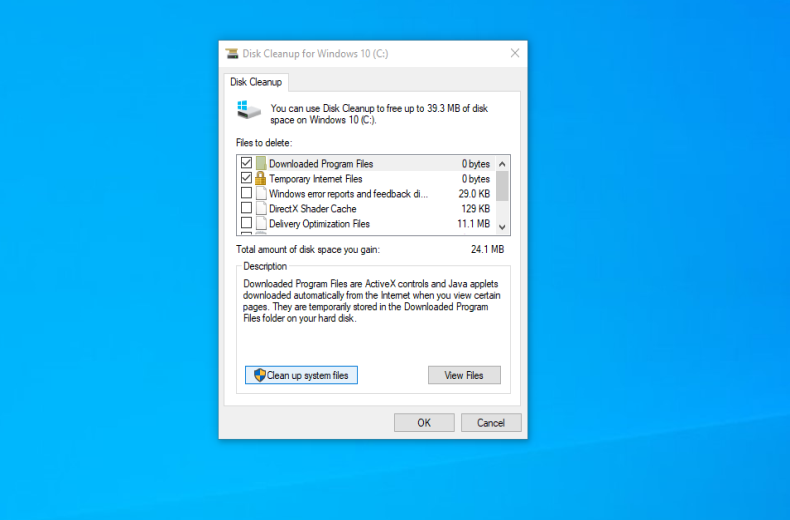
- ✅Windows Update 清理(清理已安裝更新的快取)
- ✅Windows Update 記錄檔
- ✅傳遞最佳化檔案
- ✅暫存的 Windows 安裝檔案
- ✅先前的 Windows 安裝檔案(警告:清理後,您將無法復原到先前的版本)
- ✅暫存檔案
👍優點:
⚠️缺點:
方法 2:使用儲存體設定清理更新快取
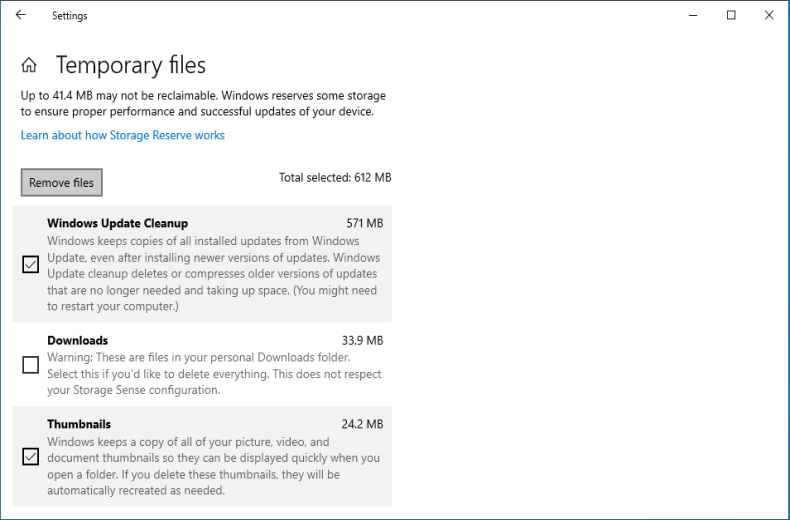
Windows 11 的儲存體設定提供直覺的圖形介面,可管理並清理磁碟空間。
📌 操作步驟:
- ✅ Windows Update 清理(如果可用)
- ✅ 傳遞最佳化檔案
- ✅ 暫存檔案
- ✅ 縮圖
- ✅ 資源回收筒(請確保其中沒有重要檔案)
👍優點:
方法 3:使用命令提示字元清理更新快取(系統管理員)
方法 A:停止服務並刪除快取
此方法透過重設 Windows Update 的核心快取資料夾,修正因快取損毀造成的更新失敗、更新卡住或錯誤代碼。建議僅在遇到更新問題時使用,不適用於例行清理。(適合進階使用者)
📌 操作步驟:
net stop wuauserv net stop cryptsvc net stop bits net stop msiserver
ren %windir%\SoftwareDistribution SoftwareDistribution.old ren %windir%\System32\catroot2 catroot2.old
💡提示:如果系統磁碟機不是 C:,請將 C: 替換為對應的磁碟機代號。
net start wuauserv net start cryptsvc net start bits net start msiserver
💡提示:如果刪除時出現權限不足的錯誤,請在重新啟動後再試一次。
方法 B:使用 DISM 命令清理元件存放區
此方法透過命令列工具徹底清理更新快取並修復系統元件。適合進階使用者,或標準疑難排解無效時使用。
📌 操作步驟:
DISM /Online /Cleanup-Image /CheckHealth
如果偵測到損毀,請執行 /ScanHealth 進行詳細掃描,然後使用 /RestoreHealth 進行修復。
DISM /Online /Cleanup-Image /StartComponentCleanup
A: 釋放的空間取決於您的更新歷程記錄。Windows 更新快取可能佔用數 GB 至數十 GB。在經常更新的系統上,清理快取可能釋放 10-30GB 或更多空間。
A: 不會,清理更新快取(SoftwareDistribution 資料夾)不會影響已安裝的更新。不過,Windows 在日後更新時需要重新下載更新檔案。使用 DISM /ResetBase 命令會使更新無法復原,請謹慎使用。
A: 不可以,您不應在 Windows 更新正在下載或安裝時嘗試清理更新快取。這可能導致更新失敗。清理快取前,請務必先停止 Windows Update 服務。
A: 建議在遇到更新失敗、C: 磁碟機出現空間不足警告,或重大版本升級前清理更新快取。對大多數使用者而言,每月或每季清理一次即可。
A: 清理前,強烈建議使用 Hasleo Backup Suite 等工具建立完整的系統備份。如此一來,若清理過程中發生任何問題,您都能還原系統。
A: 磁碟清理對初學者而言較簡單、安全,但可能無法移除所有快取。命令提示字元方法(尤其是 DISM 命令)可提供更深層的清理,但需要更多技術知識,且命令執行錯誤時風險較高。
A: 可以,更新快取損毀是 Windows 更新失敗的常見原因。透過停止服務並重新命名資料夾來清理快取,通常能解決更新卡住、錯誤代碼與下載失敗等問題。
總結
清理 Windows 11 系統更新快取是提升系統效能與釋放磁碟空間的有效方法。本指南介紹了這項操作幾種常用的方法。特別需要注意的是,在執行任何清理步驟之前,強烈建議使用 Hasleo Backup Suite 等專業工具建立完整的系統備份。此工具不僅能快速還原系統,還支援系統遷移與災難復原等多種功能,是保護 Windows 系統的絕佳幫手。立即下載,體驗更多實用功能!