

Windows 11 bringt ein neues Oberflächendesign und zahlreiche Funktionsverbesserungen mit sich, doch einige Benutzer müssen aufgrund von Kompatibilität, Leistung, Nutzungsgewohnheiten oder Hardwareanforderungen möglicherweise auf Windows 10 zurückgreifen. Dieses Tutorial stellt 4 Möglichkeiten vor, von Windows 11 auf Windows 10 zurückzukehren, mit besonderem Schwerpunkt auf der Verwendung von Hasleo Backup Suite zum Wiederherstellen eines Windows 10-Backup-Abbilds. Diese Methode bietet eine vollständige Systemsicherung und -wiederherstellung, ist nicht an zeitliche Beschränkungen gebunden, bewahrt die ursprüngliche Umgebung und die Daten bestmöglich, ist die leistungsfähigste und flexibelste und die bevorzugte Lösung für die überwiegende Mehrheit der Szenarien. Ob Sie die 10-Tage-Frist nach dem Upgrade überschritten oder alte Systemdateien bereits bereinigt haben – mit dieser Methode können Sie das Downgrade durchführen.
Warum von Windows 11 auf Windows 10 zurückkehren?
Windows 11 wurde am 24. Juni 2021 veröffentlicht und brachte eine modernisierte Oberfläche sowie neue Funktionen. Einige Benutzer entscheiden sich jedoch nach dem Upgrade aus folgenden Gründen für ein Downgrade:
Vorbereitungen vor dem Downgrade:
Methode 1: Integrierte Zurückrollfunktion von Windows verwenden (innerhalb von 10 Tagen)
Windows 11 verfügt über eine integrierte Funktion zum Zurückrollen auf Windows 10, die jedoch nur für eine begrenzte Zeit nach dem Upgrade (in der Regel etwa 10 Tage) wirksam ist und erfordert, dass die Datei Windows.old erhalten bleibt.
⚠️ Geltende Bedingungen:
📌 Arbeitsschritte:
- Schritt 1. Drücken Sie die Tastenkombination Win + I, um die Einstellungen zu öffnen.
- Schritt 2. Navigieren Sie zu System, suchen Sie die Option Wiederherstellung und klicken Sie darauf.
- Schritt 3. Suchen Sie unter der Option Wiederherstellung nach der Schaltfläche Zurück. Wenn sie verfügbar ist, klicken Sie darauf und folgen Sie den Anweisungen.
- Wenn die oben genannte Schaltfläche nicht angezeigt wird oder nicht verfügbar ist, können Sie wie folgt darauf zugreifen: Klicken Sie neben Erweiterter Start auf Jetzt neu starten, rufen Sie dann die Windows-Wiederherstellungsumgebung (WinRE) auf und wählen Sie Problembehandlung > Erweiterte Optionen > Zur vorherigen Version zurückkehren.
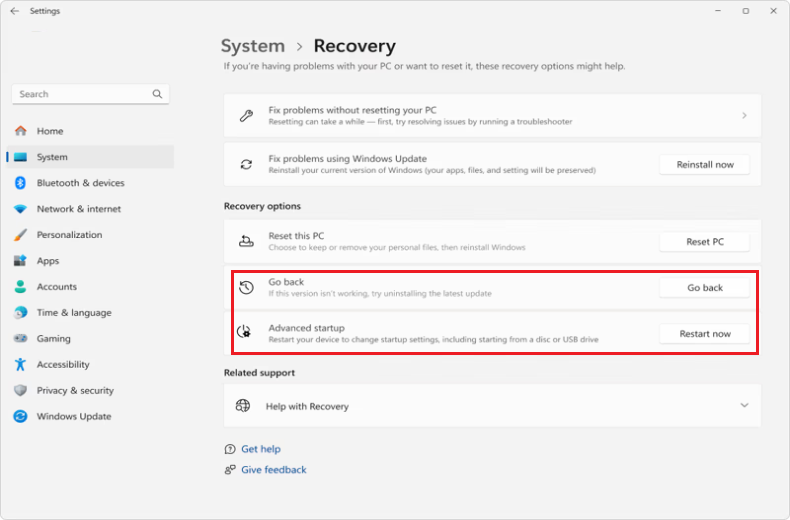
- Schritt 4. Wählen Sie den Grund für die Rückkehr und folgen Sie den Anweisungen auf dem Bildschirm, um den Vorgang abzuschließen. Das System startet automatisch neu und führt das Zurückrollen aus.
💡Tipps:
Methode 2: Updates in der Windows-Wiederherstellungsumgebung (WinRE) deinstallieren
Wenn die 10-tägige Rückkehrfrist abgelaufen ist, Windows 11 jedoch über Windows Update aktualisiert wurde (keine Neuinstallation), können Sie über die Funktion „Updates deinstallieren“ in der Windows-Wiederherstellungsumgebung (WinRE) auf Windows 10 zurückkehren. Diese Methode gilt nur für Windows 11, das per Upgrade installiert wurde.
⚠️ Geltende Bedingungen:
📌 Arbeitsschritte:
- Schritt 1. Drücken Sie Win + I, um die Windows 11-Einstellungen zu öffnen, und klicken Sie auf System > Wiederherstellung.
- Schritt 2. Suchen Sie auf der Seite Wiederherstellung den Abschnitt Erweiterter Start und klicken Sie auf die Schaltfläche Jetzt neu starten.
- Schritt 3. Der Computer startet in die Windows-Wiederherstellungsumgebung (WinRE) neu. Klicken Sie auf dem Bildschirm Option auswählen auf Problembehandlung > Erweiterte Optionen.
- Schritt 4. Klicken Sie auf Updates deinstallieren > Neuestes Funktionsupdate deinstallieren. Wenn diese Option ausgegraut ist oder überhaupt nicht existiert, erfüllt das System die Bedingungen für das Zurückrollen nicht.
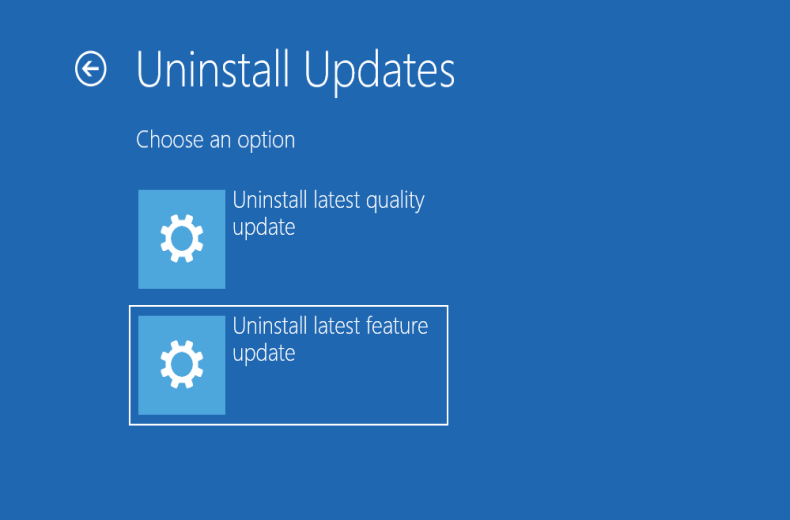
- Schritt 5. Folgen Sie den Anweisungen auf dem Bildschirm, um den Vorgang zu bestätigen. Das System beginnt mit der Deinstallation von Windows 11 und der Wiederherstellung von Windows 10. Dieser Vorgang kann 20 Minuten bis 1 Stunde dauern. Bitte unterbrechen Sie die Stromversorgung nicht.
- Schritt 6. Nach Abschluss des Zurückrollens startet der Computer automatisch neu und startet in das ursprüngliche Windows 10-System.
💡Tipps:
Methode 3: Neuinstallation über Windows 10-Installationsmedien durchführen
Dies ist die gründlichste Downgrade-Methode, löscht jedoch alle Daten. Sie müssen im Voraus ein Windows 10-Installations-USB-Laufwerk vorbereiten.
⚠️ Vorbereitungen:
📌 Arbeitsschritte:
- Schritt 1. Führen Sie auf einem anderen Computer das Windows 10 Media Creation Tool aus, und wählen Sie Installationsmedium für einen anderen PC erstellen.
- Schritt 2. Wählen Sie Sprache, Windows-Edition und Architektur (32-Bit oder 64-Bit) und klicken Sie dann auf Weiter.
- Schritt 3. Wählen Sie USB-Flash-Laufwerk als Medium, wählen Sie dann das vorbereitete USB-Laufwerk und klicken Sie auf Weiter, um die Erstellung des Installationsmediums zu starten.
- Schritt 4. Stecken Sie das erstellte Windows 10-Installations-USB-Laufwerk in den Computer, der zurückgesetzt werden soll. Starten Sie den Computer neu, und rufen Sie die BIOS/UEFI-Einstellungsoberfläche auf (normalerweise durch Drücken von Entf, F2, F12 usw.). Legen Sie das USB-Laufwerk als erstes Startelement fest, speichern Sie und beenden Sie den Vorgang.
- Schritt 5. Nach dem Start vom USB-Laufwerk gelangen Sie in das Windows-Setup. Folgen Sie den Anweisungen, um Sprache und Tastaturlayout auszuwählen, und klicken Sie dann auf Jetzt installieren.
- Schritt 6. Geben Sie Ihren Windows 10-Produktschlüssel ein (falls erforderlich), oder klicken Sie auf Ich habe keinen Produktschlüssel, um den Schritt zu überspringen (Sie können später aktivieren). Wählen Sie die zu installierende Windows 10-Edition (sollte Ihrer ursprünglichen Lizenzedition entsprechen, in der Regel Home).
- Schritt 7. Wählen Sie auf dem Bildschirm Installationstyp die Option Benutzerdefiniert: Nur Windows installieren (erweitert).
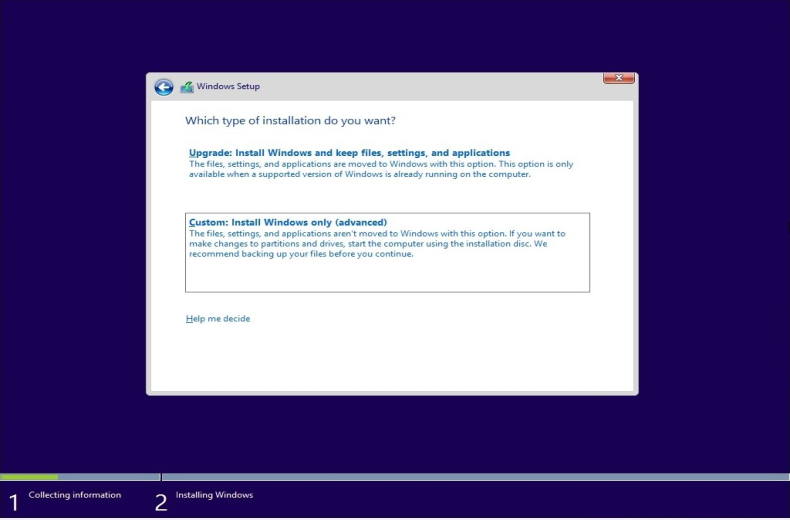
- Schritt 8. Wählen Sie auf dem Bildschirm zur Partitionsauswahl die ursprüngliche Systempartition (in der Regel Primäre Partition) und klicken Sie auf Löschen. Wiederholen Sie diesen Vorgang, um alle Partitionen des ursprünglichen Systems zu löschen. Schließlich erhalten Sie einen nicht zugewiesenen Speicherplatz auf Laufwerk X. (Warnung: Dieser Vorgang löscht alle Daten auf dieser Partition dauerhaft. Bitte bestätigen Sie erneut, dass Sie ein Backup erstellt haben!)
- Schritt 9. Wählen Sie diesen nicht zugewiesenen Speicherplatz aus und klicken Sie direkt auf Weiter. Das Windows-Setup erstellt automatisch die erforderlichen Systempartitionen.
- Schritt 10. Das Setup kopiert automatisch Dateien und installiert das System und Updates. Der Computer wird während dieses Vorgangs mehrmals neu gestartet. Dies kann 30 Minuten bis 2 Stunden dauern.
- Schritt 11. Folgen Sie nach Abschluss der Installation dem Assistenten, um Regionseinstellungen, die Erstellung des Benutzerkontos usw. abzuschließen.
💡Wichtige Hinweise:
Methode 4: Mit Hasleo Backup Suite wiederherstellen (empfohlen) 👑
Dies ist die am meisten empfohlene Methode! Wenn Sie vor dem Upgrade auf Windows 11 mit Hasleo Backup Suite ein Windows 10-System-Backup-Abbild erstellt haben, können Sie mit dieser Methode Ihr System schnell und vollständig auf Windows 10 wiederherstellen.
Wenn Sie mit Hasleo Backup Suite kein Systemabbild-Backup erstellt haben, können Sie ein Systemabbild auf einem anderen Windows 10-Computer erstellen und es dann auf diesem Computer wiederherstellen. Diese Methode erfordert die Verwendung der Funktion Universelle Wiederherstellung. Bitte führen Sie ein Upgrade auf die Edition Hasleo Backup Suite Home/Professional/Server/Enterprise durch.
🎯 Kernvorteile
⚠️ Vorbereitungen:
📌 Schritte zum Wiederherstellen von Windows 10 mit Hasleo Backup Suite:


⚠️Tipps:

Wenn Sie das auf einem anderen Computer erstellte Windows 10-Systemabbild wiederherstellen, aktivieren Sie bitte die Option „Universelle Wiederherstellung“. Klicken Sie dann auf Weiter, um fortzufahren.
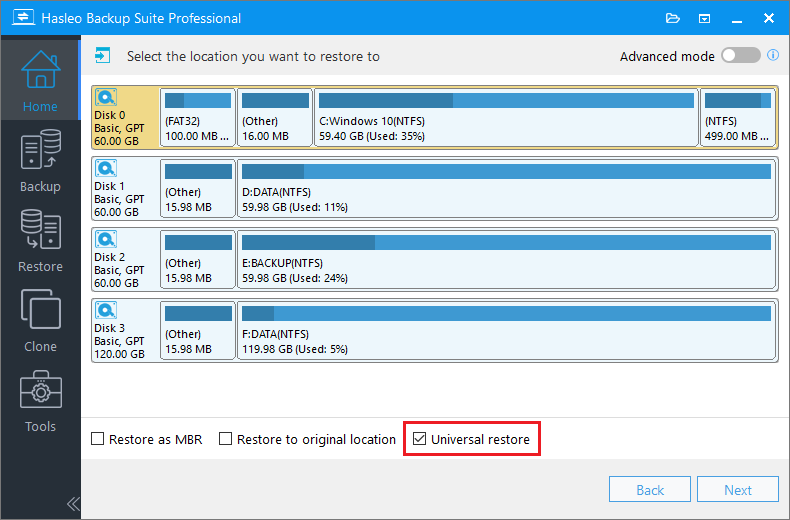
💡Tipps:

✅Herzlichen Glückwunsch! Das System wurde erfolgreich auf Windows 10 wiederhergestellt! Nach dem Neustart des Computers können Sie Windows 10 verwenden.
Die folgende Tabelle vergleicht die vier Downgrade-Methoden im Detail, damit Sie die am besten geeignete auswählen können.
| Methode 1: Integriertes Zurückrollen | Methode 2: Updates deinstallieren | Methode 3: Neuinstallation | Methode 4: Backup-Wiederherstellung (Empfohlen) | |
| Zeitliche Voraussetzung | Innerhalb von 10 Tagen | Keine Begrenzung | Keine Begrenzung | Keine Begrenzung |
| Benötigte Zeit | 30 Min. - 2 Std. | 20 Min. - 1 Std. | 1-3 Std. | 10-30 Min. |
| Datenaufbewahrung | Persönliche Dateien und Apps bleiben erhalten | Wiederherstellung des Zustands vor dem Upgrade | Alle Daten werden gelöscht | Vollständige Wiederherstellung des Backup-Zustands |
| Produktschlüssel erforderlich | Nein | In der Regel nicht erforderlich | Ja | In der Regel nicht erforderlich |
| Backup-Abhängigkeit | Nein | Nein | Ja (Backup-Daten) | Ja (Systemabbild) |
| Vollständigkeit der Wiederherstellung | Durchschnittlich | Gut | Neues System | Vollständig identisch |
| Komplexität | Einfach | Einfach | Mittel | Einfach |
| Empfehlungsindex | ★★★☆☆ | ★★★☆☆ | ★★☆☆☆ | ★★★★★ |
🎯 Empfehlungen:
Hasleo Backup Suite bietet vollständigen Schutz für Windows-Systeme. Führen Sie nahtlos ein Downgrade von Windows 11 auf 10 durch, rüsten Sie Ihre Festplatte auf oder stellen Sie nach einem Absturz wieder her – alles mit einem einzigen zuverlässigen Tool. Erleben Sie professionelles Backup und professionelle Wiederherstellung. Laden Sie es jetzt herunter.
Häufig gestellte Fragen (FAQ)
A: In der Regel haben Sie etwa 10 Tage Zeit, um die integrierte Zurückrollfunktion zu nutzen. Dies setzt jedoch voraus, dass der Ordner Windows.old noch auf Ihrem Systemlaufwerk vorhanden ist. Wenn Sie alte Dateien mit der Datenträgerbereinigung bereinigt haben, ist diese Option möglicherweise nicht mehr verfügbar.
A: Das hängt von der Methode ab. Die Verwendung des integrierten Zurückrollens (Methode 1) oder das Deinstallieren von Updates (Methode 2) bewahrt Ihre persönlichen Dateien. Die Wiederherstellung mit Hasleo Backup Suite (Methode 4) stellt Ihren exakten Backup-Zustand wieder her. Nur die Neuinstallationsmethode (Methode 3) löscht alle Daten.
A: Für die Methoden 1, 2 und 4 (Zurückrollen, Deinstallieren von Updates oder Backup-Wiederherstellung) benötigen Sie in der Regel keinen Produktschlüssel, da Windows anhand Ihrer digitalen Lizenz automatisch aktiviert wird. Für Methode 3 (Neuinstallation) müssen Sie möglicherweise einen Produktschlüssel eingeben oder später aktivieren.
A: Wenn Sie kein Backup haben, können Sie die Methoden 1-3 verwenden. Das integrierte Zurückrollen funktioniert innerhalb von 10 Tagen. Das Deinstallieren von Updates in WinRE funktioniert, wenn Windows über Windows Update aktualisiert wurde. Eine Neuinstallation erfordert Windows 10-Installationsmedien und löscht alle Daten.
A: Methode 1 (Zurückrollen) versetzt Ihr System in den Zustand vor dem Windows 11-Upgrade zurück. Methode 2 stellt den Zustand vor dem Upgrade wieder her. Methode 4 stellt exakt Ihren Backup-Zustand wieder her. Nur Methode 3 (Neuinstallation) liefert ein frisches Windows 10 ohne Apps oder Einstellungen.
A: Ja, aber Sie müssen die Funktion „Universelle Wiederherstellung“ in den Editionen Hasleo Backup Suite Home/Professional/Server/Enterprise verwenden. Damit können Sie ein Systemabbild auf einem Computer mit anderer Hardware wiederherstellen.
A: Methode 4 (Wiederherstellung mit Hasleo Backup Suite) ist in der Regel am schnellsten und dauert nur 10-30 Minuten. Sie bietet zudem die vollständigste Wiederherstellung, ohne Anwendungen neu installieren zu müssen.
Fazit
Die Wahl der richtigen Downgrade-Methode hängt von Ihrer spezifischen Situation ab. Wenn Sie sich noch innerhalb des 10-tägigen Rückkehrzeitraums befinden, bietet die integrierte Zurückrollfunktion den einfachsten Weg ohne zusätzliche Tools. Für diejenigen, die über Windows Update aktualisiert haben und die Frist verpasst haben, kann die Methode zum Deinstallieren von Updates in WinRE das System dennoch in den Zustand vor dem Upgrade zurückversetzen. Eine Neuinstallation über Windows 10-Installationsmedien bietet das sauberste System, jedoch auf Kosten aller Daten und Anwendungen.
Für Benutzer, die vorausschauend vor dem Upgrade mit Hasleo Backup Suite ein System-Backup erstellt haben, ist die Wiederherstellung aus diesem Backup-Abbild mit Abstand die schnellste, vollständigste und zuverlässigste Option – das gesamte System einschließlich aller Anwendungen, Einstellungen und Dateien wird in nur 10–30 Minuten wiederhergestellt. Unabhängig davon, welche Methode Sie wählen, sichern Sie stets zuerst Ihre wichtigen Daten, um dauerhaften Verlust zu vermeiden.