

Sebbene Windows 11 introduca un nuovo design dell’interfaccia e numerosi miglioramenti funzionali, alcuni utenti potrebbero dover tornare a Windows 10 per motivi di compatibilità, prestazioni, abitudini d’uso o requisiti hardware. Questo tutorial presenterà 4 modi per eseguire il downgrade da Windows 11 a Windows 10, con particolare attenzione all’uso di Hasleo Backup Suite per ripristinare un’immagine di backup di Windows 10. Questo metodo offre un backup e un ripristino completi del sistema, non è limitato da vincoli temporali, preserva il più possibile l’ambiente originale e i dati, è il più potente e flessibile ed è la soluzione preferita per la stragrande maggioranza degli scenari. Che tu abbia superato il periodo di 10 giorni dall’aggiornamento o abbia già pulito i vecchi file di sistema, puoi usare questo metodo per eseguire il downgrade.
Perché eseguire il downgrade da Windows 11 a Windows 10?
Windows 11 è stato rilasciato il 24 giugno 2021, portando un’interfaccia modernizzata e nuove funzioni, ma alcuni utenti potrebbero scegliere di eseguire il downgrade dopo l’aggiornamento per i seguenti motivi:
Preparativi prima del downgrade:
Metodo 1: usare la funzione di rollback integrata di Windows (entro 10 giorni)
Windows 11 dispone di una funzione integrata per tornare a Windows 10, ma è efficace solo per un periodo limitato dopo l’aggiornamento (in genere circa 10 giorni) e richiede la conservazione del file Windows.old.
⚠️ Condizioni applicabili:
📌 Passaggi operativi:
- Passaggio 1. Premi i tasti di scelta rapida Win + I per aprire Impostazioni.
- Passaggio 2. Vai su Sistema, individua e fai clic sull’opzione Ripristino.
- Passaggio 3. Nell’opzione Ripristino, cerca il pulsante Torna indietro. Se disponibile, fai clic e segui le istruzioni.
- Se il pulsante sopra non viene visualizzato o non è disponibile, puoi accedervi tramite: fai clic su Riavvia ora accanto ad Avvio avanzato, quindi entra in Windows Recovery Environment (WinRE) e seleziona Risoluzione dei problemi > Opzioni avanzate > Torna alla versione precedente.
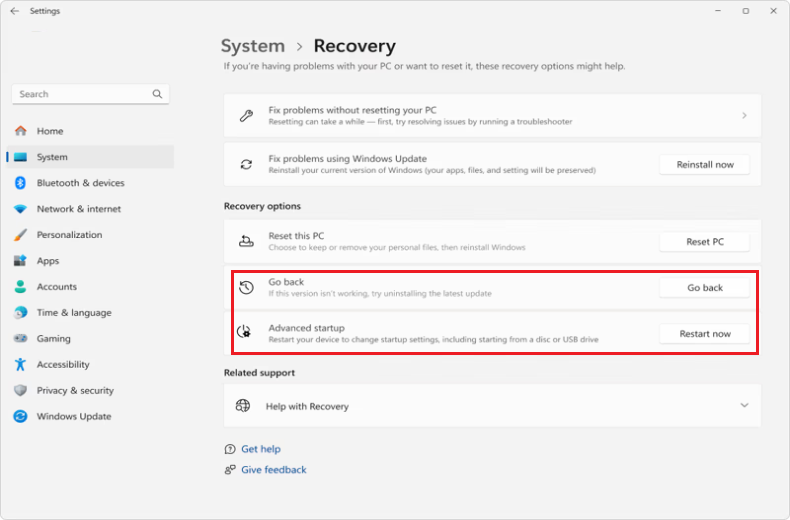
- Passaggio 4. Seleziona il motivo del ritorno e segui le istruzioni sullo schermo per completare il processo. Il sistema si riavvierà automaticamente ed eseguirà il rollback.
💡Suggerimenti:
Metodo 2: disinstallare gli aggiornamenti tramite Windows Recovery Environment (WinRE)
Se il periodo di rollback di 10 giorni è trascorso, ma Windows 11 è stato aggiornato tramite Windows Update (non con un’installazione pulita), puoi tornare a Windows 10 tramite la funzione Disinstalla aggiornamenti in Windows Recovery Environment (WinRE). Questo metodo si applica solo a Windows 11 installato tramite aggiornamento.
⚠️ Condizioni applicabili:
📌 Passaggi operativi:
- Passaggio 1. Premi Win + I per aprire Impostazioni di Windows 11, fai clic su Sistema > Ripristino.
- Passaggio 2. Nella pagina Ripristino, individua la sezione Avvio avanzato e fai clic sul pulsante Riavvia ora.
- Passaggio 3. Il computer si riavvierà in Windows Recovery Environment (WinRE). Nella schermata Scegli un’opzione, fai clic su Risoluzione dei problemi > Opzioni avanzate.
- Passaggio 4. Fai clic su Disinstalla aggiornamenti > Disinstalla l’ultimo aggiornamento funzionale. Se questa opzione è in grigio o non esiste affatto, significa che il sistema non soddisfa le condizioni per il rollback.
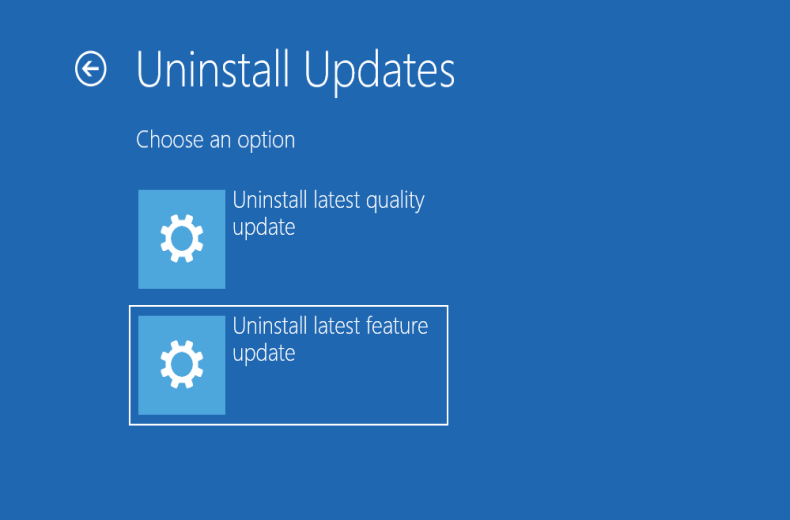
- Passaggio 5. Segui le istruzioni sullo schermo per confermare l’operazione. Il sistema inizierà a disinstallare Windows 11 e a ripristinare Windows 10. Il processo può richiedere da 20 minuti a 1 ora. Non interrompere l’alimentazione.
- Passaggio 6. Al termine del rollback, il computer si riavvierà automaticamente e entrerà nel sistema Windows 10 originale.
💡Suggerimenti:
Metodo 3: eseguire un’installazione pulita tramite il supporto di installazione di Windows 10
È il metodo di downgrade più radicale, ma eliminerà tutti i dati. Devi preparare in anticipo un’unità USB di installazione di Windows 10.
⚠️ Preparativi:
📌 Passaggi operativi:
- Passaggio 1. Usa un altro computer per eseguire Windows 10 Media Creation Tool e seleziona Crea supporti di installazione per un altro PC.
- Passaggio 2. Seleziona lingua, edizione di Windows e architettura (32 bit o 64 bit), quindi fai clic su Avanti.
- Passaggio 3. Seleziona Unità flash USB come supporto, quindi l’unità USB preparata e fai clic su Avanti per iniziare a creare il supporto di installazione.
- Passaggio 4. Inserisci l’unità USB di installazione di Windows 10 creata nel computer da sottoporre a downgrade. Riavvia il computer e accedi all’interfaccia delle impostazioni BIOS/UEFI (in genere premendo Del, F2, F12 ecc.). Imposta l’unità USB come primo elemento di avvio, salva ed esci.
- Passaggio 5. Dopo l’avvio dall’unità USB, entra nel programma di installazione di Windows. Segui le istruzioni per selezionare lingua e layout di tastiera, quindi fai clic su Installa ora.
- Passaggio 6. Inserisci la chiave di prodotto di Windows 10 (se richiesta) oppure fai clic su Non ho una chiave di prodotto per saltare (puoi attivare in seguito). Seleziona l’edizione di Windows 10 da installare (deve corrispondere all’edizione della licenza originale, di solito Home).
- Passaggio 7. Nella schermata Tipo di installazione, seleziona Personalizzata: installa solo Windows (avanzata).
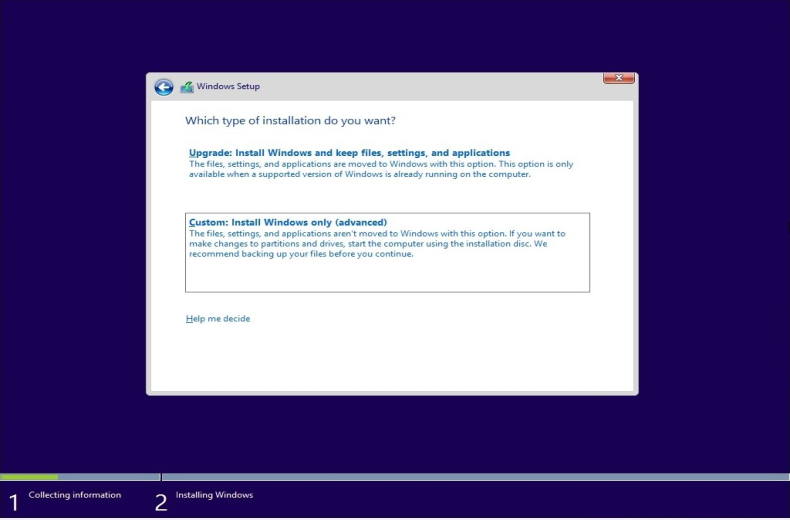
- Passaggio 8. Nella schermata di selezione della partizione, seleziona la partizione di sistema originale (di solito Partizione primaria), fai clic su Elimina. Ripeti questa operazione per eliminare tutte le partizioni relative al sistema originale. Alla fine otterrai uno Spazio non allocato dell’unità X. (Attenzione: questa operazione eliminerà definitivamente tutti i dati di quella partizione. Verifica ancora che tu abbia eseguito il backup!)
- Passaggio 9. Seleziona questo spazio non allocato e fai clic direttamente su Avanti. Il programma di installazione di Windows creerà automaticamente le partizioni di sistema necessarie.
- Passaggio 10. Il programma di installazione copierà automaticamente i file, installerà il sistema e gli aggiornamenti. Il computer si riavvierà più volte durante il processo. Potrebbero essere necessari da 30 minuti a 2 ore.
- Passaggio 11. Al termine dell’installazione, segui la procedura guidata per completare le impostazioni della regione, la creazione dell’account utente ecc.
💡Avvisi importanti:
Metodo 4: ripristinare con Hasleo Backup Suite (consigliato) 👑
È il metodo più consigliato! Se hai creato un’immagine di backup del sistema Windows 10 con Hasleo Backup Suite prima di aggiornare a Windows 11, puoi usare questo metodo per ripristinare rapidamente e completamente il sistema a Windows 10.
Se non hai creato un backup immagine del sistema con Hasleo Backup Suite, puoi scegliere di creare un’immagine di sistema su un altro computer Windows 10 e poi ripristinarla su questo computer. Questo metodo richiede l’uso della funzione Ripristino universale. Aggiorna all’edizione Hasleo Backup Suite Home/Professional/Server/Enterprise.
🎯 Vantaggi principali
⚠️ Preparativi:
📌 Passaggi per ripristinare Windows 10 con Hasleo Backup Suite:


⚠️Suggerimenti:

Se stai ripristinando l’immagine di sistema Windows 10 creata su un computer diverso, seleziona l’opzione «Ripristino universale». Quindi fai clic su Avanti per continuare.
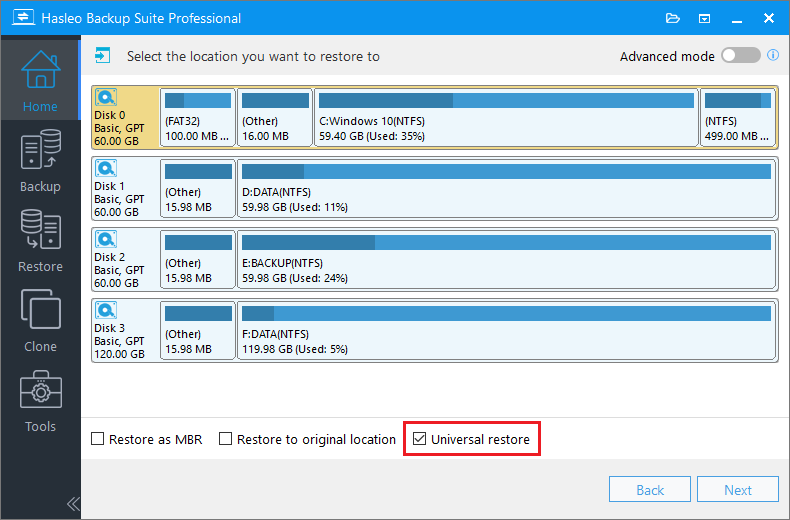
💡Suggerimenti:

✅Congratulazioni! Il sistema è stato ripristinato correttamente a Windows 10! Puoi usare Windows 10 dopo aver riavviato il computer.
La tabella seguente confronta in dettaglio i quattro metodi di downgrade per aiutarti a scegliere quello più adatto.
| Metodo 1: rollback integrato | Metodo 2: disinstalla aggiornamenti | Metodo 3: installazione pulita | Metodo 4: ripristino da backup (consigliato) | |
| Requisito temporale | Entro 10 giorni | Nessun limite | Nessun limite | Nessun limite |
| Tempo necessario | 30 min - 2 ore | 20 min - 1 ora | 1-3 ore | 10-30 min |
| Conservazione dei dati | Mantiene file personali e app | Ripristina lo stato precedente all’aggiornamento | Elimina tutti i dati | Ripristina completamente lo stato del backup |
| Chiave di prodotto richiesta | No | Di solito non richiesta | Sì | Di solito non richiesta |
| Dipendenza dal backup | No | No | Sì (dati di backup) | Sì (immagine di sistema) |
| Completezza del ripristino | Media | Buona | Sistema pulito | Completamente coerente |
| Complessità | Semplice | Semplice | Media | Semplice |
| Indice di consigliabilità | ★★★☆☆ | ★★★☆☆ | ★★☆☆☆ | ★★★★★ |
🎯 Consigli:
Hasleo Backup Suite offre una protezione completa del sistema Windows. Esegui il downgrade senza problemi da Windows 11 a Windows 10, aggiorna il tuo disco rigido o recupera da un arresto anomalo: tutto con un unico strumento affidabile. Prova il backup e il ripristino professionali. Scarica ora.
Domande frequenti (FAQ)
A: In genere hai circa 10 giorni per usare la funzione di rollback integrata. Tuttavia, questo richiede che la cartella Windows.old esista ancora sull’unità di sistema. Se hai pulito i vecchi file con Pulizia disco, questa opzione potrebbe non essere più disponibile.
A: Dipende dal metodo. L’uso del rollback integrato (metodo 1) o la disinstallazione degli aggiornamenti (metodo 2) preservano i file personali. Il ripristino con Hasleo Backup Suite (metodo 4) ripristina lo stato esatto del backup. Solo il metodo di installazione pulita (metodo 3) eliminerà tutti i dati.
A: Per i metodi 1, 2 e 4 (rollback, disinstallazione degli aggiornamenti o ripristino da backup), in genere non serve una chiave di prodotto, poiché Windows si attiverà automaticamente in base alla licenza digitale. Per il metodo 3 (installazione pulita), potrebbe essere necessario inserire una chiave di prodotto o attivare in seguito.
A: Se non hai un backup, puoi usare i metodi 1-3. Il rollback integrato funziona entro 10 giorni. La disinstallazione degli aggiornamenti tramite WinRE funziona se Windows è stato aggiornato tramite Windows Update. L’installazione pulita richiede il supporto di installazione di Windows 10 ed eliminerà tutti i dati.
A: Il metodo 1 (rollback) ripristina il sistema allo stato precedente all’aggiornamento a Windows 11. Il metodo 2 ripristina lo stato precedente all’aggiornamento. Il metodo 4 ripristina esattamente lo stato del backup. Solo il metodo 3 (installazione pulita) offre un Windows 10 pulito senza app o impostazioni.
A: Sì, ma devi usare la funzione Ripristino universale nell’edizione Hasleo Backup Suite Home/Professional/Server/Enterprise. Consente di ripristinare un’immagine di sistema su un computer con hardware diverso.
A: Il metodo 4 (ripristino con Hasleo Backup Suite) è in genere il più veloce, richiede solo 10-30 minuti. Offre anche il ripristino più completo senza dover reinstallare le applicazioni.
Conclusione
La scelta del metodo di downgrade più adatto dipende dalla tua situazione specifica. Se sei ancora entro la finestra di rollback di 10 giorni, la funzione di rollback integrata offre il percorso più semplice, senza strumenti aggiuntivi. Per chi ha eseguito l’aggiornamento tramite Windows Update e ha superato il termine, il metodo di disinstallazione degli aggiornamenti tramite WinRE può comunque ripristinare il sistema allo stato precedente all’aggiornamento. Un’installazione pulita tramite il supporto di installazione di Windows 10 offre il sistema più nuovo, ma al costo di tutti i dati e le applicazioni.
Per gli utenti che hanno pianificato in anticipo creando un backup del sistema con Hasleo Backup Suite prima dell’aggiornamento, il ripristino da quell’immagine di backup è di gran lunga l’opzione più rapida, completa e affidabile, ripristinando l’intero sistema, incluse tutte le applicazioni, impostazioni e file, in appena 10–30 minuti. Indipendentemente dal metodo scelto, esegui sempre prima il backup dei dati importanti per evitare perdite permanenti.