

Windows 11は新しいインターフェイスデザインと多くの機能改善をもたらしましたが、互換性、パフォーマンス、使用習慣、ハードウェア要件などの理由で、Windows 10へのダウングレードが必要になるユーザーもいます。このチュートリアルでは、Windows 11からWindows 10へダウングレードする4つの方法を紹介し、特にHasleo Backup Suiteを使ってWindows 10のバックアップイメージを復元する方法を重視します。この方法は完全なシステムバックアップと復元を提供し、期間の制限を受けず、元の環境とデータを最大限に保持し、最も強力で柔軟であり、大多数のシナリオに最適なソリューションです。アップグレード後の10日間を過ぎている場合や、古いシステムファイルをすでに削除している場合でも、この方法でダウングレードを実現できます。
Windows 11からWindows 10へダウングレードする理由
Windows 11は2021年6月24日にリリースされ、モダンなインターフェイスと新機能をもたらしましたが、一部のユーザーはアップグレード後に次の理由でダウングレードを選ぶ場合があります:
ダウングレード前の準備:
方法1:Windows標準のロールバック機能を使用する(10日以内)
Windows 11にはWindows 10にロールバックする標準機能がありますが、これはアップグレード後の限られた期間(通常約10日間)のみ有効で、Windows.oldファイルが保持されている必要があります。
⚠️ 適用条件:
📌 操作手順:
- ステップ1:Win + Iショートカットキーを押して設定を開きます。
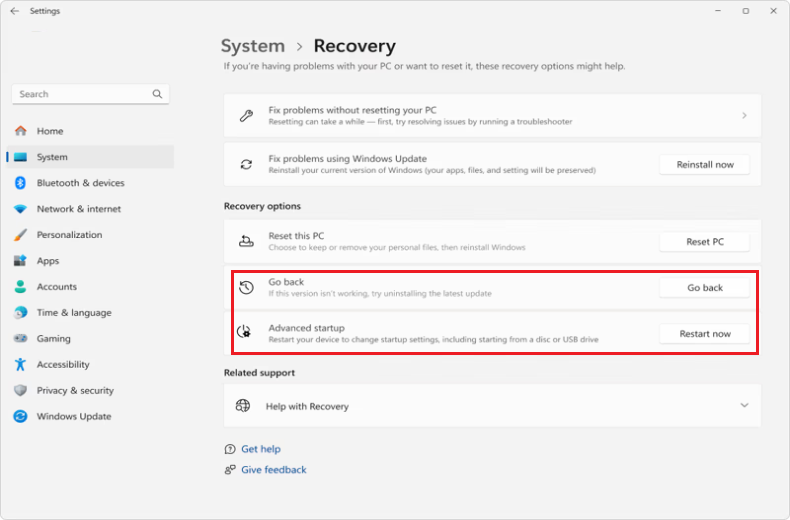
- ステップ2:「システム」に移動し、「回復」オプションを見つけてクリックします。
- ステップ3:「回復」オプションの下で「戻る」ボタンを探します。利用可能な場合はクリックし、画面の指示に従います。
- 上記のボタンが表示されない、または使用できない場合は、次の方法でアクセスできます:「詳細な起動」の横にある「今すぐ再起動」をクリックし、Windows回復環境(WinRE)に入り、「トラブルシューティング」>「詳細オプション」>「以前のバージョンに戻す」を選択します。
- ステップ4:戻る理由を選択し、画面の指示に従って処理を完了します。システムは自動的に再起動してロールバックを実行します。
💡ヒント:
方法2:Windows回復環境(WinRE)で更新プログラムをアンインストールする
10日間のロールバック期間を過ぎているが、Windows 11がWindows Update経由でアップグレードされた場合(クリーンインストールではない)、Windows回復環境(WinRE)の「更新プログラムのアンインストール」機能を使ってWindows 10にロールバックできます。この方法は、アップグレードによってインストールされたWindows 11にのみ適用されます。
⚠️ 適用条件:
📌 操作手順:
- ステップ1:Win + Iを押してWindows 11の設定を開き、「システム」>「回復」をクリックします。
- ステップ2:「回復」ページで「詳細な起動」セクションを見つけ、「今すぐ再起動」ボタンをクリックします。
- ステップ3:コンピューターがWindows回復環境(WinRE)で再起動します。「オプションの選択」画面で「トラブルシューティング」>「詳細オプション」をクリックします。
- ステップ4:「更新プログラムのアンインストール」>「最新の機能更新プログラムをアンインストールする」をクリックします。このオプションがグレー表示されている、または存在しない場合は、システムがロールバックの条件を満たしていないことを意味します。
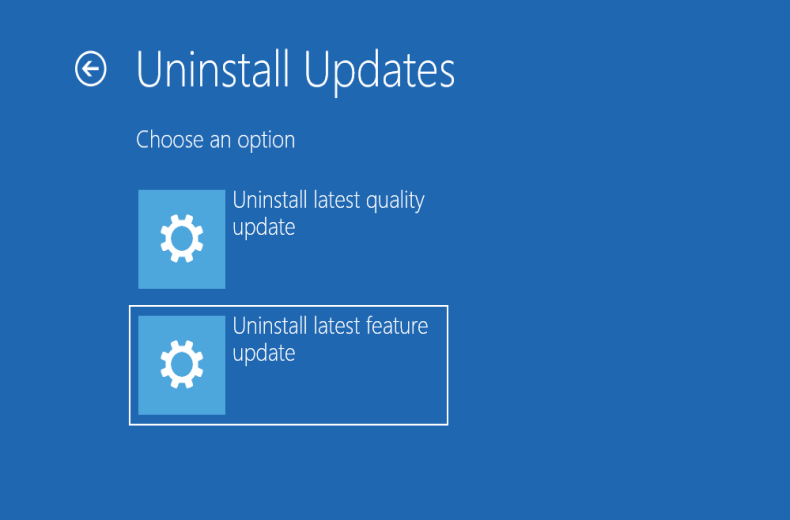
- ステップ5:画面の指示に従って操作を確認します。システムはWindows 11のアンインストールとWindows 10への復元を開始します。この処理には20分から1時間かかる場合があります。電源を中断しないでください。
- ステップ6:ロールバックが完了すると、コンピューターは自動的に再起動し、元のWindows 10システムに入ります。
💡ヒント:
方法3:Windows 10インストールメディアを使ってクリーンインストールを実行する
これは最も徹底したダウングレード方法ですが、すべてのデータが削除されます。事前にWindows 10インストールUSBドライブを準備する必要があります。
⚠️ 準備:
📌 操作手順:
- ステップ1:別のコンピューターでWindows 10メディア作成ツールを実行し、「別のPC用のインストールメディアを作成する」を選択します。
- ステップ2:言語、Windowsエディション、アーキテクチャ(32ビットまたは64ビット)を選択し、「次へ」をクリックします。
- ステップ3:メディアとしてUSBフラッシュドライブを選択し、準備したUSBドライブを選択して「次へ」をクリックし、インストールメディアの作成を開始します。
- ステップ4:作成したWindows 10インストールUSBドライブを、ダウングレードするコンピューターに挿入します。コンピューターを再起動し、BIOS/UEFI設定画面に入ります(通常、Del、F2、F12などを押してアクセスします)。USBドライブを最初の起動項目に設定し、保存して終了します。
- ステップ5:USBドライブから起動したら、Windowsインストーラーに入ります。画面の指示に従って言語とキーボードレイアウトを選択し、「今すぐインストール」をクリックします。
- ステップ6:Windows 10のプロダクトキーを入力します(必要な場合)。または「プロダクトキーがありません」をクリックしてスキップします(後でライセンス認証できます)。インストールするWindows 10エディションを選択します(元のライセンスエディションと一致する必要があり、通常はHomeです)。
- ステップ7:「インストールの種類」画面で「カスタム:Windowsのみをインストールする(詳細)」を選択します。
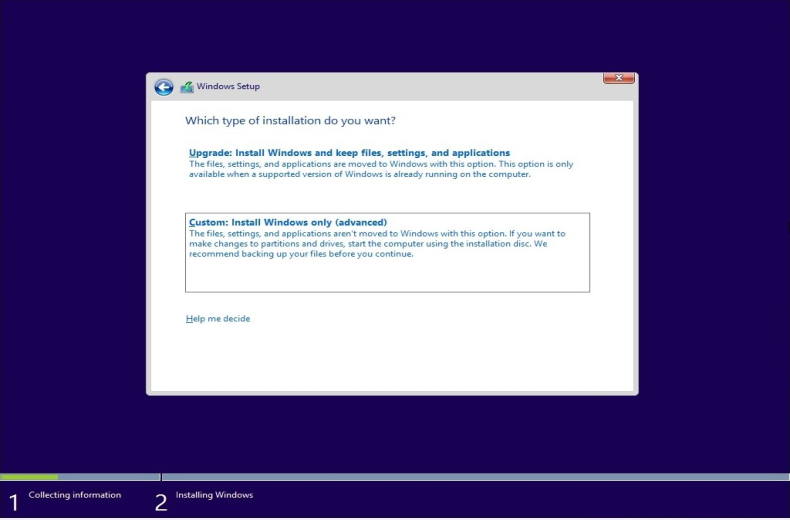
- ステップ8:パーティション選択画面で、元のシステムパーティション(通常はプライマリパーティション)を選択し、「削除」をクリックします。この操作を繰り返して、元のシステムに関連するすべてのパーティションを削除します。最終的に「ドライブX 未割り当ての領域」が得られます。(警告:この操作はそのパーティション上のすべてのデータを完全に削除します。バックアップ済みであることを再度確認してください!)
- ステップ9:この未割り当ての領域を選択し、「次へ」を直接クリックします。Windowsインストーラーが必要なシステムパーティションを自動的に作成します。
- ステップ10:インストーラーが自動的にファイルをコピーし、システムと更新プログラムをインストールします。この処理中にコンピューターが数回再起動します。30分から2時間かかる場合があります。
- ステップ11:インストールが完了したら、ウィザードに従って地域設定、ユーザーアカウントの作成などを完了します。
💡重要な注意事項:
方法4:Hasleo Backup Suiteを使って復元する(推奨) 👑
これが最も推奨される方法です!Windows 11にアップグレードする前にHasleo Backup Suiteを使ってWindows 10のシステムバックアップイメージを作成していた場合は、この方法でシステムを迅速かつ完全にWindows 10に復元できます。
Hasleo Backup Suiteを使ってシステムイメージバックアップを作成していない場合は、別のWindows 10コンピューターでシステムイメージを作成してから、このコンピューターに復元することを選択できます。この方法では、ユニバーサル復元機能を使用する必要があります。Hasleo Backup SuiteのHome/Professional/Server/Enterpriseエディションにアップグレードしてください。
🎯 主な利点
⚠️ 準備:
📌 Hasleo Backup Suiteを使ってWindows 10を復元する手順:


⚠️ヒント:

別のコンピューターで作成したWindows 10システムイメージを復元する場合は、「ユニバーサル復元」オプションをオンにします。次に「次へ」をクリックして続行します。
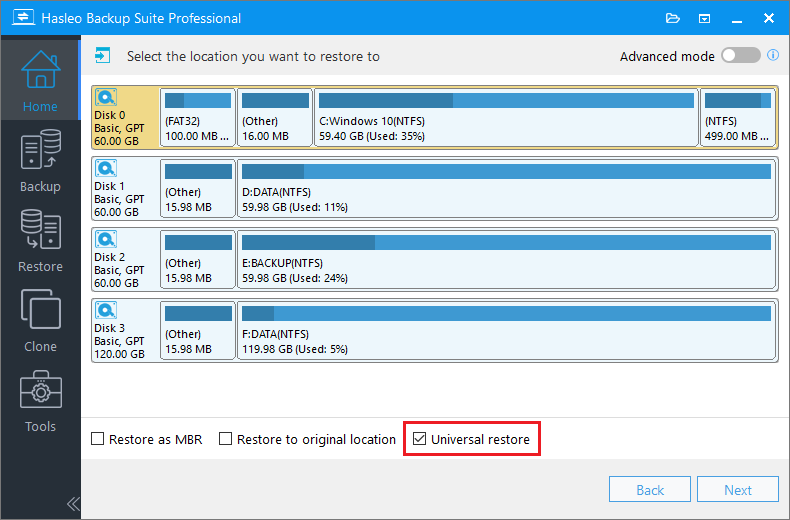
💡ヒント:

✅おめでとうございます!システムはWindows 10に正常に復元されました!コンピューターを再起動するとWindows 10を使用できます。
以下の表は、4つのダウングレード方法を詳しく比較し、最も適切なものを選択するのに役立ちます。
| 方法1:組み込みのロールバック | 方法2:更新プログラムのアンインストール | 方法3:新規インストール | 方法4:バックアップからの復元 (推奨) | |
| 期間要件 | 10日以内 | 制限なし | 制限なし | 制限なし |
| 所要時間 | 30分~2時間 | 20分~1時間 | 1~3時間 | 10~30分 |
| データの保持 | 個人ファイルとアプリを保持 | アップグレード前の状態に復元 | すべてのデータを削除 | バックアップ状態を完全に復元 |
| プロダクトキー | 不要 | 通常は不要 | 必要 | 通常は不要 |
| バックアップへの依存 | 不要 | 不要 | 必要(データのバックアップ) | 必要(システムイメージ) |
| 復元の完全性 | 普通 | 良好 | 新しいシステム | 完全に一致 |
| 複雑さ | 簡単 | 簡単 | 中程度 | 簡単 |
| 推奨度 | ★★★☆☆ | ★★★☆☆ | ★★☆☆☆ | ★★★★★ |
🎯 推奨事項:
Hasleo Backup Suiteは完全なWindowsシステム保護を提供します。Windows 11から10へのシームレスなダウングレード、ハードドライブのアップグレード、クラッシュからの復旧を、1つの信頼できるツールで実現します。プロフェッショナルなバックアップと復元を体験してください。今すぐダウンロード。
よくある質問(FAQ)
A: 通常、組み込みのロールバック機能を使用できるのは約10日間です。ただし、システムドライブにWindows.oldフォルダーがまだ存在している必要があります。ディスククリーンアップで古いファイルを削除した場合、このオプションは使用できなくなる可能性があります。
A: 方法によって異なります。組み込みのロールバック(方法1)または更新プログラムのアンインストール(方法2)を使用すると、個人ファイルは保持されます。Hasleo Backup Suiteによる復元(方法4)では、バックアップした状態に正確に復元されます。クリーンインストール方法(方法3)のみ、すべてのデータが削除されます。
A: 方法1、2、4(ロールバック、更新プログラムのアンインストール、バックアップからの復元)では、通常、デジタルライセンスに基づいてWindowsが自動的にライセンス認証されるため、プロダクトキーは不要です。方法3(クリーンインストール)では、プロダクトキーの入力が必要な場合や、後でライセンス認証を行う必要がある場合があります。
A: バックアップがない場合は、方法1~3を使用できます。組み込みのロールバックは10日以内に機能します。WinREの更新プログラムのアンインストールは、WindowsがWindows Update経由でアップグレードされた場合に機能します。クリーンインストールにはWindows 10インストールメディアが必要で、すべてのデータが削除されます。
A: 方法1(ロールバック)は、システムをWindows 11へのアップグレード前の状態に戻します。方法2はアップグレード前の状態に戻します。方法4はバックアップした状態に正確に復元します。方法3(クリーンインストール)のみ、アプリも設定もない新しいWindows 10になります。
A: はい。ただし、Hasleo Backup SuiteのHome/Professional/Server/Enterpriseエディションのユニバーサル復元機能を使用する必要があります。これにより、システムイメージを異なるハードウェア構成のコンピューターに復元できます。
A: 方法4(Hasleo Backup Suiteによる復元)が通常最も速く、わずか10~30分で完了します。また、アプリケーションを再インストールする必要がなく、最も完全な復元を提供します。
まとめ
適切なダウングレード方法の選択は、具体的な状況によって異なります。10日間のロールバック期間内であれば、組み込みのロールバック機能が追加ツールを必要としない最も簡単な方法です。Windows Update経由でアップグレードし、期限を逃した場合でも、WinREの更新プログラムのアンインストール方法でシステムをアップグレード前の状態に復元できます。Windows 10インストールメディアによるクリーンインストールは最も新しいシステムを提供しますが、すべてのデータとアプリケーションを犠牲にします。
アップグレード前にHasleo Backup Suiteでシステムバックアップを作成して準備していたユーザーにとって、そのバックアップイメージから復元することが、最も速く、最も完全で、最も信頼性の高い選択肢です。すべてのアプリケーション、設定、ファイルを含むシステム全体をわずか10~30分で復元できます。どの方法を選択する場合でも、永久に失われないよう、常に重要なデータを最初にバックアップしてください。