

Die Windows-Suchfunktion gehört zu den am häufigsten genutzten Funktionen des Betriebssystems. Ob Sie schnell Anwendungen finden, Dateien öffnen oder Systemeinstellungen durchsuchen möchten – die Suchleiste ist unverzichtbar. Allerdings kann es vorkommen, dass die Suchleiste nach dem Anklicken nicht reagiert, die Suche nach der Eingabe von Stichwörtern leer bleibt oder die Suchfunktion vollständig ausfällt. Das beeinträchtigt nicht nur die tägliche Arbeitseffizienz, sondern kann auch verhindern, dass wichtige Dateien schnell gefunden werden.
Eine nicht funktionierende Suchleiste deutet oft auf eine umfassendere Systeminstabilität hin – beschädigte Dateien, falsch konfigurierte Dienste oder fehlerhafte Hardware. Die folgenden 8 Methoden gelten sowohl für Windows 11 als auch für Windows 10 und zeigen, wie sich deren Einstellungen unterscheiden. Wenn diese Korrekturen das Problem nicht lösen, ist die Wiederherstellung Ihres Systems aus einem Backup, das erstellt wurde, als es noch intakt war, die zuverlässigste letzte Option – siehe „Was tun, wenn nichts funktioniert?“ am Ende.
Versuchen Sie die folgenden Korrekturen der Reihe nach. Wenn keine davon das Problem löst, ist die Wiederherstellung aus einem System-Backup Ihre zuverlässigste Rückfalloption.
Welche Korrektur sollten Sie zuerst versuchen?
Arbeiten Sie nicht alle acht Methoden nacheinander durch, sondern diagnostizieren Sie Ihr Symptom mit der folgenden Tabelle und springen Sie direkt zur passendsten Lösung.
| Ihr Symptom | Zuerst versuchen |
| Suchleiste reagiert beim Anklicken nicht | Lösung 1, dann Lösung 7 |
| Suche öffnet sich, zeigt aber keine Ergebnisse | Lösung 2, dann Lösung 3 |
| Ergebnisse sind unvollständig oder Dateien fehlen | Lösung 2, dann Lösung 4 |
| Suche stürzt ab oder zeigt einen Fehler | Lösung 6, dann Lösung 5 |
| Das Problem betrifft nur ein Benutzerkonto | Lösung 8 |
| Problem begann direkt nach einem Windows-Update | Lösung 5 |
Lösungsvergleich auf einen Blick: Bevor Sie eine Methode ausprobieren, prüfen Sie Schwierigkeit, Zeitaufwand und Risiko jeder Korrektur, damit Sie den richtigen Ansatz für Ihre Situation wählen können.
| Methode | Schwierigkeit | Zeitaufwand | Risiko | Am besten geeignet für |
| Lösung 1: Suchdienst neu starten | Einfach | ~1 Minute | Sehr gering | Vorübergehende Fehler; immer zuerst versuchen |
| Lösung 2: Suchindex neu erstellen | Einfach | 30 Min. – mehrere Stunden | Gering | Leere oder unvollständige Ergebnisse |
| Lösung 3: Suchcache leeren | Mittel | ~10 Min. + Zeit für den Neuaufbau | Gering | Langsames oder veraltetes Suchverhalten |
| Lösung 4: Problembehandlung ausführen | Einfach | 5–15 Minuten | Gering | Automatische Erkennung und Reparatur |
| Lösung 5: Windows-Updates prüfen | Mittel | 10 Min. – 1 Stunde | Gering–Mittel | Probleme, die nach einem Update begannen |
| Lösung 6: DISM und SFC ausführen | Mittel | 15–30 Minuten | Gering | Beschädigte Systemdateien |
| Lösung 7: Such-App zurücksetzen | Einfach | ~5 Minuten | Mittel (löscht App-Daten) | Such-App verhält sich fehlerhaft |
| Lösung 8: Neues Benutzerkonto | Mittel | 10–20 Min. + Dateimigration | Mittel | Beschädigtes Benutzerprofil |
| Rückfalloption: System-Backup wiederherstellen | Einfach–Mittel | 10–30 Minuten | Keines (wenn ein Backup vorhanden ist) | Letzte Option bei tiefgreifender Beschädigung |
Häufige Ursachen von Problemen mit der Suchleiste 🎯
Wenn die Windows-Suchleiste nicht normal funktioniert, liegt meist einer der folgenden Gründe vor. Die Ursache zu verstehen hilft, das Problem genauer einzugrenzen und blinde Aktionen zu vermeiden:
- Windows-Suchdienst gestoppt: Als zentraler Hintergrunddienst für die Suchfunktion kann er aufgrund von Systemoptimierung, unerwarteten Abstürzen oder Änderungen des Starttyps gestoppt sein.
- Hintergrundprozess blockiert: Einige Sicherheitssoftware (z. B. Firewalls, Antivirenprogramme) oder Systembereinigungstools können suchbezogene Prozesse (etwa SearchUI.exe) fälschlicherweise erkennen und deaktivieren oder blockieren.
- Suchindex beschädigt: Windows nutzt die Indexdatenbank, um Dateien schnell zu finden. Ist diese Datenbank beschädigt, führt das zu leeren oder unvollständigen Suchergebnissen oder dazu, dass beim Anklicken nichts reagiert.
- Unvollständiger Indexierungsbereich: Möglicherweise hat das System Ihre häufig verwendeten Ordner (etwa Dokumente, Desktop) oder Anwendungen nicht in den Index aufgenommen, sodass nur wenige Suchergebnisse erscheinen.
- Probleme mit dem Suchcache: Beschädigte oder angesammelte Cache-Dateien verursachen Fehlfunktionen der Suche
- Beschädigung von Systemdateien: Zentrale Betriebssystemdateien (insbesondere DLL-Dateien der Suchfunktion) sind aufgrund unsachgemäßen Herunterfahrens, einer Virusinfektion oder fehlgeschlagener Updates verloren gegangen oder beschädigt.
- Fehler im Benutzerprofil: Das Profil des aktuell angemeldeten Windows-Benutzerkontos ist teilweise beschädigt, sodass der Suchdienst die Einstellungen und Berechtigungen dieses Benutzers nicht ordnungsgemäß laden kann.
💡Tipps: Bevor Sie Reparaturvorgänge versuchen (etwa den Index neu aufbauen, die Systemdateiprüfung ausführen oder die Registrierung ändern), wird dringend empfohlen, Ihr System zu sichern. Sie können Drittanbieter-Tools wie Hasleo Backup Suite für eine vollständige Sicherung verwenden oder die integrierte Funktion von Windows zum Erstellen von Wiederherstellungspunkten nutzen. So lässt sich bei unerwarteten Problemen leicht der normale Zustand wiederherstellen.
Lösung 1: Windows-Suchdienst neu starten
👍Dies ist die einfachste und wirksamste Lösung. Ein Neustart des Suchdienstes aktualisiert die Suchfunktion und behebt vorübergehende Fehler.
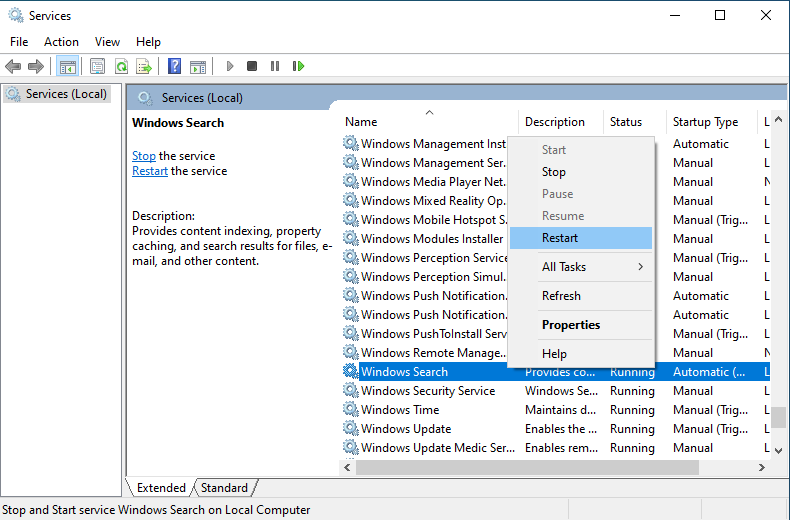
💡Tipps: Wenn der Dienst nicht startet oder häufig beendet wird, können tiefere Probleme vorliegen, die weiter untersucht werden müssen.
Lösung 2: Suchindex neu erstellen
Ein beschädigter Suchindex ist eine häufige Ursache für Fehlfunktionen der Suche. Durch das Neuerstellen des Index kann die normale Suchfunktion wiederhergestellt werden.
💡Windows 11 vs. 10: Die „Indizierungsoptionen“ der Systemsteuerung verhalten sich auf beiden Systemen identisch, daher gelten die folgenden Schritte sowohl für Windows 11 als auch für Windows 10. Beachten Sie, dass der Bereich Einstellungen > Datenschutz und Sicherheit > Suche in Windows unter Windows 11 Cloud-Suchvorschläge verwaltet und nicht Ihren lokalen Index – verwenden Sie zum Neuerstellen des lokalen Index immer die „Indizierungsoptionen“.
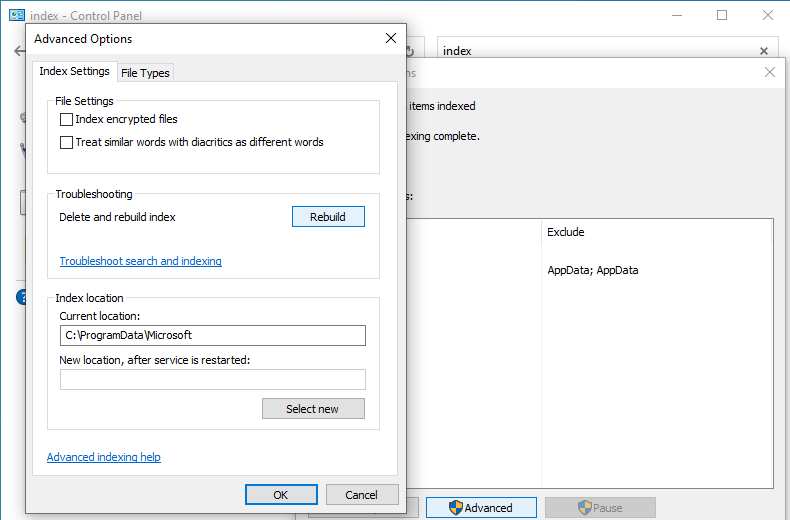
💡Tipps:
Lösung 3: Suchcache leeren
Beschädigte oder angesammelte Suchcache-Dateien können die Suche langsam oder wirkungslos machen. Das Leeren des Caches kann diese Probleme lösen. Hier ist eine sichere und wirksame Methode:
Suchcache-Dateien manuell löschen
%localappdata%\Packages\Microsoft.Windows.Search_8wekyb3d8bbwe\LocalState
- Wenn ein Ordner „Cache“ vorhanden ist, klicken Sie mit der rechten Maustaste darauf und wählen „Löschen“
- Wenn Sie den Ordner „Cache“ nicht finden, können Sie Cache-Dateien wie ImageCache, IconCache löschen oder alle Inhalte im Ordner LocalState leeren (Hinweis: Löschen Sie nur die darin enthaltenen Dateien, nicht den Ordner LocalState selbst)
💡Tipps:
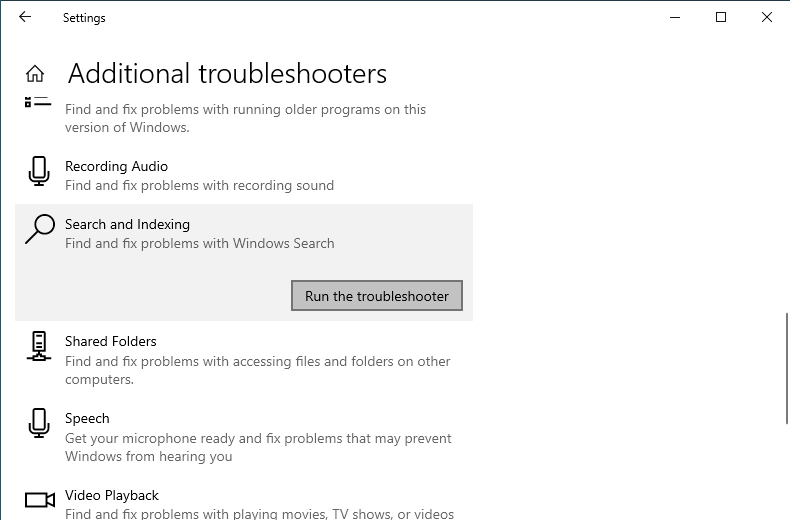
Lösung 4: Windows-Suchproblembehandlung ausführen
Die integrierte Suchproblembehandlung von Windows kann häufige Suchprobleme automatisch erkennen und beheben, etwa ein Suchfeld, das keine Eingaben annimmt, keine Reaktion beim Anklicken oder fehlerhafte Suchergebnisse.
- Windows 10-Benutzer: Klicken Sie auf „Update und Sicherheit“.
- Windows 11-Benutzer: Klicken Sie links auf „System“ und scrollen Sie dann auf der Seite nach unten.
- Klicken Sie auf der Seite „Update und Sicherheit“ unter Windows 10 im linken Menü auf „Problembehandlung“.
- Klicken Sie auf der Seite „System“ unter Windows 11 unten auf „Problembehandlung“.
Lösung 5: Windows-Updates prüfen und verwalten
Manchmal können Fehlfunktionen der Suche durch fehlende Systemupdate-Komponenten oder Kompatibilitätsprobleme zwischen bestimmten Update-Patches und dem System verursacht werden. Das Aktualisieren des Systems auf die neueste Version oder das Deinstallieren problematischer Updates kann dieses Problem lösen.
💡Tipps: Nach dem Deinstallieren von Updates kann Windows das Update bei nachfolgenden automatischen Updates erneut installieren. Es wird empfohlen, Updates nach der Lösung des Problems einige Tage lang anzuhalten und auf eine korrigierte Version des Patches von Microsoft zu warten, bevor Sie ihn erneut installieren.
Lösung 6: DISM und SFC zur Reparatur von Systemdateien ausführen
Wenn die Fehlfunktionen der Windows-Suche durch beschädigte Systemdateien verursacht werden, können Sie die integrierten Tools DISM (Deployment Imaging Service and Management Tool) und SFC (System File Checker) zum Scannen und Reparieren verwenden. Microsoft empfiehlt, zuerst DISM auszuführen, um das Systemabbild zu reparieren, und danach SFC, damit Dateien aus einem intakten Abbild wiederhergestellt werden können.
Geben Sie den folgenden Befehl ein und drücken Sie die Eingabetaste. Das System verbindet sich mit dem Windows Update-Server, lädt die erforderlichen Dateien herunter und behebt Beschädigungen des Abbilds. Dieser Vorgang dauert meist lange (10–20 Minuten); halten Sie die Netzwerkverbindung stabil und schließen Sie das Eingabeaufforderungsfenster nicht.
DISM /Online /Cleanup-Image /RestoreHealth
A: Ein Drittprogramm, typischerweise Sicherheits- oder Systemoptimierungssoftware, stört. Deaktivieren Sie Drittanbieter-Autostartprogramme oder schalten Sie Ihr Antivirenprogramm vorübergehend aus.
A: Nein. Sie können normal weiterarbeiten, die Suche kann jedoch langsam sein oder unvollständige Ergebnisse liefern, bis der Index vollständig neu erstellt ist.
A: Öffnen Sie Systemsteuerung > Indizierungsoptionen > Ändern, aktivieren Sie die Ordner, die indiziert werden sollen, und bestätigen Sie mit OK.
A: Die Daten der Such-App sind möglicherweise beschädigt. Setzen Sie die Such-App zurück; wenn sie weiterhin abstürzt, führen Sie SFC und DISM zur Reparatur der Systemdateien aus.
A: Wenn alle acht Korrekturen fehlschlagen, sich das Problem verschlimmert oder weitere Systeminstabilität auftritt. Die Wiederherstellung eines intakten Backups löst es in 10–30 Minuten.
Fazit
Probleme mit der Windows-Suchleiste sind frustrierend, lassen sich aber in den meisten Fällen mit den 8 oben genannten Methoden zur Problembehandlung lösen. Beginnen Sie mit den einfachsten Korrekturen – dem Neustart des Suchdienstes und der Ausführung der Problembehandlung –, bevor Sie zu aufwendigeren Lösungen wie dem Neuerstellen des Index oder der Reparatur von Systemdateien übergehen. (Diese Anleitung basiert auf Windows 11 23H2 und Windows 10 22H2.)
Die wichtigste Lektion, die uns jedes Windows-Problem lehrt, ist jedoch der Wert der Vorbereitung. Ein mit Hasleo Backup Suite erstelltes System-Backup verwandelt jedes Systemproblem – Suchleistenausfälle, Bluescreens, Startfehler oder Schlimmeres – von einer möglichen Katastrophe in eine 30-minütige Unannehmlichkeit. Wenn Sie noch kein System-Backup erstellt haben, empfehlen wir Ihnen dringend, dies jetzt zu tun, bevor das nächste Problem auftritt. Richten Sie inkrementelle Backup-Zeitpläne ein, um Ihr Backup mit minimalem Aufwand aktuell zu halten, und Sie müssen Systemausfälle nie mehr fürchten.