

Windows 更新是保持系统安全、稳定并获取新功能的重要方式。然而,在更新过程中,许多用户可能会遇到各种错误,导致更新无法完成或安装成功。Windows 更新失败很常见,可能由多种原因引起,包括系统文件损坏、更新组件错误、网络问题或磁盘空间不足。遇到 Windows 更新失败时,不必过于担心。本教程将详细介绍各种实用的修复方法,帮助您轻松解决 Windows 更新问题,让系统恢复正常。
⚠️重要提醒:在执行任何系统修复操作之前,我们强烈建议您备份重要数据,或使用 Hasleo Backup Suite 等工具或 Windows 内置备份功能创建完整的系统备份。这样,即使在修复过程中出现问题,您也可以轻松还原系统。
👍了解 Windows 更新及其重要性
Windows 更新是 Microsoft 为用户提供的一项重要服务。它不仅能修复系统安全漏洞,还会引入新功能、提升性能并解决已知问题。了解 Windows 更新的重要性,有助于您更好地维护系统的安全与稳定。
安全更新
Windows 更新最重要的作用就是修复已知的安全漏洞。随着网络攻击技术不断演进,新的安全威胁层出不穷。Microsoft 会定期发布安全更新来修复这些漏洞,防止恶意软件和黑客攻击。忽视安全更新可能会使您的系统面临风险。
功能更新
功能更新通常每年发布一到两次(例如每年的 Windows 11 更新),为系统添加新功能并优化现有设计。例如,更新可能会改进开始菜单、增强多任务处理能力或引入新的桌面个性化选项,让您的体验更丰富、更高效。
质量更新
质量更新主要侧重于优化系统稳定性和性能,修复用户反馈的错误和已知问题。这类更新通常体积较小,但可以有效减少系统崩溃或卡顿,确保电脑运行更流畅。
驱动程序更新
Windows 更新还会提供最新版本的硬件驱动程序,帮助您的设备(如显卡、声卡、打印机等)与系统保持良好的兼容性并发挥最佳性能。您可以在“可选更新”中查看并选择是否安装这些驱动程序,以避免潜在的兼容性问题。
⚠️重要提示:虽然 Windows 更新对系统健康至关重要,但强烈建议您在执行任何重大更新或系统修复操作之前创建系统备份。这样,如果更新后出现意外问题(如软件冲突或驱动程序不兼容),您可以快速将系统恢复到正常状态,避免数据丢失或工作中断。
Windows 更新失败的常见原因
了解 Windows 更新失败的常见原因,可以帮助您快速识别并解决问题。以下是 Windows 更新失败最常见的原因:
- 网络问题: 不稳定的网络连接或错误的代理设置可能导致更新文件下载失败。
- 磁盘空间不足: 系统盘空间不足会阻止更新安装。建议至少保留 8GB 可用空间。
- 更新组件损坏: Windows 更新相关服务或组件损坏可能导致更新失败。
- 系统文件损坏: 关键系统文件损坏或丢失会影响更新过程。
- 第三方软件冲突: 某些安全软件或优化工具可能干扰更新过程。
- 驱动程序问题: 过时或不兼容的驱动程序可能导致更新失败。
- 后台进程干扰: 某些后台进程可能占用更新所需的系统资源。
Windows 更新失败时,系统通常会显示错误代码。以下是常见的 Windows 更新错误代码。了解这些错误代码可以帮助您快速定位问题:
- 0x80070005: 拒绝访问错误。通常由权限不足(未以管理员账户运行)、安全软件(杀毒软件/防火墙)干扰或用户账户控制(UAC)设置过高引起。解决方法:以管理员身份运行 Windows 更新;暂时禁用第三方安全软件;检查 UAC 设置是否正常。
- 0x80073712: 组件存储损坏。表示 Windows 更新所需的组件存储库文件已损坏或丢失。解决方法:运行系统文件检查器(SFC)和 DISM 工具修复组件存储。
- 0x80244019: 下载超时或连接失败错误。表示网络连接不稳定、防火墙阻止更新服务,或在企业环境中无法访问 WSUS(Windows Server Update Services)服务器。解决方法:检查网络连接;暂时禁用防火墙;重置网络设置。
- 0x80070490: 元素未找到或组件缺失错误。表示无法找到更新所需的系统组件或注册表项,常见于系统版本升级失败或更新清单文件损坏。解决方法:运行 Windows 更新疑难解答;重置 Windows 更新组件;使用 DISM 工具修复系统映像。
- 0x8007000D: 数据无效或文件损坏错误。通常表示磁盘读取错误、文件系统损坏或下载的更新包不完整。解决方法:运行磁盘检查工具;删除临时更新文件后重试。
- 0x8024402C: 代理或 WSUS 配置错误。表示系统配置了无效的代理服务器,或在企业环境中 WSUS 服务器设置不正确。解决方法:检查并重置代理设置;如果处于内部网络,请联系管理员确认 WSUS 配置。
- 0x80080005: COM 对象初始化失败错误。组件对象模型(COM)无法启动,通常与 Windows 更新相关服务(如 BITS - 后台智能传输服务)未运行或已损坏有关。解决方法:重启电脑,或重置 Windows 更新组件。
- 0x80246017: 下载被阻止错误。通常由受限网络(如按流量计费的网络)、防火墙规则阻止更新下载或后台智能传输服务(BITS)故障引起。解决方法:确保网络设置为“非按流量计费的连接”;检查防火墙是否允许 Windows 更新;重启 BITS 服务。
💡提示:如果上面列表中未出现您遇到的错误代码,您可以在 Microsoft 官方支持网站上搜索该错误代码以获取更多帮助信息。
⭐准备工作:使用 Hasleo Backup Suite 创建系统备份
在执行任何系统修复操作之前,请始终创建完整的系统备份。使用 Hasleo Backup Suite,您可以轻松备份整个系统,并在出现任何问题时立即还原。



💡提示:
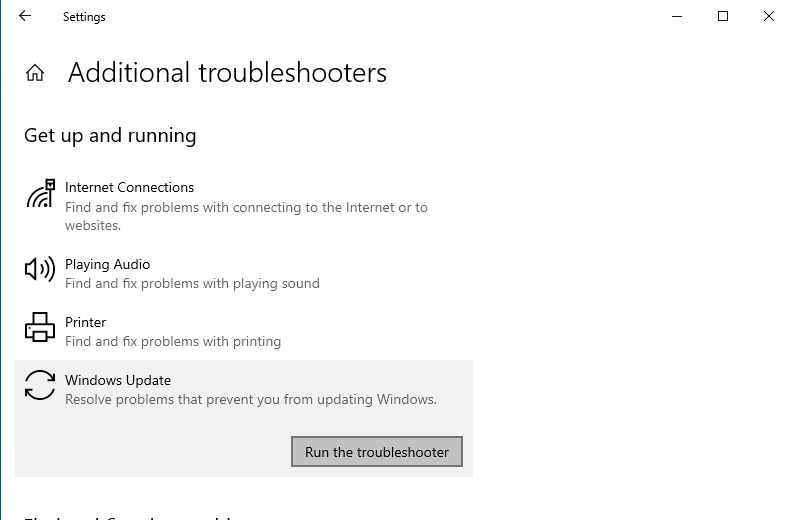
解决方案 1:运行 Windows 更新疑难解答
Windows 系统内置了更新疑难解答工具,可以自动检测并修复导致更新失败的常见问题(例如服务未运行、文件损坏或配置错误)。
- Windows 11:点击“系统”>“疑难解答”>“其他疑难解答”。
- Windows 10:点击“更新和安全”>“疑难解答”>“其他疑难解答”。
解决方案 2:重置 Windows 更新组件
如果更新组件已损坏,重置它们可以解决大多数更新问题。这需要以管理员权限运行命令提示符或 Windows PowerShell。
net stop wuauserv net stop bits net stop cryptsvc net stop msiserver ren C:\Windows\SoftwareDistribution SoftwareDistribution.old ren C:\Windows\System32\catroot2 catroot2.old net start wuauserv net start bits net start cryptsvc net start msiserver
💡提示:以上命令将重置 Windows 更新组件,包括清除已下载的更新文件。如果您之前已下载更新,可能需要重新下载。
解决方案 3:清理 Windows 更新缓存
有时,Windows 更新下载的临时文件可能已损坏或存在冲突,导致更新失败。通过清理这些缓存文件,可以强制系统重新下载更新,从而解决问题。
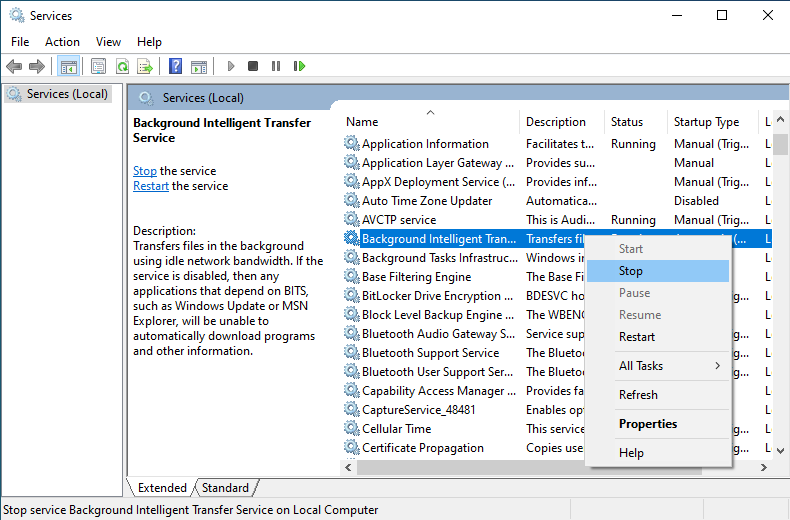
💡提示:如果系统提示需要管理员权限,请点击“继续”确认。
💡提示:您也可以使用磁盘清理工具清理更新缓存。右键点击系统盘(C:),选择“属性”,然后点击“磁盘清理”,并勾选“Windows 更新清理”选项。
解决方案 4:运行系统文件检查器(SFC)
系统文件检查器(SFC)是 Windows 内置的工具,可以扫描并修复损坏或丢失的系统文件,而这些文件通常是 Windows 更新失败的根本原因。
💡提示:如果出现用户账户控制提示,请点击“是”以允许运行。
sfc /scannow
- 如果屏幕显示“Windows 资源保护找到了损坏文件并成功修复了它们”,请重启电脑并再次尝试检查 Windows 更新。
- 如果显示“Windows 资源保护未找到任何完整性冲突”,则问题可能不在系统文件。请尝试其他解决方案。
- 如果显示“Windows 资源保护找到了损坏文件,但无法修复其中一些文件”,请继续参考下面的提示。
💡提示:如果 SFC 无法修复所有问题,通常意味着系统映像(Windows 的底层映像)本身已损坏。请立即尝试下一个解决方案中的 DISM 命令修复系统映像,然后再次运行 sfc /scannow 命令。
解决方案 5:使用 DISM 修复系统映像
如果系统文件损坏严重,仅运行 SFC(系统文件检查器)可能无法彻底解决问题。此时,您可以使用功能更强大的 DISM(部署映像服务和管理)工具修复 Windows 系统映像。
DISM /Online /Cleanup-Image /RestoreHealth
💡提示:DISM 命令需要良好的网络连接,因为它需要从 Windows 更新服务器下载正确的系统文件来修复损坏的组件。
解决方案 6:检查可用磁盘空间
磁盘空间不足是 Windows 更新失败的常见原因之一。除了临时文件外,大型更新本身也需要足够的空间来解压和备份。
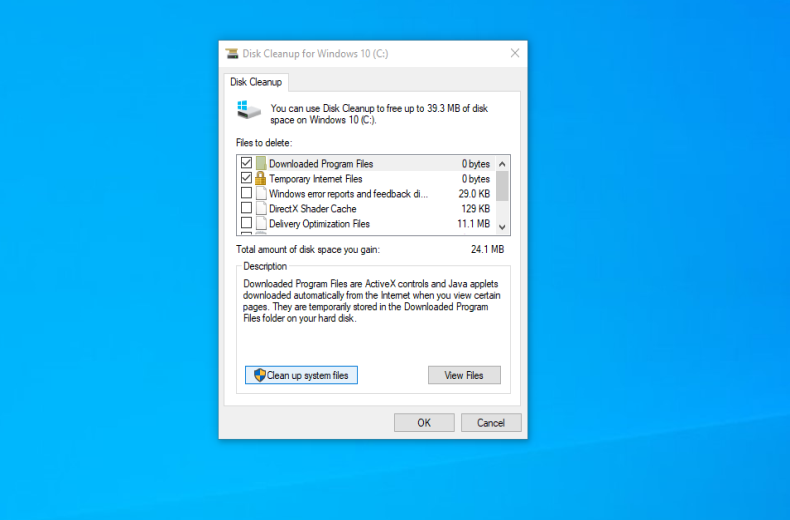
- ✅Windows 更新清理
- ✅临时文件
- ✅回收站
- ✅传递优化文件
- ✅下载优化文件
💡提示:
解决方案 7:检查网络连接
网络问题可能导致更新文件无法下载,从而导致更新失败。
- 如果不使用代理,请确保“使用代理服务器”已关闭。
- 如果使用自动配置脚本,请确认脚本地址正确。
netsh winsock reset netsh int ip reset ipconfig /flushdns ipconfig /release ipconfig /renew
⚠️提示:执行 ipconfig /release 会暂时断开网络连接。请提前保存您的工作。
解决方案 8:执行 Windows 系统重置
如果其他方法无法解决问题,重置 Windows 系统可以是最终的解决方案。这将重新安装 Windows,同时允许您保留个人文件。
- Windows 11:点击左侧的“Windows 更新”>“高级选项”>“恢复”。
- Windows 10:点击“更新和安全”>“恢复”。
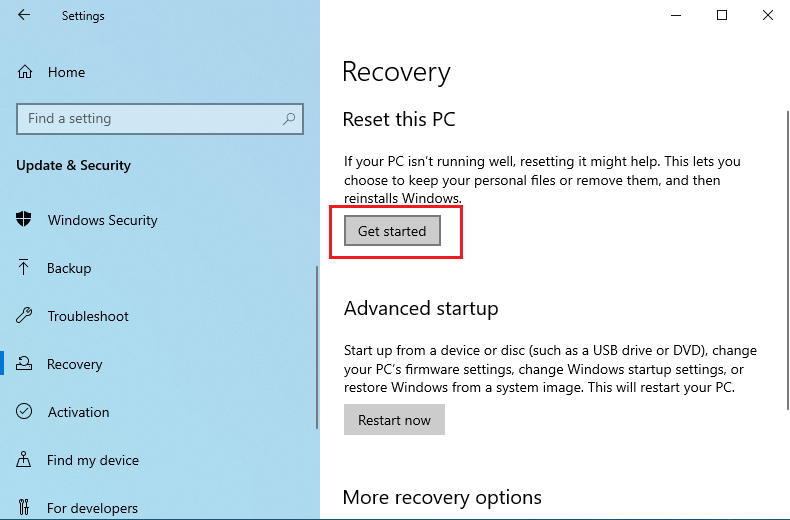
- 云下载:推荐。从 Microsoft 服务器下载最新的系统文件,修复更彻底。需要 Internet 连接(4-8GB 数据)。
- 本地重新安装:使用现有的系统文件。适用于网络状况较差的情况,但如果系统文件已损坏可能会失败。
⚠️提示:重置系统之前,请确保:
- 您已备份所有重要的个人文件
- 您已准备好 Windows 产品密钥(如需要)
常见问题(FAQ)
A: 常见原因包括更新组件损坏、磁盘空间不足、网络问题、系统文件损坏或第三方软件冲突。
A: Microsoft 建议系统盘至少保留 8GB 可用空间。重大功能更新可能需要更多空间。
A: 错误 0x80070005 是拒绝访问错误。通常由权限不足或安全软件阻止更新引起。
A: 会,某些杀毒软件或防火墙软件可能干扰 Windows 更新。更新前可尝试暂时禁用它们。
A: 不会,重置 Windows 更新组件只会清除更新缓存并重置服务。您的个人文件仍然安全。
A: 重置组件后,Windows 将重新下载更新。所需时间取决于您的网络速度和更新大小。
A: 请尝试使用带 /RestoreHealth 选项的 DISM 工具。如果仍然失败,您可能需要执行系统重置或全新安装。
A: 如果修复后更新仍然失败,可以考虑在排查期间短暂暂停。但不建议长期暂停更新,因为这会带来安全隐患。
总结
Windows 更新失败是常见问题,但通过上述各种解决方案,大多数情况下都可以成功解决。在执行任何重大操作之前,建议使用可靠的备份工具(如 Hasleo Backup Suite)提前创建系统备份或备份重要数据,以防万一。
希望本教程中的步骤能帮助您解决 Windows 更新失败的问题。如果问题仍然存在,建议联系 Microsoft 支持或向专业技术人员寻求进一步帮助。