

Las actualizaciones de Windows son una forma esencial de mantener el sistema seguro y estable y de acceder a nuevas funciones. Sin embargo, durante el proceso de actualización muchos usuarios pueden encontrarse con diversos errores que impiden completar o instalar las actualizaciones correctamente. Los fallos de actualización de Windows son habituales y pueden deberse a diversas causas, como archivos del sistema dañados, errores en los componentes de actualización, problemas de red o espacio en disco insuficiente. Cuando se encuentre con fallos de actualización de Windows, no se preocupe demasiado. Este tutorial ofrece información detallada sobre diversas soluciones prácticas para ayudarle a resolver fácilmente los problemas de actualización de Windows y devolver el sistema a la normalidad.
⚠️Recordatorio importante: antes de realizar cualquier operación de reparación del sistema, le recomendamos encarecidamente hacer copia de seguridad de sus datos importantes o crear una copia de seguridad completa del sistema con herramientas como Hasleo Backup Suite o las funciones de copia de seguridad integradas de Windows. Así, aunque surjan problemas durante la reparación, podrá restaurar el sistema fácilmente.
👍Conocer las actualizaciones de Windows y su importancia
Windows Update es un servicio importante que Microsoft ofrece a los usuarios. No solo corrige vulnerabilidades de seguridad del sistema, sino que también incorpora nuevas funciones, mejora el rendimiento y resuelve problemas conocidos. Conocer la importancia de las actualizaciones de Windows le ayuda a mantener mejor la seguridad y la estabilidad del sistema.
Actualizaciones de seguridad
La función más importante de las actualizaciones de Windows es corregir vulnerabilidades de seguridad conocidas. A medida que evolucionan las técnicas de ciberataque, surgen constantemente nuevas amenazas de seguridad. Microsoft publica periódicamente actualizaciones de seguridad para corregir estas vulnerabilidades y prevenir ataques de malware y hackers. Ignorar las actualizaciones de seguridad puede exponer su sistema a riesgos.
Actualizaciones de funciones
Las actualizaciones de funciones suelen publicarse una o dos veces al año (como las actualizaciones anuales de Windows 11) para añadir nuevas funciones al sistema y optimizar los diseños existentes. Por ejemplo, las actualizaciones pueden mejorar el menú Inicio, potenciar las capacidades multitarea o introducir nuevas opciones de personalización del escritorio, lo que hace su experiencia más rica y eficiente.
Actualizaciones de calidad
Las actualizaciones de calidad se centran principalmente en optimizar la estabilidad y el rendimiento del sistema y en corregir errores y problemas conocidos notificados por los usuarios. Suelen ser de menor tamaño, pero pueden reducir eficazmente los bloqueos o congelaciones del sistema y garantizar un funcionamiento más fluido del equipo.
Actualizaciones de controladores
Windows Update también entrega las últimas versiones de los controladores de hardware, lo que ayuda a que sus dispositivos (como tarjetas gráficas, tarjetas de sonido, impresoras, etc.) mantengan una buena compatibilidad con el sistema y funcionen al máximo rendimiento. Puede ver y elegir si desea instalar estos controladores en «Actualizaciones opcionales» para evitar posibles problemas de compatibilidad.
⚠️Nota importante: aunque las actualizaciones de Windows son esenciales para la salud del sistema, se recomienda encarecidamente crear una copia de seguridad del sistema antes de realizar actualizaciones importantes o cualquier operación de reparación. Así, si surgen problemas inesperados después de la actualización (como conflictos de software o incompatibilidades de controladores), podrá restaurar rápidamente el sistema a su estado normal y evitar la pérdida de datos o interrupciones del trabajo.
Causas habituales de los fallos de actualización de Windows
Conocer las causas habituales de los fallos de actualización de Windows puede ayudarle a identificar y resolver los problemas rápidamente. Estas son las causas más frecuentes:
- Problemas de red: las conexiones de red inestables o una configuración de proxy incorrecta pueden hacer que fallen las descargas de los archivos de actualización.
- Espacio en disco insuficiente: la falta de espacio en la unidad del sistema puede impedir que se instalen las actualizaciones. Se recomienda mantener al menos 8 GB de espacio disponible.
- Componentes de actualización dañados: los daños en los servicios o componentes relacionados con las actualizaciones de Windows pueden provocar fallos de actualización.
- Archivos del sistema dañados: la corrupción o la pérdida de archivos críticos del sistema puede afectar al proceso de actualización.
- Conflictos con software de terceros: determinados programas de seguridad o herramientas de optimización pueden interferir en el proceso de actualización.
- Problemas de controladores: los controladores obsoletos o incompatibles pueden provocar fallos de actualización.
- Interferencia de procesos en segundo plano: algunos procesos en segundo plano pueden ocupar recursos del sistema necesarios para las actualizaciones.
Cuando fallan las actualizaciones de Windows, el sistema suele mostrar un código de error. A continuación se indican códigos de error habituales de Windows Update. Conocerlos puede ayudarle a identificar rápidamente el problema:
- 0x80070005: Error de acceso denegado. Suele deberse a privilegios insuficientes (ejecutar sin cuenta de administrador), a la interferencia de software de seguridad (antivirus/firewall) o a una configuración demasiado estricta del Control de cuentas de usuario (UAC). Solución: ejecute Windows Update como administrador; desactive temporalmente el software de seguridad de terceros; compruebe que la configuración de UAC es normal.
- 0x80073712: Corrupción del almacén de componentes. Indica que los archivos del repositorio del almacén de componentes necesarios para las actualizaciones de Windows están dañados o faltan. Solución: ejecute el Comprobador de archivos del sistema (SFC) y la herramienta DISM para reparar el almacén de componentes.
- 0x80244019: Error de tiempo de espera agotado en la descarga o de fallo de conexión. Indica una conexión de red inestable, que el firewall bloquea los servicios de actualización o que no se puede acceder al servidor WSUS (Windows Server Update Services) en entornos empresariales. Solución: compruebe la conexión de red; desactive temporalmente el firewall; restablezca la configuración de red.
- 0x80070490: Error de elemento no encontrado o componente ausente. Indica que no se encuentran los componentes del sistema o las entradas del registro necesarios para las actualizaciones, algo habitual en fallos de actualización de versión del sistema o en archivos de manifiesto de actualización dañados. Solución: ejecute el Solucionador de problemas de Windows Update; restablezca los componentes de Windows Update; use la herramienta DISM para reparar la imagen del sistema.
- 0x8007000D: Error de datos no válidos o de corrupción de archivos. Suele indicar errores de lectura del disco, un sistema de archivos dañado o paquetes de actualización descargados de forma incompleta. Solución: ejecute la herramienta de comprobación de disco; elimine los archivos temporales de actualización y vuelva a intentarlo.
- 0x8024402C: Error de configuración de proxy o WSUS. Indica que el sistema tiene configurado un servidor proxy no válido o que la configuración del servidor WSUS es incorrecta en entornos empresariales. Solución: compruebe y restablezca la configuración del proxy; si está en una red interna, póngase en contacto con el administrador para confirmar la configuración de WSUS.
- 0x80080005: Error de fallo de inicialización del objeto COM. El Modelo de objetos componentes (COM) no puede iniciarse, normalmente porque los servicios relacionados con las actualizaciones de Windows (como BITS, el Servicio de transferencia inteligente en segundo plano) no están en ejecución o están dañados. Solución: reinicie el equipo o restablezca los componentes de Windows Update.
- 0x80246017: Error de descarga bloqueada. Suele deberse a redes restringidas (como redes de uso medido), a reglas de firewall que bloquean las descargas de actualizaciones o a fallos del Servicio de transferencia inteligente en segundo plano (BITS). Solución: asegúrese de que la red está configurada como «Conexión no medida»; compruebe si el firewall permite las actualizaciones de Windows; reinicie el servicio BITS.
💡Consejos: si el código de error que ve no aparece en la lista anterior, puede buscar ese código en el sitio web oficial de soporte de Microsoft para obtener más información de ayuda.
⭐Preparación: crear una copia de seguridad del sistema con Hasleo Backup Suite
Antes de realizar cualquier operación de reparación del sistema, cree siempre una copia de seguridad completa del sistema. Con Hasleo Backup Suite, puede hacer fácilmente copia de seguridad de todo el sistema y restaurarlo al instante si algo sale mal.



💡Consejos:
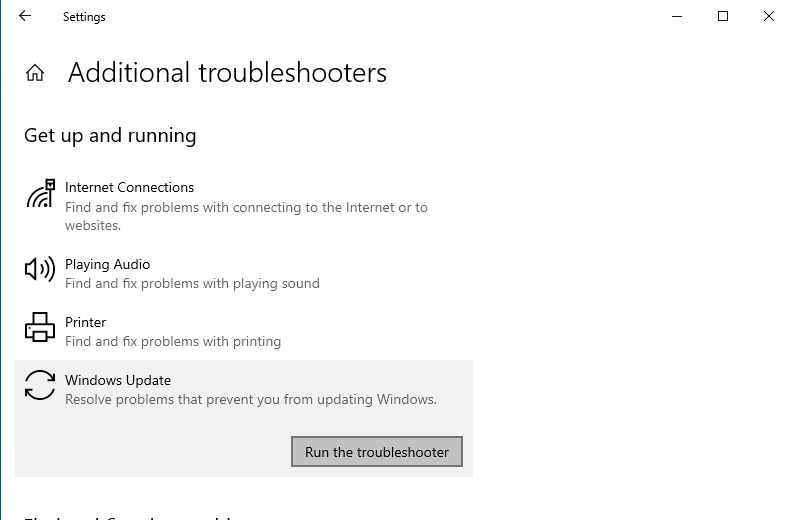
Solución 1: ejecutar el Solucionador de problemas de Windows Update
El sistema Windows incluye una herramienta integrada, el Solucionador de problemas de actualización, que puede detectar y corregir automáticamente problemas habituales que provocan fallos de actualización (como servicios detenidos, archivos dañados o errores de configuración).
- Windows 11: haga clic en Sistema > Solución de problemas > Otros solucionadores de problemas.
- Windows 10: haga clic en Actualización y seguridad > Solución de problemas > Otros solucionadores de problemas.
Solución 2: restablecer los componentes de Windows Update
Si los componentes de actualización están dañados, restablecerlos puede resolver la mayoría de los problemas de actualización. Para ello es necesario ejecutar el Símbolo del sistema o Windows PowerShell con privilegios de administrador.
net stop wuauserv net stop bits net stop cryptsvc net stop msiserver ren C:\Windows\SoftwareDistribution SoftwareDistribution.old ren C:\Windows\System32\catroot2 catroot2.old net start wuauserv net start bits net start cryptsvc net start msiserver
💡Consejos: los comandos anteriores restablecen los componentes de Windows Update, lo que incluye borrar los archivos de actualización descargados. Si había descargado actualizaciones anteriormente, es posible que tenga que volver a descargarlas.
Solución 3: limpiar la caché de Windows Update
A veces, los archivos temporales descargados por Windows Update pueden estar dañados o en conflicto y provocar fallos de actualización. Al limpiar estos archivos de caché, puede forzar al sistema a volver a descargar las actualizaciones y resolver así el problema.
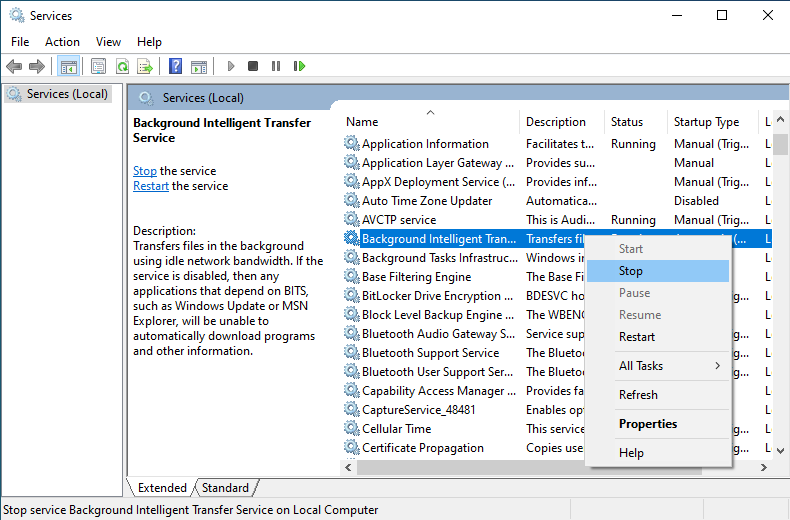
💡Consejos: si el sistema solicita permisos de administrador, haga clic en «Continuar» para confirmar.
💡Consejo: también puede usar la herramienta Liberador de espacio en disco para limpiar la caché de actualizaciones. Haga clic con el botón derecho en la unidad del sistema (C:), seleccione «Propiedades», haga clic en «Liberador de espacio en disco» y marque la opción «Limpieza de Windows Update».
Solución 4: ejecutar el Comprobador de archivos del sistema (SFC)
El Comprobador de archivos del sistema (SFC) es una herramienta integrada de Windows que puede analizar y reparar archivos del sistema dañados o que faltan, que suelen ser la causa raíz de los fallos de actualización de Windows.
💡Consejos: si aparece el aviso del Control de cuentas de usuario, haga clic en «Sí» para permitir la ejecución.
sfc /scannow
- Si la pantalla muestra «Protección de recursos de Windows encontró archivos dañados y los reparó correctamente», reinicie el equipo y vuelva a comprobar si hay actualizaciones de Windows.
- Si muestra «Protección de recursos de Windows no encontró ninguna infracción de integridad», es posible que el problema no esté en los archivos del sistema. Pruebe otras soluciones.
- Si muestra «Protección de recursos de Windows encontró archivos dañados pero no pudo reparar algunos de ellos», continúe con los consejos siguientes.
💡Consejo: si SFC no puede reparar todos los problemas, normalmente significa que la imagen del sistema (la imagen subyacente de Windows) está dañada. Pruebe de inmediato el comando DISM de la siguiente solución para reparar la imagen del sistema y, después, vuelva a ejecutar el comando sfc /scannow.
Solución 5: usar DISM para reparar la imagen del sistema
Si la corrupción de archivos del sistema es grave, ejecutar solo SFC (Comprobador de archivos del sistema) puede no resolver del todo el problema. En ese caso, puede usar la herramienta más potente DISM (Administración y mantenimiento de imágenes de implementación) para reparar la imagen del sistema Windows.
DISM /Online /Cleanup-Image /RestoreHealth
A: Microsoft recomienda al menos 8 GB de espacio libre en la unidad del sistema. Es posible que se necesite más espacio para las actualizaciones de funciones importantes.
A: El error 0x80070005 es un error de acceso denegado. Suele deberse a privilegios insuficientes o a que el software de seguridad bloquea la actualización.
A: Sí, algunos programas antivirus o firewalls pueden interferir con Windows Update. Intente desactivarlos temporalmente antes de actualizar.
A: No, restablecer los componentes de Windows Update solo borra la caché de actualizaciones y reinicia los servicios. Sus archivos personales permanecen seguros.
A: Después de restablecer los componentes, Windows volverá a descargar las actualizaciones. El tiempo depende de la velocidad de su red y del tamaño de la actualización.
A: Pruebe a ejecutar la herramienta DISM con la opción /RestoreHealth. Si también falla, es posible que deba restablecer el sistema o realizar una instalación limpia.
A: Si las actualizaciones siguen fallando después de solucionarlo, considere pausarlas brevemente mientras investiga. Sin embargo, no se recomienda mantenerlas pausadas a largo plazo por motivos de seguridad.
Resumen
Los fallos de actualización de Windows son un problema habitual, pero con las distintas soluciones anteriores se pueden resolver con éxito en la mayoría de los casos. Antes de realizar operaciones importantes, se recomienda usar una herramienta de copia de seguridad fiable (como Hasleo Backup Suite) para crear una copia de seguridad del sistema o hacer copia de seguridad de los datos importantes de antemano como medida de precaución.
Espero que los pasos de este tutorial le ayuden a resolver los fallos de actualización de Windows. Si el problema persiste, se recomienda ponerse en contacto con el Soporte de Microsoft o buscar más ayuda de personal técnico profesional.