

Les mises à jour Windows sont un moyen essentiel de maintenir la sécurité et la stabilité de votre système et d’accéder aux nouvelles fonctions. Pendant le processus de mise à jour, de nombreux utilisateurs peuvent toutefois rencontrer diverses erreurs qui empêchent les mises à jour de se terminer ou de s’installer correctement. Les échecs de Windows Update sont courants et peuvent avoir diverses causes, notamment des fichiers système corrompus, des erreurs de composants de mise à jour, des problèmes réseau ou un espace disque insuffisant. Face à un échec de Windows Update, ne vous inquiétez pas outre mesure. Ce tutoriel détaille diverses corrections pratiques pour vous aider à résoudre facilement les problèmes de mise à jour Windows et à rétablir le fonctionnement normal de votre système.
⚠️Rappel important : avant toute opération de réparation du système, nous vous recommandons vivement de sauvegarder vos données importantes ou de créer une sauvegarde système complète à l’aide d’outils comme Hasleo Backup Suite ou des fonctions de sauvegarde intégrées à Windows. Ainsi, même si des problèmes surviennent pendant la réparation, vous pourrez facilement restaurer votre système.
👍Comprendre Windows Update et son importance
Windows Update est un service important fourni par Microsoft aux utilisateurs. Il corrige les vulnérabilités de sécurité du système, mais aussi introduit de nouvelles fonctions, améliore les performances et résout les problèmes connus. Comprendre l’importance des mises à jour Windows vous aide à mieux maintenir la sécurité et la stabilité de votre système.
Mises à jour de sécurité
La fonction la plus importante des mises à jour Windows est de corriger les vulnérabilités de sécurité connues. À mesure que les techniques de cyberattaque évoluent, de nouvelles menaces de sécurité apparaissent constamment. Microsoft publie régulièrement des mises à jour de sécurité pour corriger ces vulnérabilités et prévenir les attaques de logiciels malveillants et de pirates. Ignorer les mises à jour de sécurité peut exposer votre système à des risques.
Mises à jour de fonctionnalités
Les mises à jour de fonctionnalités sont généralement publiées une ou deux fois par an (comme les mises à jour annuelles de Windows 11) pour ajouter de nouvelles fonctions au système et optimiser les conceptions existantes. Par exemple, les mises à jour peuvent améliorer le menu Démarrer, renforcer les capacités multitâches ou introduire de nouvelles options de personnalisation du bureau, rendant votre expérience plus riche et plus efficace.
Mises à jour de qualité
Les mises à jour de qualité visent principalement à optimiser la stabilité et les performances du système et à corriger les erreurs et problèmes connus signalés par les utilisateurs. Ces mises à jour sont généralement de taille plus réduite, mais réduisent efficacement les plantages ou blocages du système et garantissent un fonctionnement plus fluide de l’ordinateur.
Mises à jour de pilotes
Windows Update fournit également les dernières versions des pilotes matériels, ce qui aide vos périphériques (cartes graphiques, cartes son, imprimantes, etc.) à conserver une bonne compatibilité avec le système et à fonctionner de manière optimale. Vous pouvez consulter ces pilotes et choisir de les installer ou non dans « Mises à jour facultatives » afin d’éviter d’éventuels problèmes de compatibilité.
⚠️Remarque importante : bien que les mises à jour Windows soient essentielles à la santé du système, il est fortement recommandé de créer une sauvegarde système avant toute mise à jour majeure ou opération de réparation du système. Ainsi, si des problèmes inattendus surviennent après la mise à jour (conflits logiciels ou incompatibilités de pilotes, par exemple), vous pouvez rapidement restaurer votre système dans un état normal, en évitant la perte de données ou les interruptions de travail.
Causes courantes des échecs de Windows Update
Comprendre les causes courantes des échecs de Windows Update vous aide à identifier et résoudre rapidement les problèmes. Voici les causes les plus fréquentes :
- Problèmes réseau : des connexions réseau instables ou des paramètres de proxy incorrects peuvent empêcher le téléchargement des fichiers de mise à jour.
- Espace disque insuffisant : un espace insuffisant sur le disque système peut empêcher l’installation des mises à jour. Il est recommandé de conserver au moins 8 GB d’espace disponible.
- Composants de mise à jour corrompus : des dommages aux services ou composants liés à Windows Update peuvent provoquer des échecs.
- Fichiers système corrompus : la corruption ou la perte de fichiers système critiques peut affecter le processus de mise à jour.
- Conflits avec des logiciels tiers : certains logiciels de sécurité ou outils d’optimisation peuvent interférer avec le processus de mise à jour.
- Problèmes de pilotes : des pilotes obsolètes ou incompatibles peuvent provoquer des échecs de mise à jour.
- Interférence de processus d’arrière-plan : certains processus d’arrière-plan peuvent occuper les ressources système nécessaires aux mises à jour.
Lorsque les mises à jour Windows échouent, le système affiche généralement un code d’erreur. Voici les codes d’erreur Windows Update courants. Comprendre ces codes vous aide à identifier rapidement le problème :
- 0x80070005 : erreur Accès refusé. Généralement due à des privilèges insuffisants (exécution sans compte administrateur), à l’interférence d’un logiciel de sécurité (antivirus/pare-feu) ou à des paramètres de contrôle de compte d’utilisateur (UAC) trop élevés. Solution : exécutez Windows Update en tant qu’administrateur ; désactivez temporairement les logiciels de sécurité tiers ; vérifiez que les paramètres UAC sont normaux.
- 0x80073712 : corruption du magasin de composants. Indique que les fichiers du référentiel du magasin de composants requis pour les mises à jour Windows sont corrompus ou manquants. Solution : exécutez l’outil Vérificateur des fichiers système (SFC) et l’outil DISM pour réparer le magasin de composants.
- 0x80244019 : erreur de délai d’expiration du téléchargement ou d’échec de connexion. Indique une connexion réseau instable, un pare-feu bloquant les services de mise à jour ou un serveur WSUS (Windows Server Update Services) inaccessible dans les environnements d’entreprise. Solution : vérifiez la connexion réseau ; désactivez temporairement le pare-feu ; réinitialisez les paramètres réseau.
- 0x80070490 : erreur Élément introuvable ou Composant manquant. Indique que des composants système ou des entrées de registre requis pour les mises à jour sont introuvables, ce qui est fréquent lors d’échecs de mise à niveau de version du système ou de fichiers manifeste de mise à jour corrompus. Solution : exécutez le résolveur de problèmes Windows Update ; réinitialisez les composants de Windows Update ; utilisez l’outil DISM pour réparer l’image système.
- 0x8007000D : erreur Données non valides ou Fichier corrompu. Indique généralement des erreurs de lecture du disque, un système de fichiers corrompu ou des packages de mise à jour téléchargés incomplets. Solution : exécutez l’outil de vérification du disque ; supprimez les fichiers de mise à jour temporaires et réessayez.
- 0x8024402C : erreur de configuration du proxy ou de WSUS. Indique que le système est configuré avec un serveur proxy non valide ou que les paramètres du serveur WSUS sont incorrects dans les environnements d’entreprise. Solution : vérifiez et réinitialisez les paramètres de proxy ; si vous êtes sur un réseau interne, contactez l’administrateur pour confirmer la configuration WSUS.
- 0x80080005 : erreur d’échec d’initialisation d’objet COM. Le modèle COM (Component Object Model) ne peut pas démarrer, ce qui est généralement lié à des services de mise à jour Windows (comme BITS - Background Intelligent Transfer Service) qui ne s’exécutent pas ou sont corrompus. Solution : redémarrez l’ordinateur ou réinitialisez les composants de Windows Update.
- 0x80246017 : erreur Téléchargement bloqué. Généralement due à des réseaux restreints (réseaux à mesure limitée), à des règles de pare-feu bloquant le téléchargement des mises à jour ou à des défaillances de Background Intelligent Transfer Service (BITS). Solution : assurez-vous que le réseau est défini comme « Connexion non limitée » ; vérifiez que le pare-feu autorise Windows Update ; redémarrez le service BITS.
💡Conseils : si le code d’erreur que vous voyez ne figure pas dans la liste ci-dessus, recherchez-le sur le site de support officiel de Microsoft pour obtenir plus d’informations.
⭐Préparation : créer une sauvegarde système avec Hasleo Backup Suite
Avant toute opération de réparation du système, créez toujours une sauvegarde système complète. Avec Hasleo Backup Suite, vous pouvez facilement sauvegarder l’intégralité de votre système et le restaurer instantanément en cas de problème.



💡Conseils :
Solution 1 : exécuter le résolveur de problèmes Windows Update
Le système Windows dispose d’un outil intégré, le Résolveur de problèmes de mise à jour, qui peut détecter et corriger automatiquement les problèmes courants à l’origine des échecs de mise à jour (services non démarrés, corruption de fichiers ou erreurs de configuration).
- Windows 11 : cliquez sur Système > Résolution des problèmes > Autres résolveurs de problèmes.
- Windows 10 : cliquez sur Mise à jour et sécurité > Résolution des problèmes > Autres résolveurs de problèmes.
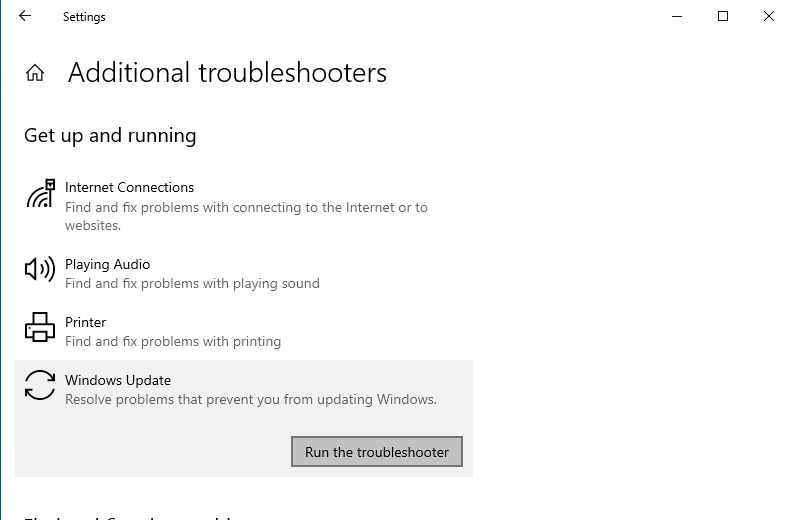
Solution 2 : réinitialiser les composants de Windows Update
Si les composants de mise à jour sont corrompus, leur réinitialisation peut résoudre la plupart des problèmes de mise à jour. Cela nécessite d’exécuter l’Invite de commandes ou Windows PowerShell avec des privilèges d’administrateur.
net stop wuauserv net stop bits net stop cryptsvc net stop msiserver ren C:\Windows\SoftwareDistribution SoftwareDistribution.old ren C:\Windows\System32\catroot2 catroot2.old net start wuauserv net start bits net start cryptsvc net start msiserver
💡Conseils : les commandes ci-dessus réinitialisent les composants de Windows Update, y compris en effaçant les fichiers de mise à jour téléchargés. Si vous avez déjà téléchargé des mises à jour, vous devrez peut-être les télécharger de nouveau.
Solution 3 : nettoyer le cache de Windows Update
Parfois, les fichiers temporaires téléchargés par Windows Update peuvent être corrompus ou en conflit, ce qui provoque des échecs. En nettoyant ces fichiers de cache, vous forcez le système à télécharger à nouveau les mises à jour, ce qui résout le problème.
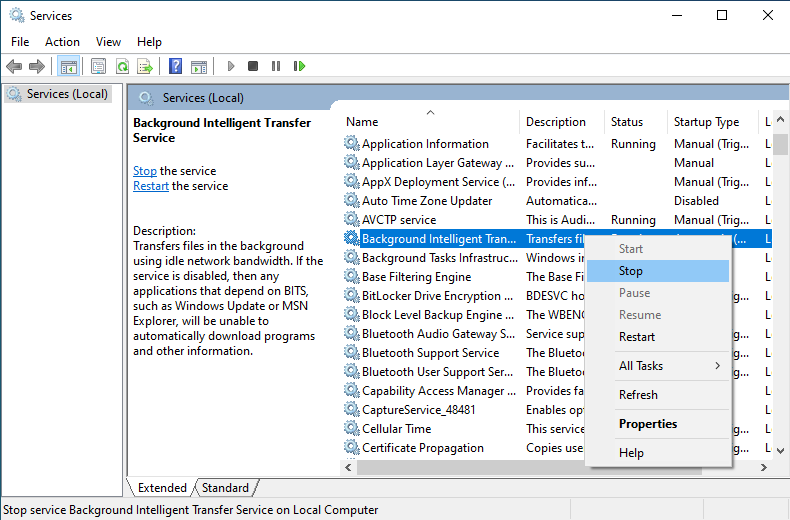
💡Conseils : si le système demande des autorisations d’administrateur, cliquez sur « Continuer » pour confirmer.
💡Conseil : vous pouvez également utiliser l’outil Nettoyage de disque pour nettoyer le cache de mise à jour. Cliquez avec le bouton droit sur le disque système (C:), sélectionnez « Propriétés », cliquez sur « Nettoyage de disque » et cochez l’option « Nettoyage de Windows Update ».
Solution 4 : exécuter le Vérificateur des fichiers système (SFC)
Le Vérificateur des fichiers système (SFC) est un outil intégré à Windows qui analyse et répare les fichiers système corrompus ou manquants, souvent à l’origine des échecs de Windows Update.
💡Conseils : si l’invite du contrôle de compte d’utilisateur apparaît, cliquez sur « Oui » pour autoriser l’exécution.
sfc /scannow
- si l’écran affiche « La protection des ressources Windows a trouvé des fichiers corrompus et les a réparés avec succès », redémarrez l’ordinateur et essayez de rechercher à nouveau des mises à jour Windows.
- s’il affiche « La protection des ressources Windows n’a trouvé aucune violation d’intégrité », le problème ne vient probablement pas des fichiers système. Essayez d’autres solutions.
- s’il affiche « La protection des ressources Windows a trouvé des fichiers corrompus mais n’a pas pu en réparer certains », passez aux conseils ci-dessous.
💡Conseil : si SFC ne peut pas réparer tous les problèmes, cela signifie généralement que l’image système (l’image sous-jacente de Windows) est elle-même corrompue. Essayez immédiatement la commande DISM de la solution suivante pour réparer l’image système, puis exécutez de nouveau la commande sfc /scannow.
Solution 5 : utiliser DISM pour réparer l’image système
Si la corruption des fichiers système est grave, la simple exécution de SFC (Vérificateur des fichiers système) peut ne pas suffire. Vous pouvez alors utiliser l’outil plus puissant DISM (Deployment Imaging Service and Management) pour réparer l’image système Windows.
DISM /Online /Cleanup-Image /RestoreHealth
A: Microsoft recommande au moins 8 GB d’espace libre sur votre disque système. Davantage d’espace peut être nécessaire pour les mises à jour de fonctionnalités majeures.
A: L’erreur 0x80070005 est une erreur Accès refusé. Elle est généralement due à des privilèges insuffisants ou à un logiciel de sécurité qui bloque la mise à jour.
A: Oui, certains antivirus ou pare-feu peuvent interférer avec Windows Update. Essayez de les désactiver temporairement avant la mise à jour.
A: Non, la réinitialisation des composants de Windows Update ne fait que vider le cache de mise à jour et réinitialiser les services. Vos fichiers personnels restent en sécurité.
A: Après la réinitialisation des composants, Windows télécharge à nouveau les mises à jour. La durée dépend de la vitesse de votre réseau et de la taille des mises à jour.
A: Essayez d’exécuter l’outil DISM avec l’option /RestoreHealth. Si cela échoue aussi, vous devrez peut-être effectuer une réinitialisation du système ou une installation propre.
A: Si les mises à jour continuent d’échouer après la correction, envisagez de les suspendre brièvement le temps d’enquêter. Toutefois, laisser les mises à jour suspendues à long terme n’est pas recommandé pour la sécurité.
Résumé
L’échec de Windows Update est un problème courant, mais les diverses solutions ci-dessus permettent de le résoudre dans la plupart des cas. Avant toute opération majeure, il est recommandé d’utiliser un outil de sauvegarde fiable (comme Hasleo Backup Suite) pour créer une sauvegarde système ou sauvegarder les données importantes au préalable, par précaution.
Nous espérons que les étapes de ce tutoriel vous aideront à résoudre les échecs de Windows Update. Si le problème persiste, il est recommandé de contacter le support Microsoft ou de demander l’aide d’un personnel technique professionnel.