

Gli aggiornamenti di Windows sono un mezzo essenziale per mantenere il sistema sicuro, stabile e per accedere a nuove funzionalità. Tuttavia, durante il processo di aggiornamento molti utenti possono incontrare vari errori che impediscono il completamento o l’installazione corretta degli aggiornamenti. I problemi di Windows Update sono comuni e possono derivare da cause diverse, tra cui file di sistema danneggiati, errori dei componenti di aggiornamento, problemi di rete o spazio su disco insufficiente. Quando incontri problemi di Windows Update, non preoccuparti troppo. Questo tutorial fornisce informazioni dettagliate su varie soluzioni pratiche per aiutarti a risolvere facilmente i problemi di aggiornamento e a riportare il sistema alla normalità.
⚠️Promemoria importante: Prima di eseguire qualsiasi operazione di riparazione del sistema, consigliamo vivamente di eseguire il backup dei dati importanti o di creare un backup completo del sistema usando strumenti come Hasleo Backup Suite o le funzioni di backup integrate di Windows. In questo modo, anche se si verificano problemi durante la riparazione, puoi ripristinare facilmente il sistema.
👍Comprendere gli aggiornamenti di Windows e la loro importanza
Windows Update è un servizio importante che Microsoft fornisce agli utenti. Non solo corregge le vulnerabilità di sicurezza del sistema, ma introduce anche nuove funzionalità, migliora le prestazioni e risolve problemi noti. Comprendere l’importanza degli aggiornamenti di Windows ti aiuta a mantenere meglio la sicurezza e la stabilità del sistema.
Aggiornamenti di sicurezza
La funzione più importante degli aggiornamenti di Windows è correggere le vulnerabilità di sicurezza note. Poiché le tecniche di attacco informatico continuano a evolversi, emergono costantemente nuove minacce. Microsoft rilascia regolarmente aggiornamenti di sicurezza per correggere queste vulnerabilità e prevenire attacchi di malware e hacker. Ignorare gli aggiornamenti di sicurezza può esporre il sistema a rischi.
Aggiornamenti delle funzionalità
Gli aggiornamenti delle funzionalità vengono in genere rilasciati una o due volte all’anno (come gli aggiornamenti annuali di Windows 11) per aggiungere nuove funzionalità al sistema e ottimizzare i design esistenti. Ad esempio, gli aggiornamenti possono migliorare il menu Start, potenziare la funzionalità multitasking o introdurre nuove opzioni di personalizzazione del desktop, rendendo l’esperienza più ricca ed efficiente.
Aggiornamenti della qualità
Gli aggiornamenti della qualità si concentrano principalmente sull’ottimizzazione della stabilità e delle prestazioni del sistema, correggendo errori e problemi noti segnalati dagli utenti. Questi aggiornamenti sono di solito di dimensioni inferiori, ma possono ridurre efficacemente blocchi o freeze del sistema, garantendo un funzionamento più fluido del computer.
Aggiornamenti dei driver
Windows Update distribuisce anche le versioni più recenti dei driver hardware, aiutando i dispositivi (come schede grafiche, schede audio, stampanti ecc.) a mantenere una buona compatibilità con il sistema e a offrire le massime prestazioni. Puoi visualizzare e scegliere se installare questi driver in «Aggiornamenti facoltativi» per evitare potenziali problemi di compatibilità.
⚠️Nota importante: Sebbene gli aggiornamenti di Windows siano essenziali per la salute del sistema, si consiglia vivamente di creare un backup di sistema prima di eseguire aggiornamenti principali o operazioni di riparazione del sistema. In questo modo, se dopo l’aggiornamento si verificano problemi imprevisti (come conflitti software o incompatibilità dei driver), puoi ripristinare rapidamente il sistema a uno stato normale, evitando perdite di dati o interruzioni del lavoro.
Cause comuni dei problemi di Windows Update
Comprendere le cause comuni dei problemi di Windows Update può aiutarti a identificare e risolvere rapidamente i problemi. Ecco le cause più comuni:
- Problemi di rete: connessioni di rete instabili o impostazioni proxy errate possono causare il fallimento del download dei file di aggiornamento.
- Spazio su disco insufficiente: lo spazio insufficiente sull’unità di sistema può impedire l’installazione degli aggiornamenti. Si consiglia di mantenere almeno 8 GB di spazio disponibile.
- Componenti di aggiornamento danneggiati: danni ai servizi o ai componenti relativi a Windows Update possono causare errori di aggiornamento.
- File di sistema danneggiati: la corruzione o la perdita di file di sistema critici può compromettere il processo di aggiornamento.
- Conflitti con software di terze parti: alcuni software di sicurezza o strumenti di ottimizzazione possono interferire con il processo di aggiornamento.
- Problemi dei driver: driver obsoleti o incompatibili possono causare errori di aggiornamento.
- Interferenza dei processi in background: alcuni processi in background possono occupare risorse di sistema necessarie per gli aggiornamenti.
Quando gli aggiornamenti di Windows non riescono, il sistema visualizza di solito un codice di errore. Ecco i codici di errore di Windows Update più comuni. Comprenderli può aiutarti a individuare rapidamente il problema:
- 0x80070005: errore di accesso negato. Di solito causato da privilegi insufficienti (esecuzione senza account amministratore), interferenze di software di sicurezza (antivirus/firewall) o impostazioni del Controllo dell’account utente (UAC) troppo restrittive. Soluzione: esegui Windows Update come amministratore; disattiva temporaneamente il software di sicurezza di terze parti; verifica che le impostazioni UAC siano normali.
- 0x80073712: corruzione dell’archivio dei componenti. Indica che i file del repository dell’archivio dei componenti necessari per gli aggiornamenti di Windows sono danneggiati o mancanti. Soluzione: esegui il Controllo file di sistema (SFC) e lo strumento DISM per riparare l’archivio dei componenti.
- 0x80244019: errore di timeout del download o di connessione non riuscita. Indica una connessione di rete instabile, un firewall che blocca i servizi di aggiornamento o un server WSUS (Windows Server Update Services) non raggiungibile in ambienti aziendali. Soluzione: controlla la connessione di rete; disattiva temporaneamente il firewall; reimposta le impostazioni di rete.
- 0x80070490: errore di elemento non trovato o componente mancante. Indica che i componenti di sistema o le voci di registro necessari per gli aggiornamenti non sono stati trovati, situazione comune nei fallimenti dell’aggiornamento di versione del sistema o nei file manifest di aggiornamento danneggiati. Soluzione: esegui lo strumento di risoluzione dei problemi di Windows Update; reimposta i componenti di Windows Update; usa lo strumento DISM per riparare l’immagine del sistema.
- 0x8007000D: errore di dati non validi o corruzione dei file. Di solito indica errori di lettura del disco, un file system danneggiato o pacchetti di aggiornamento scaricati incompleti. Soluzione: esegui lo strumento di controllo del disco; elimina i file di aggiornamento temporanei e riprova.
- 0x8024402C: errore di configurazione del proxy o di WSUS. Indica che il sistema è configurato con un server proxy non valido o che le impostazioni del server WSUS non sono corrette in ambienti aziendali. Soluzione: controlla e reimposta le impostazioni proxy; se ti trovi su una rete interna, contatta l’amministratore per confermare la configurazione di WSUS.
- 0x80080005: errore di inizializzazione dell’oggetto COM. Il Component Object Model (COM) non riesce ad avviarsi, di solito perché i servizi relativi a Windows Update (come BITS - Background Intelligent Transfer Service) non sono in esecuzione o sono danneggiati. Soluzione: riavvia il computer oppure reimposta i componenti di Windows Update.
- 0x80246017: errore di download bloccato. Di solito causato da reti limitate (come reti a consumo), regole del firewall che bloccano il download degli aggiornamenti o errori di Background Intelligent Transfer Service (BITS). Soluzione: assicurati che la rete sia impostata su «Connessione non a consumo»; verifica che il firewall consenta gli aggiornamenti di Windows; riavvia il servizio BITS.
💡Suggerimenti: Se il codice di errore visualizzato non è nell’elenco sopra, puoi cercarlo sul sito di supporto ufficiale Microsoft per ottenere maggiori informazioni.
⭐Preparazione: creare un backup di sistema con Hasleo Backup Suite
Prima di eseguire qualsiasi operazione di riparazione del sistema, crea sempre un backup completo del sistema. Con Hasleo Backup Suite puoi eseguire facilmente il backup dell’intero sistema e ripristinarlo all’istante se qualcosa va storto.



💡Suggerimenti:
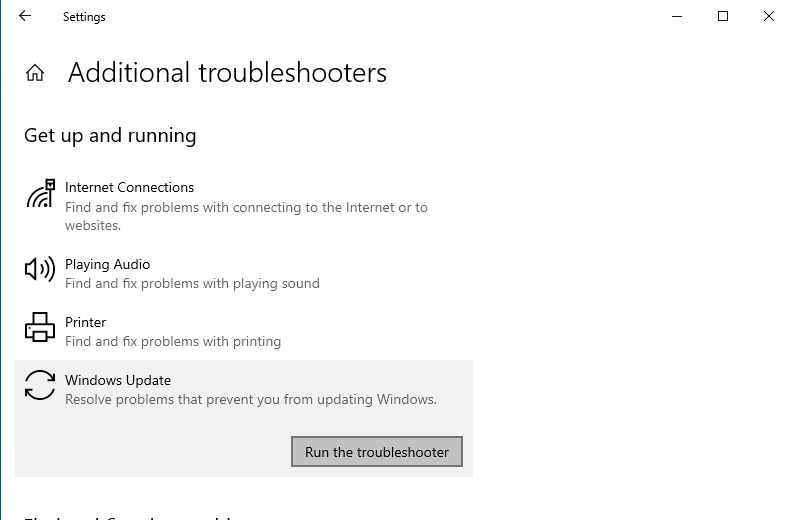
Soluzione 1: eseguire lo strumento di risoluzione dei problemi di Windows Update
Il sistema Windows dispone di uno strumento integrato di risoluzione dei problemi di Windows Update che può rilevare e correggere automaticamente i problemi comuni che causano errori di aggiornamento (come servizi non in esecuzione, file danneggiati o errori di configurazione).
- Windows 11: fai clic su Sistema > Risoluzione dei problemi > Altri strumenti di risoluzione dei problemi.
- Windows 10: fai clic su Aggiornamento e sicurezza > Risoluzione dei problemi > Altri strumenti di risoluzione dei problemi.
Soluzione 2: reimpostare i componenti di Windows Update
Se i componenti di aggiornamento sono danneggiati, reimpostarli può risolvere la maggior parte dei problemi. È necessario eseguire il Prompt dei comandi o Windows PowerShell con privilegi di amministratore.
net stop wuauserv net stop bits net stop cryptsvc net stop msiserver ren C:\Windows\SoftwareDistribution SoftwareDistribution.old ren C:\Windows\System32\catroot2 catroot2.old net start wuauserv net start bits net start cryptsvc net start msiserver
💡Suggerimenti: I comandi sopra riportati reimpostano i componenti di Windows Update, compresa la cancellazione dei file di aggiornamento scaricati. Se avevi già scaricato gli aggiornamenti, potresti doverli scaricare di nuovo.
Soluzione 3: pulire la cache di Windows Update
A volte i file temporanei scaricati da Windows Update possono essere danneggiati o in conflitto, causando errori di aggiornamento. Pulendo questi file di cache, puoi forzare il sistema a scaricare di nuovo gli aggiornamenti, risolvendo così il problema.
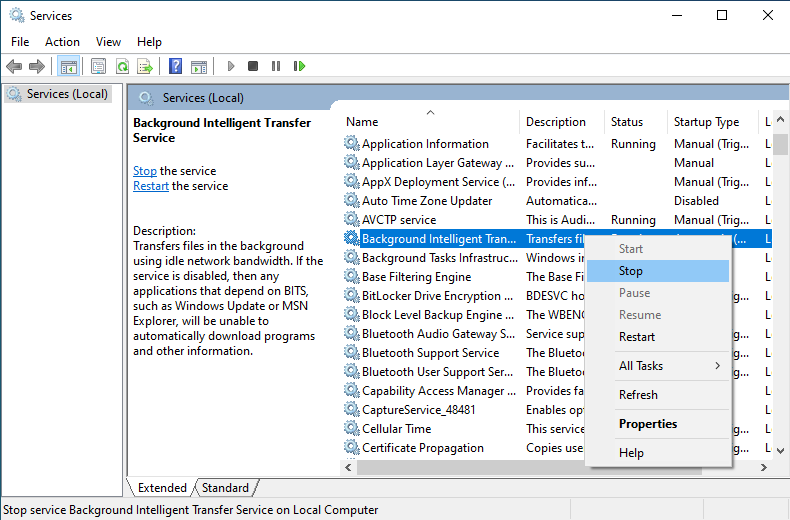
💡Suggerimenti: Se il sistema richiede autorizzazioni di amministratore, fai clic su «Continua» per confermare.
💡Suggerimento: Puoi anche usare lo strumento Pulizia disco per pulire la cache degli aggiornamenti. Fai clic con il pulsante destro del mouse sull’unità di sistema (C:), seleziona «Proprietà», quindi fai clic su «Pulizia disco» e seleziona l’opzione «Pulizia aggiornamenti di Windows».
Soluzione 4: eseguire il Controllo file di sistema (SFC)
Il Controllo file di sistema (SFC) è uno strumento integrato di Windows che può analizzare e riparare i file di sistema danneggiati o mancanti, spesso causa principale dei problemi di Windows Update.
💡Suggerimenti: Se compare la richiesta del Controllo dell’account utente, fai clic su «Sì» per consentire l’esecuzione.
sfc /scannow
- Se sullo schermo viene visualizzato «Protezione risorse di Windows ha trovato file danneggiati e li ha riparati correttamente», riavvia il computer e prova di nuovo a verificare la presenza di aggiornamenti di Windows.
- Se viene visualizzato «Protezione risorse di Windows non ha trovato violazioni di integrità», il problema potrebbe non riguardare i file di sistema. Prova altre soluzioni.
- Se viene visualizzato «Protezione risorse di Windows ha trovato file danneggiati ma non è riuscita a ripararne alcuni», continua con i suggerimenti seguenti.
💡Suggerimento: Se SFC non riesce a riparare tutti i problemi, di solito significa che l’immagine del sistema (l’immagine sottostante di Windows) è danneggiata. Prova subito il comando DISM nella soluzione successiva per riparare l’immagine del sistema, quindi esegui di nuovo il comando sfc /scannow.
Soluzione 5: usare DISM per riparare l’immagine del sistema
Se la corruzione dei file di sistema è grave, la sola esecuzione di SFC (Controllo file di sistema) potrebbe non risolvere completamente il problema. In questo caso puoi usare lo strumento più potente DISM (Deployment Imaging Service and Management) per riparare l’immagine del sistema Windows.
DISM /Online /Cleanup-Image /RestoreHealth
A: Microsoft consiglia almeno 8 GB di spazio libero sull’unità di sistema. Per gli aggiornamenti delle funzionalità principali potrebbe servire più spazio.
A: L’errore 0x80070005 è un errore di accesso negato. Di solito è causato da privilegi insufficienti o da un software di sicurezza che blocca l’aggiornamento.
A: Sì, alcuni software antivirus o firewall possono interferire con Windows Update. Prova a disattivarli temporaneamente prima di aggiornare.
A: No, la reimpostazione dei componenti di Windows Update cancella solo la cache degli aggiornamenti e reimposta i servizi. I file personali restano al sicuro.
A: Dopo la reimpostazione dei componenti, Windows scaricherà di nuovo gli aggiornamenti. Il tempo dipende dalla velocità della rete e dalla dimensione degli aggiornamenti.
A: Prova a eseguire lo strumento DISM con l’opzione /RestoreHealth. Se anche questo fallisce, potrebbe essere necessario reimpostare il sistema o eseguire un’installazione pulita.
A: Se gli aggiornamenti continuano a fallire dopo la correzione, valuta una breve sospensione mentre indaghi. Tuttavia, non è consigliabile mantenere gli aggiornamenti sospesi a lungo termine per motivi di sicurezza.
Riepilogo
Il fallimento degli aggiornamenti di Windows è un problema comune, ma con le varie soluzioni sopra descritte può essere risolto con successo nella maggior parte dei casi. Prima di eseguire operazioni importanti, si consiglia di usare uno strumento di backup affidabile (come Hasleo Backup Suite) per creare un backup di sistema o eseguire il backup dei dati importanti in anticipo, come precauzione.
Spero che i passaggi di questo tutorial ti aiutino a risolvere i problemi di Windows Update. Se il problema persiste, si consiglia di contattare il Supporto Microsoft o di chiedere ulteriore assistenza a personale tecnico professionale.