

Nella vita e nel lavoro quotidiani, i dischi rigidi esterni (dischi rigidi portatili, dischi rigidi USB) sono i dispositivi preferiti da molte persone per eseguire il backup e archiviare dati importanti. Tuttavia, quando colleghi con entusiasmo un disco rigido esterno al computer, scopri che il disco rigido non viene semplicemente riconosciuto e non appare in «Questo PC»: senza dubbio un problema frustrante. Il problema del disco rigido esterno non rilevato può essere causato da vari motivi, tra cui problemi alle porte USB, anomalie dei driver, dischi non allocati, corruzione del file system e altro. Questo tutorial ti fornirà una serie sistematica di soluzioni, da semplice a complessa, per aiutarti a diagnosticare e risolvere il problema del disco rigido esterno non rilevato. Che tu sia un principiante del computer o un utente con una certa esperienza, troverai una soluzione adatta a te.
Cause comuni del disco rigido esterno non rilevato
Prima di cercare soluzioni, comprendere le cause principali del disco rigido esterno non rilevato può aiutarci a individuare il problema più rapidamente. Ecco i motivi più comuni:
- Alimentazione insufficiente della porta USB: alcune porte USB (soprattutto le porte USB frontali o le porte USB 2.0) potrebbero non fornire energia sufficiente per dischi rigidi portatili di grande capacità, causando il malfunzionamento del disco rigido.
- Disco non allocato o non inizializzato: i dischi rigidi nuovi o quelli dopo una ripartizione devono essere inizializzati e allocati in Gestione disco prima di poter essere usati normalmente.
- Problemi ai driver: driver USB danneggiati o obsoleti possono impedire al sistema di riconoscere i dispositivi di archiviazione collegati.
- Conflitto o mancata assegnazione della lettera di unità: la lettera di unità del disco rigido potrebbe essere occupata da altri dispositivi o non essere affatto assegnata.
- Corruzione del file system: il file system del disco rigido potrebbe essere danneggiato a causa di interruzioni di corrente anomale, rimozioni forzate ecc., impedendo l’accesso normale.
- Guasto hardware: il disco rigido stesso presenta guasti fisici, come danni alla scheda del circuito, guasto della testina ecc.
⚠️Suggerimenti: se il disco rigido contiene dati importanti, si consiglia di eseguire il backup dei dati usando un software professionale di recupero dati prima di tentare qualsiasi operazione di riparazione, per prevenire la perdita di dati.
Diagnosi di base: controllare le connessioni hardware
Prima di entrare nelle impostazioni di sistema complesse, eseguiamo prima una semplice diagnosi di base, che può risolvere la maggior parte dei problemi di connessione:
Soluzione 1: provare una porta USB diversa
L’alimentazione insufficiente della porta USB è una delle cause comuni del disco rigido esterno non rilevato. Prova i seguenti metodi:
Soluzione 2: controllare e inizializzare in Gestione disco
Lo strumento integrato Gestione disco di Windows può risolvere la maggior parte dei problemi di disco rigido non rilevato.
- Se mostra «Non allocato», la partizione è persa o non ancora creata. Vai direttamente al passaggio 4.
- Se mostra «Offline», fai clic con il pulsante destro del mouse sull’etichetta del disco a sinistra (ad es. «Disco 0») e seleziona «Online».
- Se mostra «Non inizializzato», continua con il passaggio 3.
- GPT (GUID Partition Table): adatto a dischi rigidi con capacità superiore a 2 TB e computer con avvio UEFI
- MBR (Master Boot Record): adatto a dischi rigidi con capacità inferiore a 2 TB o computer meno recenti
⚠️Suggerimenti: questa operazione cancellerà tutti i dati sul disco. Se si tratta di un vecchio disco rigido con dati, esegui prima un backup o rivolgiti a un servizio di recupero dati. Non inizializzare a caso.
- Crea partizione: dopo l’inizializzazione, se l’area del disco è ancora «Non allocato», fai clic con il pulsante destro del mouse e seleziona «Nuovo volume semplice». Segui le istruzioni della procedura guidata (di solito basta fare clic su «Avanti» mantenendo le impostazioni predefinite) per completare la creazione della partizione.
- Formatta: se il disco rigido ha già partizioni ma non è accessibile, puoi fare clic con il pulsante destro del mouse sulla partizione e selezionare «Formatta» per correggere i problemi del file system (cancellerà anche i dati su quella partizione).
Soluzione 3: aggiornare o reinstallare i driver USB
Driver USB obsoleti, danneggiati o incompatibili sono cause comuni del mancato riconoscimento del disco rigido. Segui questi passaggi:
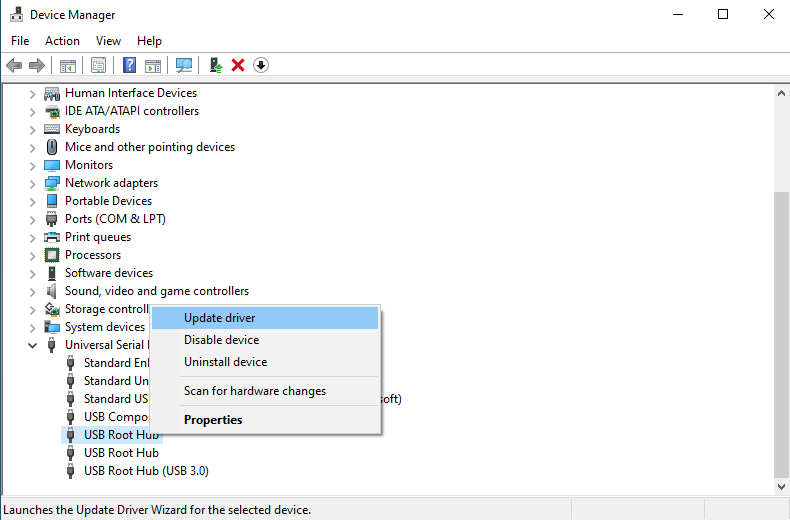
- Controller USB (Universal Serial Bus): fai clic per espandere. È la posizione principale per la gestione delle porte USB.
- Unità disco: fai clic per espandere. Se il disco rigido stesso viene rilevato dal sistema ma il driver è anomalo, in genere viene visualizzato qui (il nome potrebbe avere un punto esclamativo giallo).
- Gestisci prima i dispositivi anomali: se nell’elenco sopra sono presenti dispositivi con punto esclamativo giallo, fai clic con il pulsante destro del mouse su quel dispositivo e seleziona «Aggiorna driver».
- Operazione generale: se non ci sono segnali anomali, puoi fare clic con il pulsante destro del mouse su «Hub radice USB» o «Dispositivo USB composito» e selezionare «Aggiorna driver» > «Cerca automaticamente i driver».
Soluzione 4: assegnare o modificare la lettera di unità
A volte il disco rigido può essere riconosciuto dal sistema ma non ha una lettera di unità assegnata, quindi non appare in «Questo PC». Ecco la soluzione:
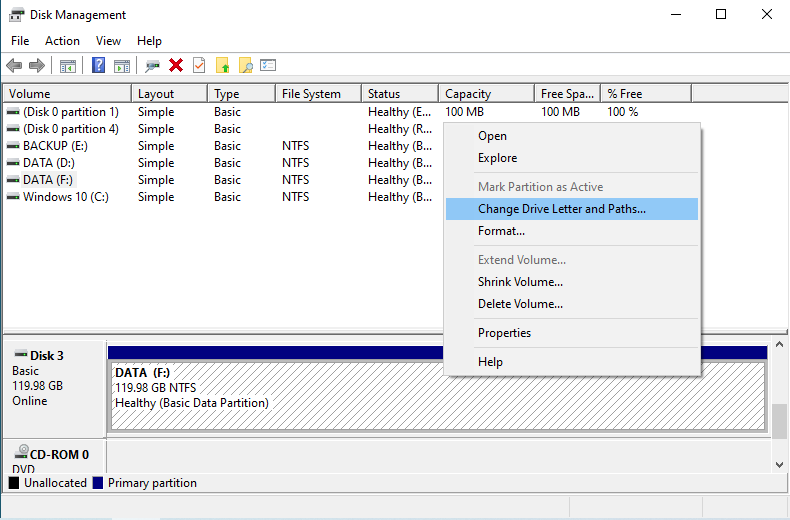
⚠️Suggerimenti:
Soluzione 5: riparare gli errori del file system
Se il disco rigido può essere riconosciuto ma non è accessibile, potrebbe essere causato da una corruzione del file system. Ecco i metodi di riparazione:
Usare il comando chkdsk per riparare
chkdsk E: /f /r
💡Suggerimenti: sostituisci E: con la lettera di unità effettiva del tuo disco rigido.
Formattare il disco rigido
Se chkdsk non riesce a ripararlo e il disco rigido contiene dati importanti, si consiglia di provare prima il recupero dati. Se i dati sul disco rigido sono stati sottoposti a backup o non sono più necessari, valuta la formattazione del disco rigido:
Passaggio 2: fai clic con il pulsante destro del mouse sulla partizione del disco rigido di destinazione e seleziona «Formatta».
- File system: NTFS (per il sistema Windows)
- Dimensione unità di allocazione: mantieni il valore predefinito
- Esegui formattazione rapida: si consiglia di deselezionare (la formattazione completa può verificare la presenza di settori danneggiati, ma richiede più tempo)
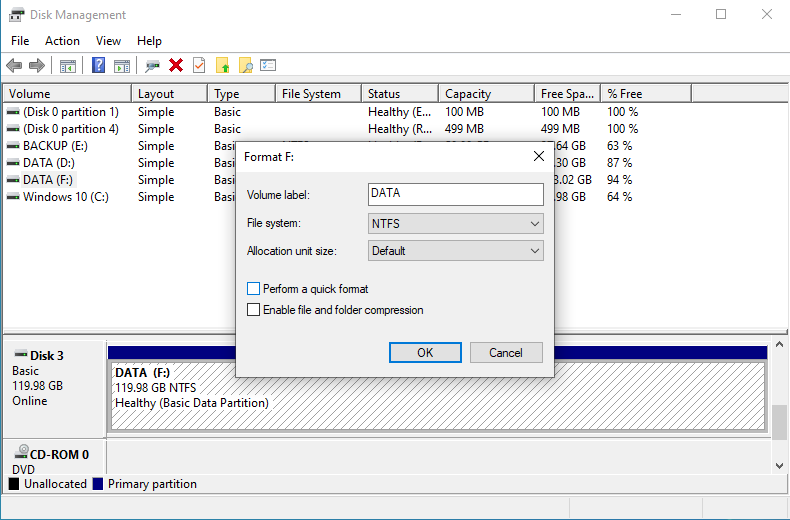
Passaggio 3: fai clic su «OK» per avviare la formattazione. Al termine della formattazione, il disco rigido dovrebbe essere normalmente riconoscibile e utilizzabile.
⚠️Suggerimenti: la formattazione cancellerà tutti i dati sul disco rigido. Assicurati che i dati importanti siano stati sottoposti a backup prima dell’operazione.
Suggerimenti per il recupero dati ⭐
Se nessuno dei metodi sopra risolve il problema del disco rigido esterno non rilevato e il disco rigido contiene dati importanti, si consiglia di scegliere le seguenti misure in base allo stato del disco rigido:
Rivolgiti a servizi professionali di recupero dati (per guasti fisici)
Se il disco rigido emette suoni anomali (come clic continui, stridii), ha odore di bruciato o ha subito urti o è caduto in acqua, di solito è segno di danni fisici all’hardware. Interrompi immediatamente l’alimentazione per evitare danni secondari ai piatti e alle testine. Contatta al più presto un’agenzia professionale di recupero dati.
Usa un software di recupero dati (per guasti logici)
Se il disco rigido può essere riconosciuto da Gestione disco ma non è accessibile normalmente, puoi provare a usare un software di recupero dati come Hasleo Data Recovery per tentare il recupero.
Domande frequenti (FAQ)
A: Può essere causato da diversi motivi: alimentazione USB insufficiente, disco non allocato, problemi ai driver, lettera di unità mancante o corruzione del file system. Prova le soluzioni di questo tutorial partendo dai controlli di base.
A: Sì, i dischi rigidi nuovi o quelli dopo una ripartizione devono essere inizializzati in Gestione disco prima dell’uso. Fai clic con il pulsante destro del mouse sul disco e seleziona «Inizializza disco».
A: GPT supporta dischi rigidi oltre 2 TB ed è necessario per l’avvio UEFI. MBR è per dischi rigidi sotto 2 TB o computer meno recenti. Per la maggior parte dei sistemi moderni, si consiglia GPT.
A: Puoi assegnare qualsiasi lettera non utilizzata, ma evita di modificare il disco di sistema (C:). Si consiglia di usare lettere più avanzate (come X:, Y:, Z:) per evitare conflitti.
A: Gli scatti indicano un guasto fisico dell’hardware. Interrompi immediatamente l’uso dell’unità per evitare ulteriori danni e contatta servizi professionali di recupero dati.
A: Sì, la formattazione eliminerà tutti i dati sul disco rigido. Se l’unità contiene dati importanti, prova prima un software di recupero dati o rivolgiti a un professionista prima di formattare.
A: Usa le porte USB 3.0 sul retro del computer (direttamente sulla scheda madre) per un’alimentazione più stabile. Evita le porte frontali collegate tramite cavi.
A: I segni di danni fisici includono scatti anomali, odore di bruciato, assenza di spia e mancata rotazione. Interrompi immediatamente l’alimentazione e rivolgiti a un recupero professionale.
Conclusione
Il disco rigido esterno non rilevato è un problema relativamente comune, ma di solito può essere risolto con i metodi sopra. Ciò potrebbe indicare che il disco rigido presenta settori danneggiati fisici o guasti hardware. A questo punto, tentativi ripetuti possono causare danni secondari ai dati. Si consiglia di interrompere immediatamente le operazioni e rivolgerti a servizi professionali di recupero dati, oppure di usare strumenti professionali per tentare di eseguire il backup dei dati importanti. Per evitare la perdita di dati dovuta a guasti improvvisi del disco rigido, si consiglia vivamente di sviluppare l’abitudine a backup regolari. Puoi usare le funzioni di backup integrate di Windows o scegliere un software di backup affidabile come Hasleo Backup Suite per eseguire il backup dei dati importanti su altri dischi rigidi o sull’archiviazione cloud.
Speriamo che questo tutorial ti aiuti a risolvere il problema del disco rigido esterno non rilevato. Se il problema persiste, si consiglia di consultare personale tecnico professionale o di contattare il produttore del disco rigido per ulteriore assistenza.