

Dans la vie quotidienne et professionnelle, les disques durs externes (disques durs portables, disques durs USB) sont les périphériques privilégiés par de nombreuses personnes pour sauvegarder et stocker des données importantes. Cependant, lorsque vous connectez avec impatience un disque dur externe à votre ordinateur, vous constatez que le disque dur ne peut tout simplement pas être reconnu et n’apparaît pas dans « Ce PC » — c’est sans aucun doute un problème frustrant. Le problème du disque dur externe non détecté peut avoir diverses causes, notamment des problèmes de port USB, des anomalies de pilotes, des disques non alloués, une corruption du système de fichiers, etc. Ce tutoriel vous propose un ensemble de solutions systématiques, du plus simple au plus complexe, pour vous aider à diagnostiquer et à résoudre le problème du disque dur externe non détecté. Que vous soyez débutant en informatique ou utilisateur expérimenté, vous trouverez une solution adaptée.
Causes courantes du disque dur externe non détecté
Avant de chercher des solutions, comprendre les causes profondes du disque dur externe non détecté nous aide à localiser le problème plus rapidement. Voici les raisons les plus courantes :
- Alimentation insuffisante du port USB : certains ports USB (en particulier les ports USB frontaux ou USB 2.0) peuvent ne pas fournir assez d’énergie aux disques durs portables de grande capacité, ce qui empêche le disque dur de fonctionner correctement.
- Disque non alloué ou non initialisé : les disques durs neufs ou repartitionnés doivent être initialisés et alloués dans la Gestion des disques avant de pouvoir être utilisés normalement.
- Problèmes de pilotes : des pilotes USB endommagés ou obsolètes peuvent empêcher le système de reconnaître les périphériques de stockage connectés.
- Conflit ou absence de lettre de lecteur : la lettre de lecteur du disque dur peut être occupée par d’autres périphériques, ou aucune lettre de lecteur ne peut être attribuée.
- Corruption du système de fichiers : le système de fichiers du disque dur peut être corrompu en raison de coupures de courant anormales, d’un retrait forcé, etc., empêchant tout accès normal.
- Défaillance matérielle : le disque dur lui-même présente des défauts physiques, comme l’endommagement de la carte de circuits, la défaillance de la tête de lecture, etc.
⚠️Conseils : si votre disque dur contient des données importantes, il est recommandé de sauvegarder les données à l’aide d’un logiciel professionnel de récupération de données avant de tenter toute opération de réparation, afin d’éviter toute perte de données.
Dépannage de base : vérifier les connexions matérielles
Avant d’entrer dans des paramètres système complexes, commençons par quelques vérifications de base simples, qui peuvent résoudre la plupart des problèmes de connexion :
Solution 1 : essayer un autre port USB
L’alimentation insuffisante du port USB est l’une des causes courantes du disque dur externe non détecté. Veuillez essayer les méthodes suivantes :
Solution 2 : vérifier et initialiser dans la Gestion des disques
L’outil Gestion des disques intégré à Windows permet de résoudre la plupart des problèmes de disque dur non détecté.
- S’il affiche « Non alloué », la partition est perdue ou n’a pas encore été créée. Passez directement à l’étape 4.
- S’il affiche « Hors ligne », cliquez avec le bouton droit sur l’étiquette du disque à gauche (par exemple « Disque 0 ») et sélectionnez « En ligne ».
- S’il affiche « Non initialisé », passez à l’étape 3.
- GPT (GUID Partition Table) : adapté aux disques durs de plus de 2 To et aux ordinateurs à démarrage UEFI
- MBR (Master Boot Record) : adapté aux disques durs de moins de 2 To ou aux ordinateurs plus anciens
⚠️Conseils : cette opération effacera toutes les données du disque ! S’il s’agit d’un ancien disque dur contenant des données, veuillez le sauvegarder d’abord ou demander de l’aide pour la récupération de données. N’initialisez pas un disque au hasard.
- Créer une partition : après l’initialisation, si la zone du disque est toujours « Non alloué », cliquez avec le bouton droit dessus et sélectionnez « Nouveau volume simple ». Suivez les invites de l’assistant (généralement, il suffit de cliquer sur « Suivant » avec les paramètres par défaut) pour terminer la création de la partition.
- Formater : si le disque dur possède déjà des partitions mais qu’elles sont inaccessibles, vous pouvez cliquer avec le bouton droit sur la partition et sélectionner « Formater » pour corriger les problèmes du système de fichiers (cela effacera également les données de cette partition).
Solution 3 : mettre à jour ou réinstaller les pilotes USB
Des pilotes USB obsolètes, endommagés ou incompatibles sont des causes courantes de non-reconnaissance du disque dur. Veuillez suivre ces étapes :
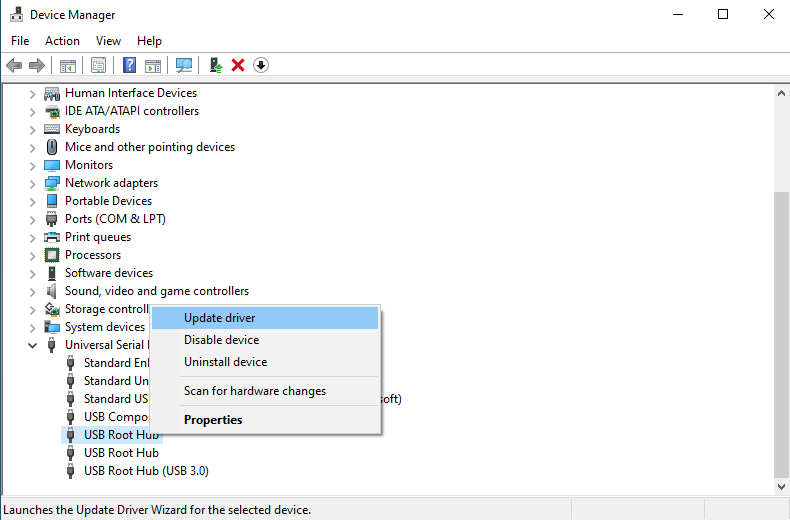
- Contrôleurs de bus série universel : cliquez pour développer. C’est l’emplacement central de gestion des ports USB.
- Lecteurs de disque : cliquez pour développer. Si le disque dur lui-même est détecté par le système mais que le pilote est anormal, il s’affiche généralement ici (le nom peut comporter un point d’exclamation jaune).
- Traitez en priorité les périphériques anormaux : si des périphériques présentent un point d’exclamation jaune dans la liste ci-dessus, cliquez avec le bouton droit sur ce périphérique et sélectionnez « Mettre à jour le pilote ».
- Opération générale : en l’absence de signe anormal, vous pouvez cliquer avec le bouton droit sur « Concentrateur USB racine » ou « Périphérique USB composite », sélectionner « Mettre à jour le pilote » > « Rechercher automatiquement les pilotes ».
Solution 4 : attribuer ou modifier la lettre de lecteur
Il arrive que le disque dur soit reconnu par le système mais qu’aucune lettre de lecteur ne lui soit attribuée, ce qui l’empêche d’apparaître dans « Ce PC ». Voici la solution :
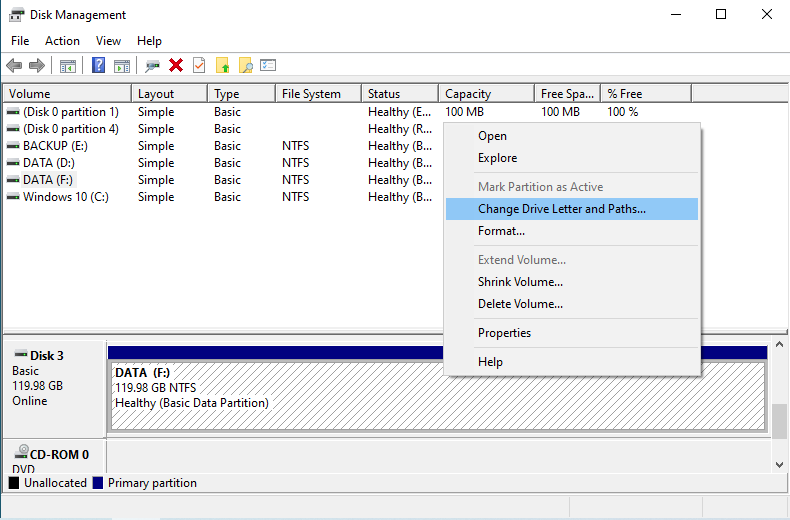
⚠️Conseils :
Solution 5 : réparer les erreurs du système de fichiers
Si le disque dur est reconnu mais inaccessible, cela peut être dû à une corruption du système de fichiers. Voici les méthodes de réparation :
Utiliser la commande chkdsk pour réparer
chkdsk E: /f /r
💡Conseils : veuillez remplacer E: par la lettre de lecteur réelle de votre disque dur.
Formater le disque dur
Si chkdsk ne parvient pas à le réparer et que le disque dur contient des données importantes, il est recommandé d’essayer d’abord la récupération de données. Si les données du disque dur ont été sauvegardées ou ne sont plus nécessaires, envisagez de formater le disque dur :
Étape 2 : cliquez avec le bouton droit sur la partition du disque dur cible et sélectionnez « Formater ».
- Système de fichiers : NTFS (pour le système Windows)
- Taille d’unité d’allocation : conservez la valeur par défaut
- Effectuer un formatage rapide : il est recommandé de décocher cette option (un formatage complet permet de détecter les secteurs défectueux, mais prend plus de temps)
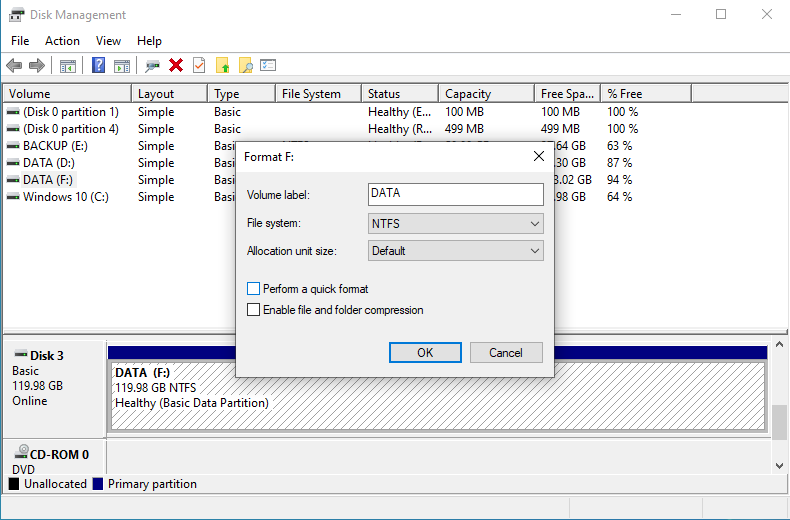
Étape 3 : cliquez sur « OK » pour lancer le formatage. Une fois le formatage terminé, le disque dur devrait être normalement reconnu et utilisable.
⚠️Conseils : le formatage effacera toutes les données du disque dur. Veuillez vous assurer que les données importantes ont été sauvegardées avant l’opération.
Suggestions de récupération de données ⭐
Si aucune des méthodes ci-dessus ne résout votre problème de disque dur externe non détecté, et que le disque dur contient des données importantes, il est recommandé de choisir les mesures suivantes selon l’état du disque dur :
Faire appel à des services professionnels de récupération de données (pour les défaillances physiques)
Si le disque dur émet des bruits anormaux (comme des cliquetis continus, des grincements), dégage une odeur de brûlé, ou a été heurté ou est tombé dans l’eau, il s’agit généralement d’un signe d’endommagement physique du matériel. Veuillez immédiatement couper l’alimentation pour éviter d’endommager davantage les plateaux et les têtes de lecture. Contactez dès que possible une agence professionnelle de récupération de données.
Utiliser un logiciel de récupération de données (pour les défaillances logiques)
Si le disque dur est reconnu par la Gestion des disques mais reste inaccessible, vous pouvez essayer un logiciel de récupération de données comme Hasleo Data Recovery pour tenter de récupérer les données.
Questions fréquentes (FAQ)
A: Cela peut être dû à plusieurs raisons : alimentation USB insuffisante, disque non alloué, problèmes de pilotes, lettre de lecteur manquante ou corruption du système de fichiers. Essayez les solutions de ce tutoriel en commençant par les vérifications de base.
A: Oui, les disques durs neufs ou repartitionnés doivent être initialisés dans la Gestion des disques avant utilisation. Cliquez avec le bouton droit sur le disque et sélectionnez « Initialiser le disque ».
A: GPT prend en charge les disques durs de plus de 2 To et est requis pour le démarrage UEFI. MBR est destiné aux disques durs de moins de 2 To ou aux ordinateurs plus anciens. Pour la plupart des systèmes modernes, GPT est recommandé.
A: Vous pouvez attribuer toute lettre inutilisée, mais évitez de modifier le lecteur système (C:). Il est recommandé d’utiliser des lettres situées plus loin dans l’alphabet (comme X:, Y:, Z:) pour éviter les conflits.
A: Les cliquetis indiquent une défaillance physique du matériel. Cessez immédiatement d’utiliser le disque pour éviter d’aggraver les dommages et contactez des services professionnels de récupération de données.
A: Oui, le formatage supprime toutes les données du disque dur. Si le disque contient des données importantes, essayez d’abord un logiciel de récupération de données ou demandez une aide professionnelle avant de formater.
A: Utilisez les ports USB 3.0 à l’arrière de votre ordinateur (directement sur la carte mère) pour une alimentation plus stable. Évitez les ports frontaux connectés par câbles.
A: Les signes d’endommagement physique incluent des cliquetis anormaux, une odeur de brûlé, l’absence de voyant et l’impossibilité de faire tourner les plateaux. Coupez immédiatement l’alimentation et faites appel à une récupération professionnelle.
Conclusion
Le disque dur externe non détecté est un problème relativement courant, mais il peut généralement être résolu grâce aux méthodes ci-dessus. Cela peut indiquer que le disque dur présente des secteurs défectueux physiques ou des défaillances matérielles. À ce stade, des tentatives répétées peuvent endommager davantage les données. Il est recommandé d’arrêter immédiatement les opérations et de faire appel à des services professionnels de récupération de données, ou d’utiliser des outils professionnels pour tenter de sauvegarder les données importantes. Pour éviter toute perte de données due à une défaillance soudaine du disque dur, il est fortement recommandé d’adopter une habitude de sauvegarde régulière. Vous pouvez utiliser les fonctions de sauvegarde intégrées de Windows ou choisir un logiciel de sauvegarde fiable comme Hasleo Backup Suite pour sauvegarder les données importantes sur d’autres disques durs ou dans le cloud.
Nous espérons que ce tutoriel vous aidera à résoudre le problème du disque dur externe non détecté. Si votre problème persiste, il est recommandé de consulter un personnel de support technique professionnel ou de contacter le fabricant du disque dur pour obtenir une aide complémentaire.