

¿Qué debe hacer para recuperar urgentemente su equipo cuando el sistema se bloquea y no puede iniciarse con normalidad, y no ha creado medios de arranque de Windows de antemano? No se preocupe. Esta guía presenta un potente software: Hasleo Backup Suite. Su función integrada «Agregar menú de arranque» le permite restaurar rápidamente el inicio del sistema sin necesidad de medios de arranque externos. Siga estos pasos detallados para afrontar con facilidad los problemas inesperados.
Descripción general de Agregar menú de arranque
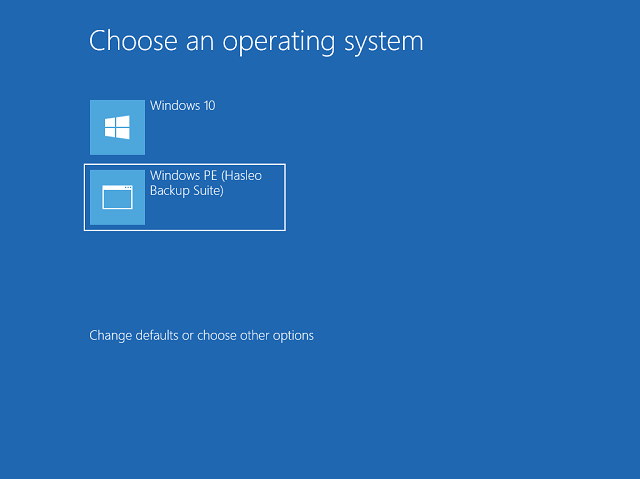
En Hasleo Backup Suite, la función «Agregar menú de arranque» se utiliza principalmente para gestionar emergencias cuando el sistema no puede arrancar con normalidad. Esta función añade una entrada independiente «Windows PE (Hasleo Backup Suite)» al menú de arranque del equipo. Cuando el sistema se bloquea y no puede entrar en Windows, puede seleccionar esta nueva opción de arranque al iniciar para entrar directamente en el entorno de recuperación de Hasleo, lo que le permite realizar operaciones de restauración del sistema sin usar una unidad USB o un disco de arranque de Windows PE.
Esta función mejora notablemente la comodidad y la eficiencia de la recuperación del sistema, y resulta especialmente adecuada para situaciones en las que no se dispone de medios de arranque externos o en las que el sistema no puede arrancar en absoluto. Solo tiene que configurarla con antelación mientras el sistema funciona con normalidad para prepararse ante cualquier posible fallo futuro y permitir un rescate rápido. Además, esta opción de arranque funciona de forma independiente del sistema principal, por lo que, aunque el sistema Windows original esté dañado o el registro de arranque del disco duro esté corrupto, podrá seguir accediendo al entorno de recuperación mediante esta opción y restaurar rápidamente el sistema a la normalidad con las imágenes de copia de seguridad creadas previamente. Esto ofrece una solución de recuperación ante desastres local más rápida y fácil de usar tanto para usuarios particulares como empresariales.
📌Recomendación importante: aunque esta función es muy cómoda, seguimos recomendando crear una unidad de emergencia WinPE de arranque con Hasleo Backup Suite como medida de seguridad complementaria. La entrada de arranque local creada por «Agregar menú de arranque» depende del propio disco duro; si el disco duro sufre daños físicos, la opción local deja de estar disponible. Para una seguridad máxima, active «Agregar menú de arranque» inmediatamente después de crear una copia de seguridad del sistema. Posteriormente podrá eliminar esta entrada en cualquier momento con la función «Quitar menú de arranque».
El mejor software de copia de seguridad y restauración para Windows: Hasleo Backup Suite 👑
La función «Agregar menú de arranque» permite acceder al entorno de recuperación tras un fallo grave del sistema, pero depende fundamentalmente de disponer de una imagen de copia de seguridad viable. Esto pone de relieve la importancia crítica de una estrategia de copia de seguridad sólida. Hasleo Backup Suite responde directamente a esta necesidad fundamental. Como software dedicado de copia de seguridad y restauración, ofrece una solución completa, eficiente y fácil de usar al integrar la copia de seguridad del sistema, la clonación de discos y una restauración fiable en una sola herramienta. Goza de una amplia confianza por su excepcional velocidad de copia de seguridad, su estabilidad operativa y su fiabilidad inquebrantable.
Además, Hasleo Backup Suite simplifica la gestión de las copias de seguridad con programaciones inteligentes, opciones de almacenamiento flexibles y tecnología de copia de seguridad incremental. Tanto si es un usuario particular como una empresa, le permite proteger de forma integral sistemas y datos mediante su interfaz intuitiva y sus fiables mecanismos de recuperación. Descubra sus funciones principales:
¿Cómo recuperar el equipo urgentemente sin medios de arranque de Windows?
Para realizar una recuperación de emergencia del sistema sin medios de arranque de Windows con Hasleo Backup Suite, siga estos pasos:
1. Active la función «Agregar menú de arranque» para añadir una opción de arranque independiente
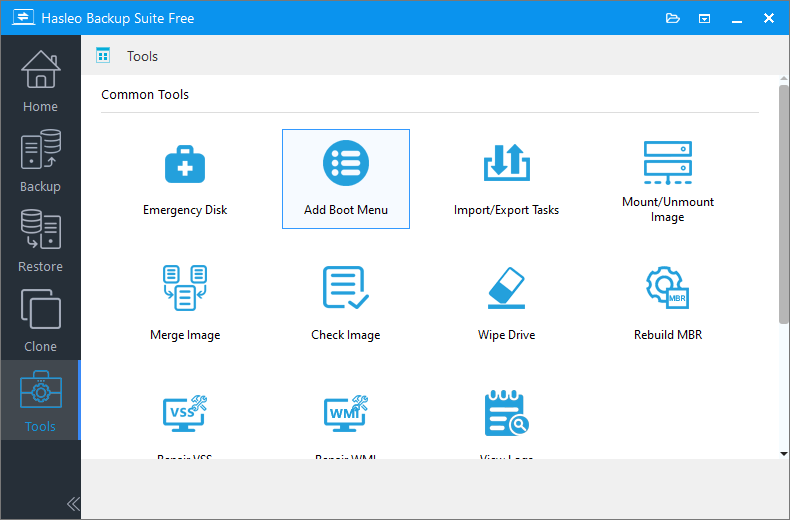
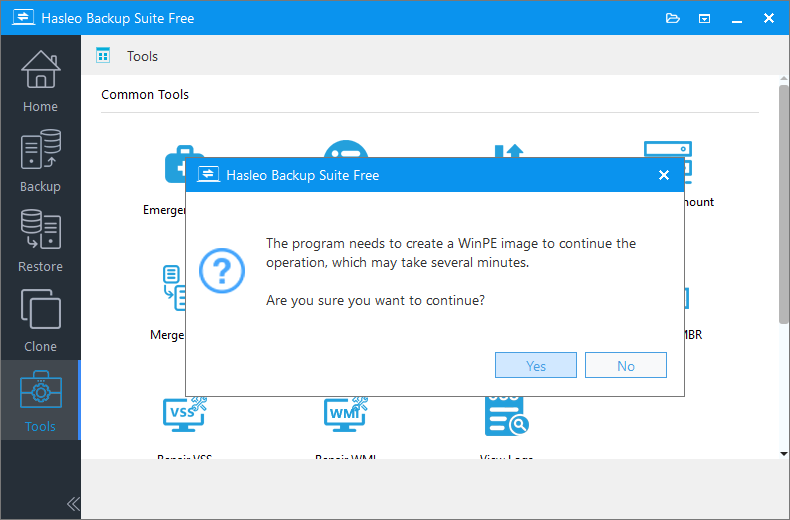

* Consejos:

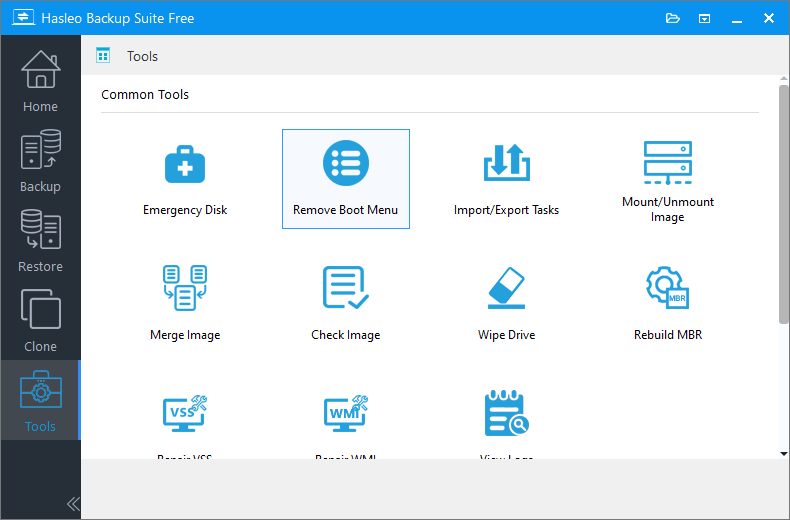
* Consejos: Si ya no necesita este elemento de inicio, haga clic en «Inicio» > «Quitar menú de arranque» para eliminarlo con un solo clic.
2. Arrancar y restaurar



Preguntas frecuentes (FAQ)
A: Cuando su equipo se bloquea y no arranca sin medios de arranque de Windows, puede usar la función «Agregar menú de arranque» de Hasleo Backup Suite. Esta función añade una entrada del entorno de recuperación Windows PE a su menú de arranque, lo que le permite entrar directamente en el entorno de recuperación al iniciar y restaurar el sistema desde una imagen de copia de seguridad creada previamente.
A: La función «Agregar menú de arranque» añade una entrada «Windows PE (Hasleo Backup Suite)» al menú de arranque del equipo. Cuando el sistema se bloquea y no puede arrancar con normalidad, puede seleccionar esta opción de arranque para entrar en el entorno de recuperación de Hasleo sin necesidad de medios de arranque externos como USB o DVD.
A: Sí, necesita disponer de una imagen de copia de seguridad del sistema creada previamente. La función «Agregar menú de arranque» proporciona acceso al entorno de recuperación, pero la restauración real del sistema requiere una imagen de copia de seguridad válida. Se recomienda crear una copia de seguridad completa del sistema inmediatamente después de activar la función de menú de arranque.
A: La principal diferencia es la portabilidad. Agregar menú de arranque crea una entrada de arranque local almacenada en el disco duro, mientras que los medios de arranque WinPE se almacenan en una unidad USB externa. Si el disco duro falla físicamente, la entrada de arranque local no funcionará, pero la unidad USB WinPE seguirá funcionando. Se recomienda usar ambos métodos juntos para una seguridad máxima.
A: Sí, puede eliminar la entrada del menú de arranque en cualquier momento. Simplemente abra Hasleo Backup Suite, vaya a la pantalla de inicio y haga clic en «Quitar menú de arranque» para eliminar la entrada de arranque del entorno de recuperación con un solo clic.
A: Si el equipo no arranca después de la restauración, pruebe lo siguiente: 1) compruebe si se restauró la imagen de copia de seguridad correcta; 2) asegúrese de que el disco de destino esté seleccionado correctamente; 3) pruebe a restaurar en la ubicación original con Restauración Delta activado; 4) si el problema persiste, pruebe con un punto de copia de seguridad anterior o vuelva a crear la entrada del menú de arranque e intente la recuperación de nuevo.
A: El tiempo de restauración depende del tamaño de su imagen de copia de seguridad y de la velocidad del disco. Si marca «Restaurar en la ubicación original» y «Restauración Delta», el proceso será mucho más rápido, ya que solo restaura los datos modificados. La restauración completa del sistema suele tardar entre 5 y 30 minutos, según el tamaño de su sistema.
A: Sí, Hasleo Backup Suite es compatible con los modos UEFI y Legacy BIOS. La función «Agregar menú de arranque» detecta automáticamente la configuración de su sistema y añade la entrada de arranque adecuada. No obstante, asegúrese de que la copia de seguridad del sistema se creó en el mismo modo de arranque en el que piensa restaurar.
Resumen
Ante un bloqueo repentino del sistema, incluso sin medios de arranque de Windows a mano, ya no está indefenso. La función «Agregar menú de arranque» de Hasleo Backup Suite incorpora un entorno de recuperación directamente en el menú de arranque del sistema. Configure esta función con antelación cuando el sistema esté en buen estado y, si el sistema operativo principal no arranca, podrá seleccionar la opción de arranque correspondiente al reiniciar, lo que le permitirá entrar en el entorno de recuperación con un solo clic. Desde allí, podrá realizar operaciones críticas como la restauración del sistema, lo que reduce drásticamente el tiempo de inactividad.
Además, Hasleo Backup Suite ofrece un sistema de defensa de datos todo en uno. Integra a la perfección la copia de seguridad, la restauración y la clonación en una única plataforma intuitiva, lo que le permite proteger sus datos y mantener sus sistemas con confianza.