

當系統當機且無法正常啟動,而您又沒有事先建立 Windows 開機媒體時,該如何緊急復原電腦?別擔心。本指南介紹一套強大的軟體——Hasleo Backup Suite。其內建的「新增開機功能表」功能可讓您快速還原系統開機,無需外接開機媒體。請依照下列詳細步驟操作,輕鬆因應突發狀況。
「新增開機功能表」概觀
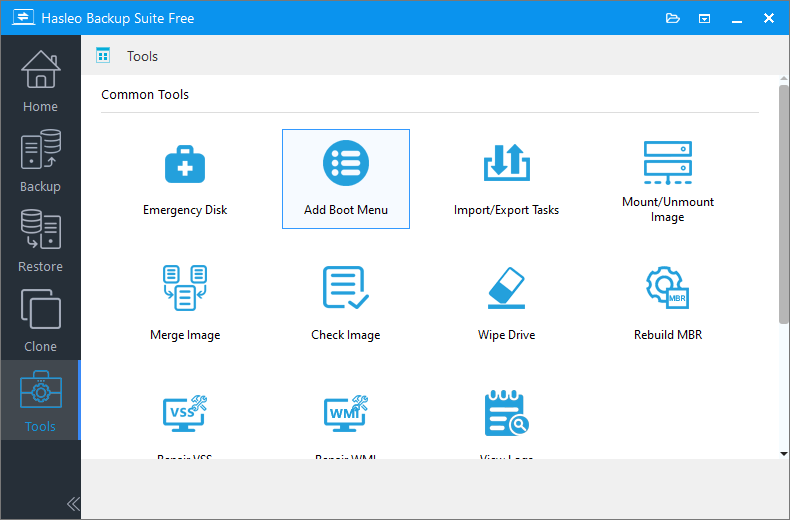
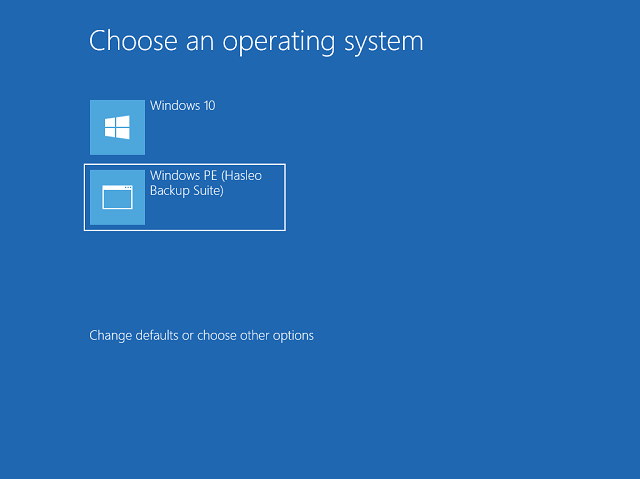
在 Hasleo Backup Suite 中,「新增開機功能表」功能主要用於處理系統無法正常開機時的緊急狀況。此功能會在電腦的開機功能表中新增一個獨立項目「Windows PE (Hasleo Backup Suite)」。當系統當機而無法進入 Windows 時,您可以在啟動時選擇這個新的開機選項,直接進入 Hasleo 復原環境,讓您不需使用 Windows PE 開機 USB 磁碟機或光碟就能執行系統還原作業。
此功能大幅提升系統復原的便利性與效率,特別適合手邊沒有外接開機媒體,或系統完全無法開機的情況。您只需在系統正常運作時預先設定,就能為未來可能的系統故障做好準備,實現快速救援。此外,這個開機選項獨立於主系統運作,因此即使原始 Windows 系統損毀,或硬碟的開機記錄損壞,您仍可透過此選項進入復原環境,並使用先前建立的備份映像快速將系統還原至正常狀態。這為個人與企業使用者提供更快速、更易用的本機災難復原解決方案。
📌重要建議:雖然此功能非常便利,我們仍建議使用 Hasleo Backup Suite 建立可開機的 WinPE 緊急磁碟機,作為互補的防護措施。「新增開機功能表」建立的本機開機項目依賴硬碟本身;若硬碟發生實體損壞,本機選項就會無法使用。為確保最高安全性,請在建立系統備份後立即啟用「新增開機功能表」。日後您可隨時使用「移除開機功能表」功能移除此項目。
最佳 Windows 備份與還原軟體 — Hasleo Backup Suite 👑
「新增開機功能表」功能可在系統嚴重故障後進入復原環境,但它根本上仍取決於是否有可用的備份映像。這突顯了健全備份策略的關鍵重要性。Hasleo Backup Suite 正可直接滿足這項核心需求。作為專屬的備份與還原軟體,它將系統備份、磁碟複製與可靠的還原整合於單一工具中,提供全面、高效且易用的解決方案。其卓越的備份速度、操作穩定性與始終如一的可靠性,廣受使用者信賴。
此外,Hasleo Backup Suite 透過智慧排程、彈性的儲存選項及增量備份技術,簡化備份管理。無論是個人使用者或企業,都能透過其直覺的介面與可靠的復原機制,全面保護系統與資料。以下介紹其主要功能:
如何在沒有 Windows 開機媒體的情況下緊急復原電腦?
若要使用 Hasleo Backup Suite 在沒有 Windows 開機媒體的情況下執行緊急系統復原,請依照下列步驟操作:
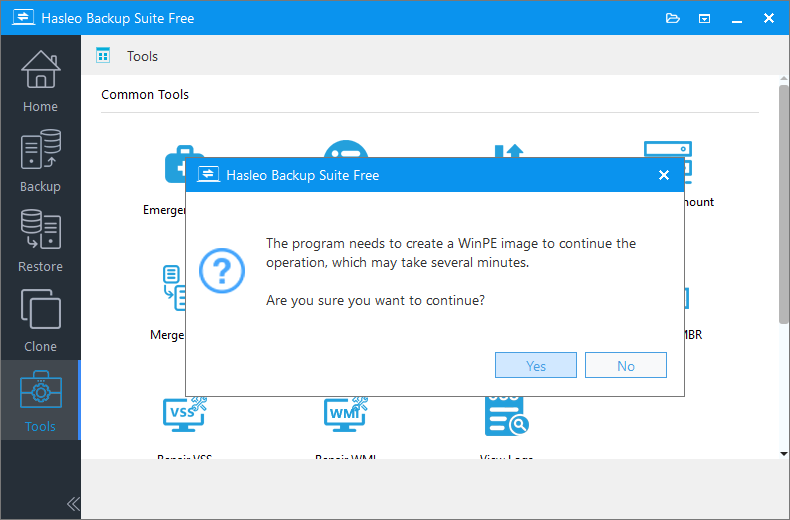
1. 啟用「新增開機功能表」功能以新增獨立開機選項

* 提示:

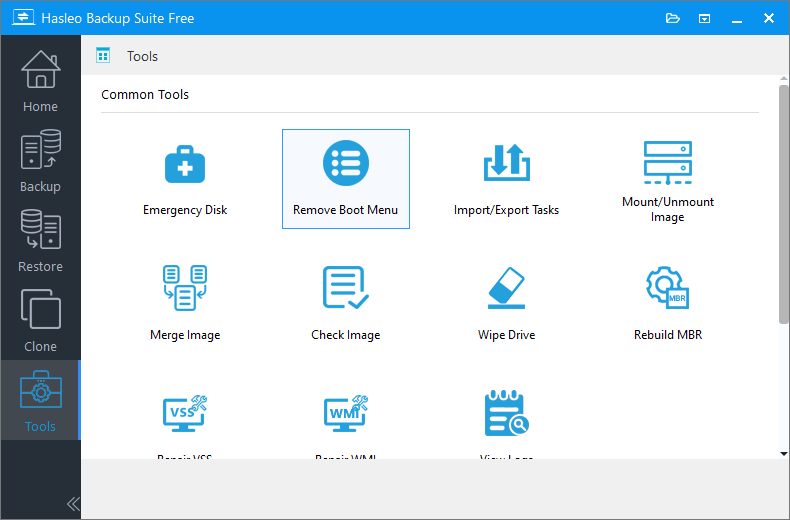
* 提示:若您不再需要此啟動項目,請點選「首頁」>「移除開機功能表」,即可一鍵移除。
2. 開機並還原



常見問題(FAQ)
A: 當電腦當機且沒有 Windows 開機媒體而無法開機時,您可以使用 Hasleo Backup Suite 的「新增開機功能表」功能。此功能會在開機功能表中新增 Windows PE 復原環境項目,讓您在啟動時直接進入復原環境,並使用先前建立的備份映像還原系統。
A: 「新增開機功能表」功能會在電腦的開機功能表中新增「Windows PE (Hasleo Backup Suite)」項目。當系統當機且無法正常開機時,您可以選擇此開機選項進入 Hasleo 復原環境,無需 USB 或 DVD 等外接開機媒體。
A: 是的,您需要先前已建立的系統備份映像。「新增開機功能表」功能提供進入復原環境的途徑,但實際的系統還原仍需有效的備份映像。建議在啟用開機功能表功能後立即建立完整的系統備份。
A: 主要差異在於可攜性。「新增開機功能表」會建立儲存在硬碟上的本機開機項目,而 WinPE 可開機媒體則儲存在外接 USB 磁碟機上。若硬碟發生實體故障,本機開機項目將無法使用,但 WinPE USB 磁碟機仍可運作。建議同時使用這兩種方式以獲得最高安全性。
A: 可以,您隨時可以移除開機功能表項目。只要開啟 Hasleo Backup Suite,前往首頁,然後點選「移除開機功能表」,即可一鍵移除復原環境的開機項目。
A: 若還原後電腦無法開機,請嘗試下列做法:1) 確認是否還原了正確的備份映像;2) 確認已正確選擇目標磁碟;3) 嘗試啟用 增量還原 還原至原始位置;4) 若問題仍未解決,請嘗試較早的備份時間點,或重新建立開機功能表項目後再次嘗試復原。
A: 還原時間取決於備份映像大小與磁碟速度。若您勾選「還原至原始位置」與「增量還原」,由於只還原已變更的資料,處理速度會明顯加快。完整的系統還原通常需要 5 至 30 分鐘,視系統大小而定。
A: 是的,Hasleo Backup Suite 同時支援 UEFI 與 Legacy BIOS 模式。「新增開機功能表」功能會自動偵測您的系統組態並新增適當的開機項目。不過,請確認您的系統備份是在您計畫還原的相同開機模式下建立。
總結
面對突如其來的系統當機,即使手邊沒有 Windows 開機媒體,您也不再束手無策。Hasleo Backup Suite 的「新增開機功能表」功能會將復原環境直接嵌入系統的開機功能表。在系統健康時預先設定此功能,若主要作業系統無法開機,您就能在重新啟動後選擇對應的開機選項,一鍵進入復原環境,並在其中執行系統還原等關鍵操作,大幅縮短停機時間。
此外,Hasleo Backup Suite 提供全方位的資料防護系統。它將備份、還原與複製無縫整合於單一直覺的平台中,讓您安心保護資料並維護系統。