

Dans le domaine de la protection des données, la sauvegarde et le clonage sont souvent comparés à des jumeaux : d’apparence similaire, mais fondamentalement différents dans leur objectif. De leurs résultats à leurs cas d’usage, ces deux approches suivent une logique entièrement distincte. Par conséquent, de nombreux utilisateurs se retrouvent tiraillés entre « Dois-je sauvegarder ou cloner ? » lorsqu’ils découvrent les outils de protection des données.
Le choix entre sauvegarde et clonage ne doit pas être un dilemme. Hasleo Backup Suite vous offre le meilleur des deux mondes en intégrant ces deux fonctions dans une solution unique et unifiée. Il répond à tous vos besoins de protection des données en une seule fois.
Sauvegarde vs clonage : quelle est la différence ?
Présentation des sauvegardes et des clones
Une sauvegarde est le processus de copie des données d’origine (fichiers, blocs de données ou état du système) vers un support de stockage distinct en vue d’une restauration en cas de perte de données, de corruption ou de suppression accidentelle.
Le clonage, quant à lui, crée une copie exacte, secteur par secteur, d’un disque dur ou d’une partition, aboutissant à un duplicata entièrement identique et amorçable.
La différence essentielle réside dans le résultat. Une sauvegarde produit un fichier image compressé stocké sur le disque de destination sans affecter les fichiers existants. Le clonage, en revanche, crée un disque amorçable identique à la source, en écrasant tout le contenu existant sur la destination.
Comparaison
Pour vous aider à comprendre rapidement les différences clés entre les sauvegardes et les clones, nous avons préparé la comparaison suivante :
| Critères de comparaison | Sauvegarde | Clonage |
|---|---|---|
| Résultat | Génère un fichier image compressé | Crée un disque amorçable identique au disque source |
| Espace de stockage | Relativement faible (prend en charge la compression et les sauvegardes incrémentielles) | Égal à l’espace utilisé du disque source (le disque de destination doit disposer de plus d’espace libre que l’espace utilisé) |
| Gestion des versions | Prend en charge plusieurs versions historiques et la restauration à un instant donné | Représente uniquement l’état actuel ; aucune possibilité de retour en arrière |
| Impact sur le disque cible | N’affecte pas les fichiers existants sur le disque cible | Écrase complètement toutes les données du disque cible |
| Utilisation | Nécessite une opération de restauration avant utilisation | Amorçable et prêt immédiatement après le clonage |
| Caractéristiques essentielles | Une stratégie de protection des données à long terme et continue | Une opération de migration ou de duplication ponctuelle |
Comme le montre le tableau, les sauvegardes offrent une protection continue des données avec possibilité de retour en arrière, tandis que les clones offrent une solution de remplacement matériel ponctuelle et prête à l’emploi : chacun a ses usages uniques et irremplaçables. La vraie valeur de Hasleo Backup Suite réside dans le fait qu’il intègre des modules professionnels de sauvegarde et de clonage, de sorte que vous n’avez jamais à choisir entre les deux.
Cas d’usage de la sauvegarde : quand sauvegarder 🎯
Pour une protection des données régulière et à long terme, la sauvegarde est le meilleur choix. Choisissez la sauvegarde plutôt que le clonage dans les scénarios suivants :
Protection contre les virus et les ransomwares
Si votre système est infecté par un virus ou un ransomware, vous pouvez être incapable de démarrer normalement, voire découvrir que vos fichiers ont été chiffrés. Dans ce cas, des sauvegardes régulières vous permettent de restaurer votre système dans un état propre antérieur à l’infection, ce qui élimine le besoin de payer une rançon ou de réinstaller entièrement le système.
Faire face aux défaillances matérielles et aux coupures de courant imprévues
Les disques durs peuvent tomber en panne à tout moment en raison de dommages physiques, de coupures de courant ou d’autres événements imprévus. Sauvegarder régulièrement les disques contenant des données critiques est une pratique prudente. En cas de sinistre, vous pouvez récupérer les fichiers perdus à partir des images de sauvegarde.
Conserver plusieurs versions historiques
Les accidents arrivent : vous pouvez écraser un fichier critique ou installer un pilote incompatible. La prise en charge des sauvegardes vous permet de conserver des versions à plusieurs moments dans le temps, vous laissant la liberté de revenir à n’importe quel état sain.
Fonctionnement automatisé et sans surveillance
Les sauvegardes peuvent être planifiées (ponctuelles, quotidiennes, hebdomadaires, mensuelles ou déclenchées par événement), ce qui élimine le besoin d’intervention manuelle à chaque fois. Vous pouvez également configurer des notifications par e-mail pour recevoir des mises à jour en temps réel sur l’état de vos tâches de sauvegarde.
Stockage flexible des fichiers de sauvegarde
Les sauvegardes sont générées sous forme de fichiers image et peuvent être stockées sur divers supports, notamment des disques durs locaux, des appareils NAS, des disques externes et le cloud, ce qui vous offre une grande flexibilité dans la gestion de vos données de sauvegarde.
Cas d’usage du clonage : quand cloner 🎯
Si votre objectif est de remplacer du matériel et de commencer à travailler immédiatement, le clonage est le bon choix. Vous devez choisir le clonage sans hésiter dans les scénarios suivants :
Mise à niveau du disque dur
Passez d’un HDD à un SSD en conservant l’intégralité de votre système. L’objectif est une migration transparente qui évite la réinstallation longue de Windows, des applications et des paramètres personnels.
Remplacer un disque dur défaillant
Si votre disque dur montre des signes de défaillance, comme des secteurs défectueux, des bruits inhabituels ou des plantages fréquents, il doit être remplacé immédiatement. Le clonage du disque garantit une migration complète des données, minimisant les interruptions et maintenant la continuité des activités.
Migrer votre système vers un disque dur plus grand
Lorsque votre disque système manque d’espace et doit être remplacé par un disque plus grand, la fonction de clonage système vous permet de migrer l’ensemble du système d’exploitation Windows, ainsi que toutes les applications et tous les pilotes installés, vers le nouveau disque, sans réinstallation.
Un disque de sauvegarde amorçable pour une utilisation immédiate
Parfois, vous avez besoin d’une copie exacte et amorçable de votre disque principal pour une récupération d’urgence ou des tests. Avec le clonage, le nouveau disque est prêt à être branché et démarré immédiatement, sans temps d’attente de récupération.
Mettre à niveau le matériel ou remplacer votre ordinateur
Lorsque vous achetez un nouvel ordinateur ou mettez à niveau votre carte mère, le clonage permet une migration complète des données de votre ancien disque. Hasleo prend même en charge la conversion MBR vers GPT ou GPT vers MBR pendant le clonage, garantissant la compatibilité avec le matériel ancien comme moderne.
⚠ Veuillez noter : le clonage écrasera complètement toutes les données du disque de destination. Avant de continuer, vérifiez que le disque de destination ne contient aucun fichier important que vous souhaitez conserver.
Pourquoi choisir Hasleo Backup Suite 👑
Il prend en charge la sauvegarde, la restauration et le clonage des systèmes, des disques/partitions et des fichiers, et inclut également des fonctions pratiques comme la création d’un support de secours WinPE amorçable et le montage de fichiers image, offrant une protection des données tout-en-un.
Sa valeur ne réside pas dans un choix entre sauvegarde et clonage, mais dans les puissantes capacités qu’il offre dans les deux domaines.
📦 Sauvegarde
Prend en charge les modes de sauvegarde complet, incrémentiel et différentiel, ainsi que des fonctions de niveau entreprise, notamment les plans de sauvegarde planifiés, le chiffrement d’image AES 128/256 bits, les niveaux de compression réglables (aucun/faible/moyen/élevé), la division d’image et les politiques de rétention.
💻 Clonage
Prend en charge le clonage de système, de disque et de partition. Pendant le processus, il peut redimensionner intelligemment les partitions pour les adapter à la capacité du nouveau disque dur et prend également en charge la conversion entre disques MBR et GPT, particulièrement utile lors du remplacement d’un ordinateur ou de la mise à niveau d’un disque dur.
⚙ Compatibilité
Prend en charge nativement les architectures Windows x86, x64 et ARM64 ; compatible avec toutes les versions de Windows depuis Vista/Server 2008 ; prend entièrement en charge les disques GPT et le démarrage UEFI.
Module de sauvegarde : protection automatisée de niveau entreprise
Le module de sauvegarde de Hasleo Backup Suite fournit une solution complète couvrant différents niveaux de granularité, du niveau système au niveau fichier.

Sauvegarde et récupération du système
Sauvegarde le système d’exploitation Windows et toutes les partitions associées, y compris les paramètres utilisateur, les pilotes et les applications installées. Cela garantit qu’en cas de plantage système, l’ensemble du système peut être rapidement restauré dans un état sain sans réinstallation.
Sauvegarde et récupération de disque/partition
Sauvegarder un disque entier ou une partition spécifique est une méthode éprouvée pour protéger vos données contre la perte. Les attaques de virus, les coupures de courant soudaines et d’autres incidents imprévus peuvent corrompre ou supprimer des fichiers. Dans ce cas, vous pouvez rapidement restaurer vos données à partir de l’image de sauvegarde, minimisant les interruptions et l’impact sur l’activité.
Sauvegarde de fichiers/dossiers/dossiers
Sélectionnez des fichiers ou dossiers spécifiques à sauvegarder plutôt que le disque entier : idéal pour protéger les données quotidiennes importantes comme les documents, les photos et les fichiers de projet. Cette approche rend les sauvegardes plus flexibles et plus efficaces.
Trois modes de sauvegarde
- Sauvegarde complète : crée une image de sauvegarde complète de toutes les données sources, généralement utilisée pour la sauvegarde initiale.
- Sauvegarde incrémentielle : sauvegarde uniquement les données modifiées depuis la dernière sauvegarde (complète ou incrémentielle). C’est la méthode la plus rapide et la plus économe en espace de stockage.
- Sauvegarde différentielle : sauvegarde toutes les données modifiées depuis la dernière sauvegarde complète.
💡 Avec ces modes flexibles, les utilisateurs peuvent adapter leur stratégie de sauvegarde pour équilibrer performances et efficacité de stockage tout en garantissant la sécurité des données.
Planification de sauvegarde
Automatisez vos sauvegardes avec des planifications flexibles : ponctuelles, quotidiennes, hebdomadaires, mensuelles ou déclenchées par événement. Cela garantit que les sauvegardes s’exécutent à temps sans intervention manuelle, afin que vous ne manquiez jamais un cycle de protection.
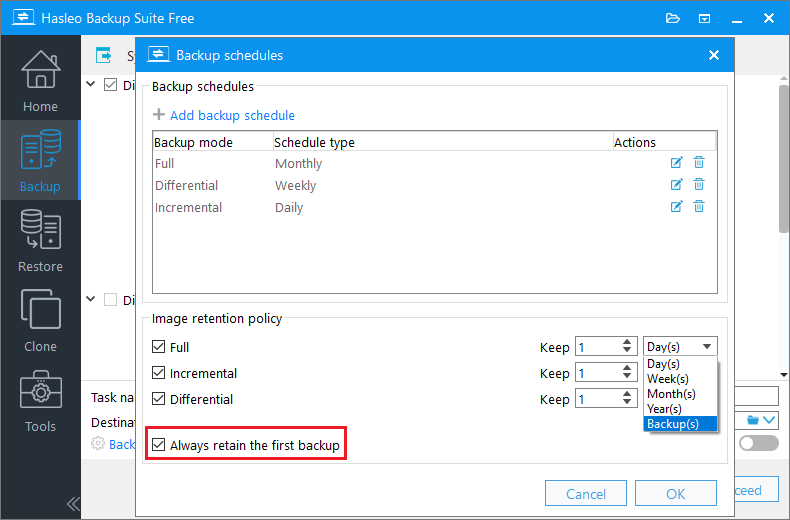
Politique de rétention des images
À mesure que le nombre de versions de sauvegarde augmente, les fichiers image consomment de plus en plus d’espace de stockage. La politique de rétention vous permet de ne conserver que les versions dont vous avez besoin. Après chaque sauvegarde, le programme supprime automatiquement les versions plus anciennes selon vos paramètres, équilibrant sécurité des données et efficacité de stockage.
Chiffrement des images de sauvegarde
Les algorithmes de chiffrement AES 128 bits et 256 bits protègent vos fichiers image de sauvegarde, garantissant que même si les fichiers sont compromis, leur contenu reste illisible. Cela le rend idéal pour stocker des données sensibles ou répondre aux exigences de sauvegarde des entreprises.
Compression des images de sauvegarde
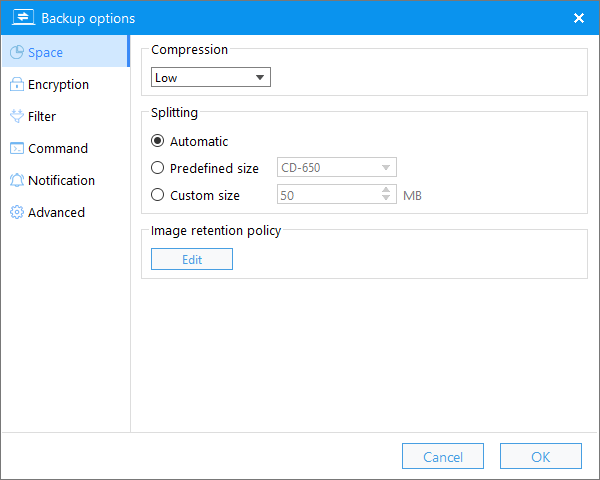
Choisissez parmi plusieurs niveaux de compression (Aucun, Faible, Moyen, Élevé) pour équilibrer les performances de sauvegarde et les économies d’espace de stockage.
Division et fusion des images de sauvegarde
- Division d’image : pendant une tâche de sauvegarde, l’image peut être divisée en fichiers d’une taille spécifiée pour un stockage plus facile sur des supports soumis à des restrictions de format, comme les CD/DVD, les clés USB ou les partitions FAT32.
- Fusion d’image : les versions de sauvegarde consécutives peuvent être fusionnées en un seul fichier, ce qui économise de l’espace de stockage tout en maintenant la sécurité des données.
Vérifier l’image de sauvegarde
Cette fonction vérifie l’intégrité de l’image de sauvegarde et confirme si elle peut être restaurée avec succès.
Montage des images de sauvegarde
Montez une image de sauvegarde comme disque virtuel et parcourez son contenu comme un dossier ordinaire, sans restauration. C’est bien plus efficace qu’une restauration complète lorsque vous n’avez besoin de récupérer qu’un ou deux fichiers.
Notifications par e-mail
Configurez des notifications par e-mail pour recevoir des mises à jour en temps réel sur l’état des tâches de sauvegarde, qu’elles réussissent ou nécessitent une intervention manuelle. C’est particulièrement utile pour les utilisateurs professionnels et les scénarios de fonctionnement sans surveillance.
Gestion des tâches de sauvegarde
Gérez de manière centralisée toutes vos tâches de sauvegarde, y compris l’exécution de sauvegardes complètes, différentielles et incrémentielles, la restauration à partir des tâches, ainsi que la modification ou la suppression des tâches.
Tâches d'importation/exportation
Exportez les données de configuration de toutes les tâches de sauvegarde vers un fichier de paramètres de sauvegarde, ou importez des tâches de sauvegarde à partir d’un fichier de paramètres ou d’un fichier image de sauvegarde : ainsi, vous n’aurez pas besoin de reconfigurer toutes les planifications de sauvegarde après avoir changé d’ordinateur ou réinstallé le système d’exploitation.
Module de clonage : migration en un clic, prêt à l’emploi immédiatement
Le module de clonage de Hasleo Backup Suite répond également pleinement à tous vos besoins :
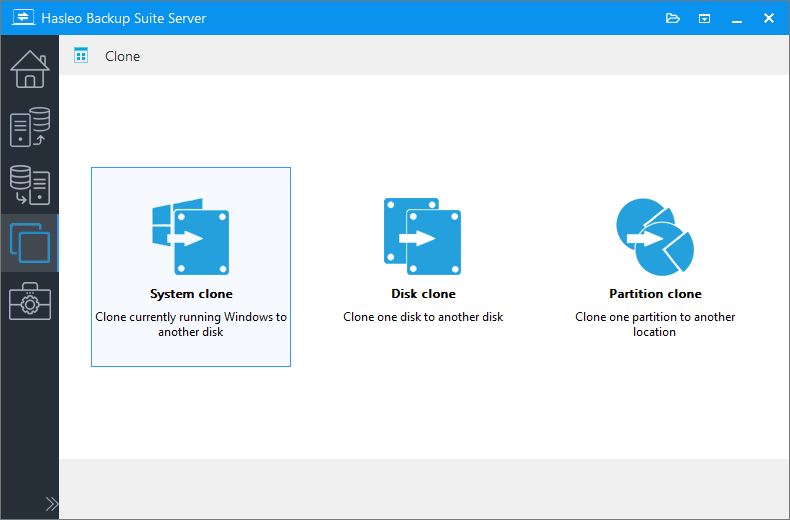
Clonage du système
Clonez votre système d’exploitation Windows sur un autre disque sans réinstaller le système, les applications ou les pilotes. Une fois terminé, vous pouvez démarrer directement dans votre système d’origine, avec tous les paramètres personnels, identifiants de compte et mots de passe entièrement préservés. C’est donc la solution idéale pour mettre à niveau votre disque dur.
Clonage de disque
Clonez un disque entier vers un autre, en garantissant que la source et la destination sont exactement identiques. Idéal pour remplacer un disque dur ou créer une sauvegarde complète d’un ancien disque.
Clonage de partition
Clone entièrement une partition spécifiée (par exemple le lecteur de données D) vers un emplacement cible sur le même disque ou un autre disque, les données restant inchangées. Cette solution est conçue pour les scénarios où vous devez migrer une seule partition sans remplacer l’ensemble du système.
Redimensionnement intelligent des partitions
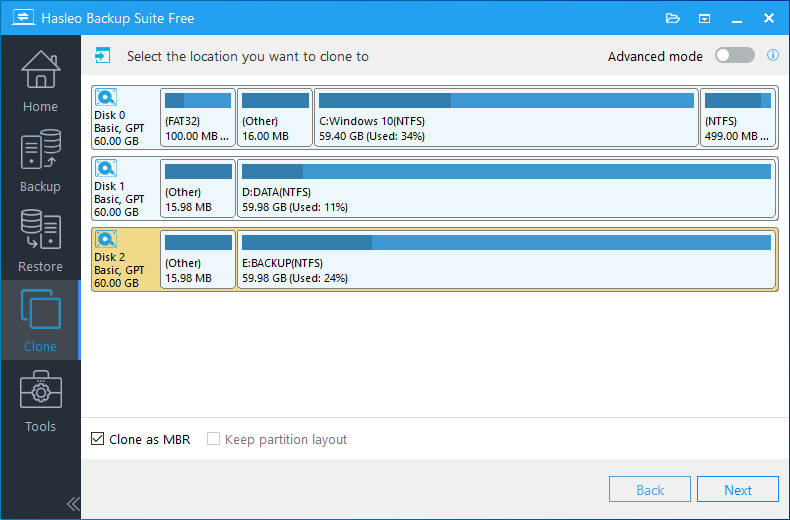
Lors du clonage, Hasleo Backup Suite redimensionne intelligemment les partitions pour les adapter à la capacité du nouveau disque. Par exemple, lors du clonage d’un disque de 256 Go vers un disque de 1 To, la partition système s’agrandit automatiquement pour utiliser l’espace disponible, bien que vous puissiez également l’ajuster manuellement.
Conversion MBR/GPT
Prend en charge la conversion d’un disque MBR en GPT, ou inversement, pendant le clonage. Cela garantit que le mode de démarrage du disque cible est compatible avec le nouveau matériel, ce qui est particulièrement utile lors du remplacement d’un PC ou de la mise à niveau d’un disque.
Clonage Delta
Le clonage Delta ne copie que les données modifiées depuis le clonage précédent, ce qui réduit considérablement la durée du clonage.
Autres utilitaires intégrés
Au-delà de ses trois modules principaux (Sauvegarde, Restauration et Clonage), Hasleo Backup Suite inclut une gamme d’utilitaires intégrés qui forment un écosystème complet de protection des données.
| Outil | Description de la fonction |
|---|---|
| Disque d’urgence WinPE | Crée un support WinPE amorçable pour effectuer des tâches de sauvegarde, de récupération et de clonage lorsque le système ne démarre pas. |
| Effacer le disque dur | Efface définitivement toutes les données pour éviter toute fuite lors de la vente, du recyclage ou de la mise au rebut d’un disque. |
| Supprimer les images de sauvegarde | Supprime les anciennes images de sauvegarde inutiles pour libérer de l’espace lorsque le disque de sauvegarde est presque plein. |
| Serveur PXE | Démarre les machines clientes sur le réseau pour lancer l’environnement de récupération Hasleo, idéal pour le déploiement en masse en entreprise. |
| Interface de ligne de commande (CLI) | Prend en charge l’exécution de sauvegardes par script (fichiers batch, PowerShell, etc.), adaptée aux workflows de maintenance automatisés. |

Questions fréquentes (FAQ)
A: La sauvegarde crée des fichiers image compressés pour une protection des données à long terme et versionnée. Le clonage crée une copie amorçable exacte d’un disque pour une utilisation immédiate ou une migration matérielle. La sauvegarde préserve les fichiers du disque cible et permet le retour à une version antérieure ; le clonage écrase entièrement le disque cible et offre un résultat prêt à l’emploi.
A: Le clonage est le bon choix pour les mises à niveau de disque dur. Le clonage crée une copie amorçable exacte sur le nouveau disque, vous permettant de l’utiliser immédiatement sans réinstaller Windows, les applications ou les pilotes. La sauvegarde nécessiterait une étape de restauration distincte.
A: Oui. Contrairement aux images de sauvegarde qui nécessitent une étape de restauration avant utilisation, un disque cloné est amorçable et prêt immédiatement après le clonage. Vous pouvez le brancher et démarrer le système tout de suite, ce qui le rend idéal pour la récupération d’urgence ou la migration matérielle.
A: Hasleo Backup Suite prend en charge trois modes de sauvegarde : la sauvegarde complète (crée une image complète de toutes les données sources), la sauvegarde incrémentielle (sauvegarde uniquement les données modifiées depuis la dernière sauvegarde) et la sauvegarde différentielle (sauvegarde toutes les données modifiées depuis la dernière sauvegarde complète). Ces modes flexibles équilibrent performances et efficacité de stockage.
Conclusion
Sauvegarde et clonage n’ont jamais été un choix exclusif. Les sauvegardes vous permettent de revenir à un état antérieur après un virus, une suppression accidentelle ou un plantage système. Le clonage, quant à lui, offre une migration en un clic et une installation immédiate lors de la mise à niveau d’un disque dur ou du changement d’appareil. Ils remplissent des fonctions distinctes : non pas des substituts, mais des solutions complémentaires.
Hasleo Backup Suite combine les deux dans une solution unique et complète, mettant tout à votre portée. Vous n’avez plus à choisir. Avec de multiples capacités dans un seul package, utilisez simplement ce dont vous avez besoin et laissez le reste à Hasleo.
Les données n’ont pas de prix, et mieux vaut prévenir que guérir. Que vous choisissiez la sauvegarde ou le clonage, agir dès maintenant est la meilleure façon de protéger vos données.