

En la protección de datos, la copia de seguridad y la clonación se comparan a menudo con gemelos: similares en apariencia, pero radicalmente diferentes en propósito. Desde sus resultados hasta sus casos de uso, estos dos enfoques siguen lógicas completamente distintas. Por ello, muchos usuarios se debaten entre «¿Debo hacer una copia de seguridad o clonar?» cuando empiezan a explorar herramientas de protección de datos.
La elección entre copia de seguridad y clonación no tiene por qué ser un dilema. Hasleo Backup Suite le ofrece lo mejor de ambos mundos al integrar las dos funciones en una única solución unificada. Cubre todas sus necesidades de protección de datos de una sola vez.
Copia de seguridad frente a clonación: ¿cuál es la diferencia?
Descripción general de las copias de seguridad y las clonaciones
Una copia de seguridad es el proceso de copiar los datos originales —como archivos, bloques de datos o el estado del sistema— a un medio de almacenamiento independiente para poder restaurarlos en caso de pérdida de datos, corrupción o eliminación accidental.
La clonación, en cambio, crea una copia exacta, sector por sector, de un disco duro o una partición, lo que da como resultado un duplicado totalmente idéntico y arrancable.
La diferencia clave está en el resultado. Una copia de seguridad genera un archivo de imagen comprimido almacenado en la unidad de destino sin afectar a los archivos existentes. La clonación, sin embargo, crea una unidad arrancable idéntica a la de origen, sobrescribiendo todo el contenido existente en el destino.
Comparación
Para ayudarle a comprender rápidamente las diferencias clave entre copias de seguridad y clonaciones, hemos preparado la siguiente comparación:
| Criterio de comparación | Copia de seguridad | Clonación |
|---|---|---|
| Resultado | Genera un archivo de imagen comprimido | Crea una unidad arrancable idéntica al disco de origen |
| Espacio de almacenamiento | Relativamente pequeño (admite compresión y copias de seguridad incrementales) | Igual al uso del disco de origen (el disco de destino debe tener más espacio libre que el espacio usado) |
| Gestión de versiones | Admite varias versiones históricas y restauración a un punto en el tiempo | Representa solo el estado actual; sin capacidad de reversión |
| Impacto en el disco de destino | No afecta a los archivos existentes en el disco de destino | Sobrescribe por completo todos los datos del disco de destino |
| Uso | Requiere una operación de restauración antes de usarse | Arrancable y listo inmediatamente después de la clonación |
| Características esenciales | Una estrategia de protección de datos continua y a largo plazo | Una operación de migración o duplicación puntual |
Como se muestra en la tabla, las copias de seguridad ofrecen una protección de datos continua y con capacidad de reversión, mientras que las clonaciones ofrecen una solución de sustitución de hardware puntual y lista para usar; cada una tiene usos únicos e insustituibles. El verdadero valor de Hasleo Backup Suite radica en que integra módulos profesionales tanto de copia de seguridad como de clonación, de modo que nunca tenga que elegir entre ellos.
Casos de uso de la copia de seguridad: cuándo hacer copia de seguridad 🎯
Para una protección de datos periódica y a largo plazo, la copia de seguridad es la opción superior. Elija la copia de seguridad en lugar de la clonación en estos escenarios:
Protección frente a virus y ransomware
Si su sistema se infecta con un virus o ransomware, es posible que no pueda arrancar con normalidad o incluso que descubra que sus archivos se han cifrado. En tales casos, las copias de seguridad periódicas le permiten restaurar su sistema a un estado limpio anterior a la infección, lo que elimina la necesidad de pagar un rescate o de reinstalar completamente el sistema.
Hacer frente a fallos de hardware y cortes de energía inesperados
Los discos duros pueden fallar en cualquier momento debido a daños físicos, cortes de energía u otros imprevistos. Hacer copia de seguridad periódicamente de las unidades que contienen datos críticos es una práctica prudente. Si se produce un desastre, puede recuperar los archivos perdidos a partir de las imágenes de copia de seguridad.
Conservar varias versiones históricas
Los accidentes ocurren: puede sobrescribir un archivo crítico o instalar un controlador incompatible. La compatibilidad con copias de seguridad le permite conservar versiones de varios momentos, lo que le da libertad para revertir a cualquier estado saludable.
Funcionamiento automatizado y desatendido
Las copias de seguridad se pueden programar (una vez, diaria, semanal o mensualmente, o por desencadenador de eventos), lo que elimina la necesidad de intervención manual cada vez. También puede configurar notificaciones por correo electrónico para recibir actualizaciones de estado en tiempo real sobre sus tareas de copia de seguridad.
Almacenamiento flexible de los archivos de copia de seguridad
Las copias de seguridad se generan como archivos de imagen y se pueden almacenar en diversos medios, como discos duros locales, dispositivos NAS, unidades externas y la nube, lo que le ofrece una gran flexibilidad para gestionar sus datos de copia de seguridad.
Casos de uso de la clonación: cuándo clonar 🎯
Si su objetivo es sustituir el hardware y empezar a trabajar de inmediato, la clonación es la opción adecuada. Debe elegir la clonación sin dudarlo en los siguientes escenarios:
Actualización del disco duro
Actualice de un HDD a un SSD manteniendo intacto todo su sistema. El objetivo es una migración fluida que evite la lenta reinstalación de Windows, las aplicaciones y la configuración personal.
Sustitución de un disco duro defectuoso
Si su disco duro muestra signos de fallo, como sectores defectuosos, ruidos inusuales o bloqueos frecuentes del sistema, debe sustituirse de inmediato. Clonar la unidad garantiza una migración completa de los datos, minimizando el tiempo de inactividad y manteniendo la continuidad del negocio.
Migrar su sistema a un disco duro más grande
Cuando su unidad del sistema se queda sin espacio y necesita sustituirla por otra más grande, la función de clonación del sistema le permite migrar todo el sistema operativo Windows, junto con todas las aplicaciones y controladores instalados, a la nueva unidad sin necesidad de reinstalarlo.
Una unidad de copia de seguridad arrancable para uso inmediato
A veces necesita una copia exacta y arrancable de su unidad principal para recuperación de emergencia o pruebas. Con la clonación, la nueva unidad está lista para conectarse y arrancar de inmediato, sin tiempo de espera de recuperación.
Actualizar el hardware o sustituir el equipo
Cuando compra un equipo nuevo o actualiza su placa base, la clonación permite una migración completa de los datos de su antigua unidad. Hasleo incluso admite la conversión de MBR a GPT o de GPT a MBR durante la clonación, lo que garantiza la compatibilidad tanto con hardware heredado como moderno.
⚠ Tenga en cuenta: La clonación sobrescribirá por completo todos los datos de la unidad de destino. Antes de continuar, compruebe que la unidad de destino no contenga archivos importantes que desee conservar.
Por qué elegir Hasleo Backup Suite 👑
Admite copia de seguridad, restauración y clonación de sistemas, discos/particiones y archivos, y también incluye funciones prácticas como la creación de medios de rescate WinPE de arranque y el montaje de archivos de imagen, lo que ofrece una protección de datos integral.
Su valor no reside en elegir entre copia de seguridad y clonación, sino en las potentes capacidades que ofrece en ambos ámbitos.
📦 Copia de seguridad
Admite los modos de copia de seguridad completa, incremental y diferencial, además de funciones de nivel empresarial como planes de copia de seguridad programados, cifrado de imágenes AES de 128/256 bits, niveles de compresión ajustables (ninguno/bajo/medio/alto), división de imágenes y políticas de retención.
💻 Clonación
Admite la clonación de sistemas, discos y particiones. Durante el proceso, puede cambiar el tamaño de las particiones de forma inteligente para adaptarlas a la capacidad del nuevo disco duro y también admite la conversión entre discos MBR y GPT, algo especialmente útil al sustituir un equipo o actualizar un disco duro.
⚙ Compatibilidad
Compatible de forma nativa con Windows x86, x64 y arquitecturas ARM64; compatible con todas las versiones de Windows desde Vista/Server 2008 en adelante; totalmente compatible con discos GPT y arranque UEFI.
Módulo de copia de seguridad: protección automatizada de nivel empresarial
El módulo de copia de seguridad de Hasleo Backup Suite ofrece una solución completa que abarca distintos niveles de granularidad, desde el nivel de sistema hasta el nivel de archivo.

Copia de seguridad y recuperación del sistema
Hace copia de seguridad del sistema operativo Windows y de todas las particiones relacionadas, incluida la configuración de usuario, los controladores y las aplicaciones instaladas. Esto garantiza que, en caso de fallo del sistema, todo el sistema pueda restaurarse rápidamente a un estado saludable sin necesidad de reinstalarlo.
Copia de seguridad y recuperación de disco/partición
Hacer copia de seguridad de un disco entero o de una partición concreta es una forma contrastada de proteger sus datos frente a pérdidas. Los ataques de virus, los cortes de energía repentinos y otros incidentes imprevistos pueden dañar o eliminar archivos. En tales casos, puede restaurar rápidamente sus datos desde la imagen de copia de seguridad, minimizando el tiempo de inactividad y el impacto en el negocio.
Copia de seguridad de archivos/carpetas/carpetas
Seleccione archivos o carpetas concretos para hacer copia de seguridad en lugar de toda la unidad; es ideal para proteger datos importantes del día a día, como documentos, fotos y archivos de proyectos. Este enfoque hace que las copias de seguridad sean más flexibles y eficientes.
Tres modos de copia de seguridad
- Copia de seguridad completa: Crea una imagen de copia de seguridad completa de todos los datos de origen; normalmente se utiliza para la copia de seguridad inicial.
- Copia de seguridad incremental: Hace copia de seguridad solo de los datos modificados desde la última copia de seguridad (ya sea completa o incremental). Es el método más rápido y el que menos almacenamiento consume.
- Copia de seguridad diferencial: Hace copia de seguridad de todos los datos modificados desde la última copia de seguridad completa.
💡 Con estos modos flexibles, los usuarios pueden adaptar su estrategia de copia de seguridad para equilibrar el rendimiento y la eficiencia de almacenamiento y, al mismo tiempo, garantizar la seguridad de los datos.
Programación de la copia de seguridad
Automatice sus copias de seguridad con programaciones flexibles: una vez, diaria, semanal o mensualmente, o por desencadenador de eventos. Esto garantiza que las copias de seguridad se ejecuten a tiempo sin intervención manual, para que nunca pierda un ciclo de protección.
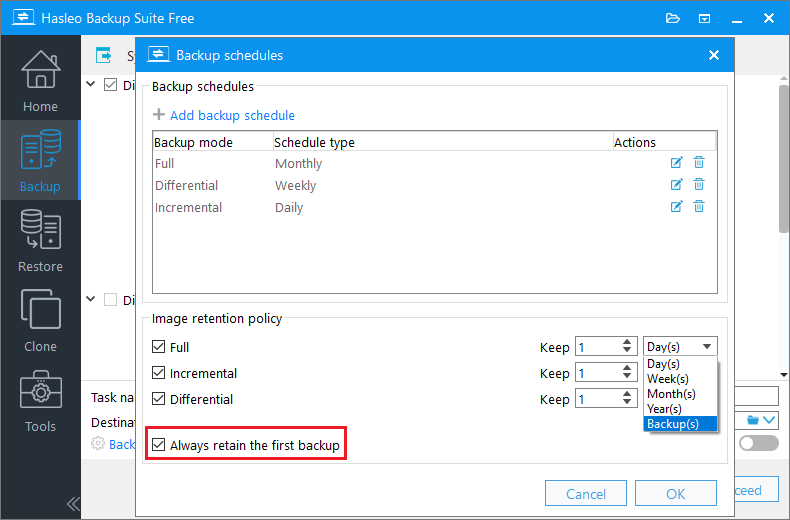
Política de retención de imágenes
A medida que aumenta el número de versiones de copia de seguridad, los archivos de imagen consumen cada vez más espacio de almacenamiento. La política de retención le permite conservar solo las versiones que necesita. Después de cada copia de seguridad, el programa elimina automáticamente las versiones más antiguas según su configuración, equilibrando la seguridad de los datos y la eficiencia del almacenamiento.
Cifrado de imágenes de copia de seguridad
Los algoritmos de cifrado AES de 128 y 256 bits protegen sus archivos de imagen de copia de seguridad, lo que garantiza que, incluso si los archivos se ven comprometidos, su contenido siga siendo ilegible. Esto lo hace ideal para almacenar datos confidenciales o cumplir los requisitos de copia de seguridad empresariales.
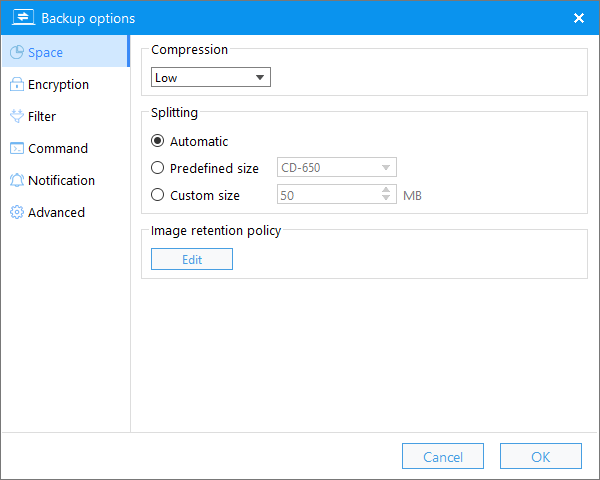
Compresión de imágenes de copia de seguridad
Elija entre varios niveles de compresión (Ninguno, Bajo, Medio, Alto) para equilibrar el rendimiento de la copia de seguridad con el ahorro de espacio de almacenamiento.
División y combinación de imágenes de copia de seguridad
- División de imagen: Durante una tarea de copia de seguridad, la imagen se puede dividir en archivos de un tamaño especificado para facilitar su almacenamiento en medios con restricciones de formato, como CD/DVD, unidades USB o particiones FAT32.
- Combinación de imagen: Las versiones de copia de seguridad consecutivas se pueden combinar en un único archivo, lo que ahorra espacio de almacenamiento y mantiene la seguridad de los datos.
Comprobar imagen de copia de seguridad
Esta función verifica la integridad de la imagen de copia de seguridad y confirma si se puede restaurar correctamente.
Montaje de imágenes de copia de seguridad
Monte una imagen de copia de seguridad como disco virtual y explore su contenido como si fuera una carpeta normal, sin necesidad de restaurarla. Esto es mucho más eficiente que una restauración completa cuando solo necesita recuperar uno o dos archivos.
Notificaciones por correo electrónico
Configure notificaciones por correo electrónico para recibir actualizaciones en tiempo real sobre el estado de las tareas de copia de seguridad, tanto si tienen éxito como si requieren intervención manual. Esto resulta especialmente útil para usuarios empresariales y escenarios de funcionamiento desatendido.
Gestión de tareas de copia de seguridad
Gestione de forma centralizada todas sus tareas de copia de seguridad, incluidas la ejecución de copias de seguridad completas, diferenciales e incrementales, la restauración desde tareas y la edición o eliminación de tareas.
Tareas de Importación/Exportación
Exporte los datos de configuración de todas las tareas de copia de seguridad a un archivo de configuración de copia de seguridad, o importe tareas de copia de seguridad desde un archivo de configuración o un archivo de imagen de copia de seguridad; así no tendrá que volver a configurar todas las programaciones de copia de seguridad después de cambiar de equipo o reinstalar el sistema operativo.
Módulo de clonación: migración con un clic, listo para usar de inmediato
El módulo de clonación de Hasleo Backup Suite también cubre plenamente todas sus necesidades:
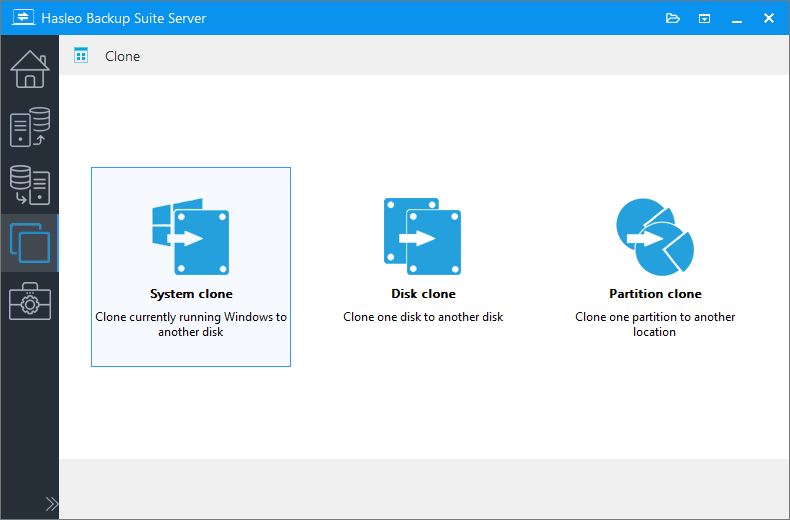
Clonación del sistema
Clone su sistema operativo Windows en otro disco sin reinstalar el sistema, las aplicaciones ni los controladores. Una vez completado, puede arrancar directamente en su sistema original, con toda la configuración personal, los inicios de sesión de cuentas y las contraseñas totalmente conservados. Esto lo convierte en la solución ideal para actualizar su disco duro.
Clonación de disco
Clone un disco entero en otro y asegúrese de que el origen y el destino sean exactamente idénticos. Es ideal para sustituir un disco duro o crear una copia de seguridad completa de un disco antiguo.
Clonación de partición
Clona una partición especificada (por ejemplo, la unidad de datos D) por completo en una ubicación de destino del mismo disco o de otro disco, sin modificar los datos. Esta solución está pensada para escenarios en los que necesita migrar una sola partición sin sustituir todo el sistema.
Cambio de tamaño inteligente de particiones
Durante la clonación, Hasleo Backup Suite cambia el tamaño de las particiones de forma inteligente para adaptarlas a la capacidad de la nueva unidad. Por ejemplo, al clonar un disco de 256 GB en un disco de 1 TB, la partición del sistema se amplía automáticamente para usar el espacio disponible, aunque también puede ajustarla manualmente.
Conversión MBR/GPT
Admite la conversión de un disco MBR a GPT, o viceversa, durante la clonación. Esto garantiza que el modo de arranque del disco de destino sea compatible con el nuevo hardware, algo especialmente útil al sustituir un PC o actualizar una unidad.
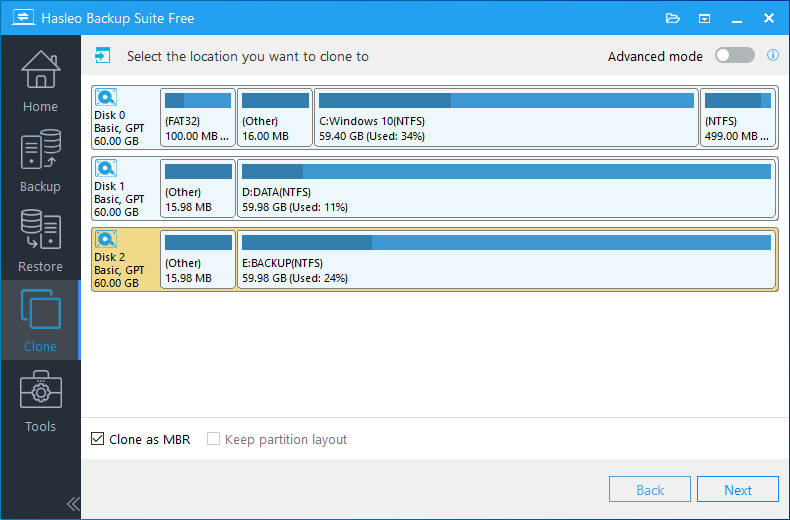
Clonación Delta
La clonación Delta copia solo los datos que han cambiado desde la clonación anterior, lo que reduce considerablemente el tiempo de clonación.
Más utilidades integradas
Además de sus tres módulos principales (Copia de seguridad, Restauración y Clonación), Hasleo Backup Suite incluye una serie de utilidades integradas que forman un ecosistema completo de protección de datos.
| Herramienta | Descripción de la función |
|---|---|
| Disco de emergencia WinPE | Crea medios WinPE de arranque para realizar tareas de copia de seguridad, recuperación y clonación cuando el sistema no arranca. |
| Borrar disco duro | Borra permanentemente todos los datos para evitar filtraciones cuando se vende, recicla o retira una unidad. |
| Eliminar imágenes de copia de seguridad | Elimina las imágenes de copia de seguridad antiguas innecesarias para liberar espacio cuando la unidad de copia de seguridad se está quedando sin espacio. |
| Servidor PXE | Arranca los equipos cliente a través de la red para iniciar el entorno de recuperación de Hasleo; ideal para el despliegue masivo empresarial. |
| Interfaz de línea de comandos (CLI) | Admite la ejecución de copias de seguridad basada en scripts (archivos por lotes, PowerShell, etc.), adecuada para flujos de trabajo de mantenimiento automatizados. |

Preguntas frecuentes (FAQ)
A: La copia de seguridad crea archivos de imagen comprimidos para una protección de datos versionada y a largo plazo. La clonación crea una copia arrancable exacta de una unidad para uso inmediato o migración de hardware. La copia de seguridad conserva los archivos del disco de destino y admite la reversión de versiones; la clonación sobrescribe por completo el disco de destino y ofrece un resultado listo para usar.
A: La clonación es la opción adecuada para actualizar discos duros. La clonación crea una copia arrancable exacta en la nueva unidad, lo que le permite empezar a usarla de inmediato sin reinstalar Windows, las aplicaciones ni los controladores. La copia de seguridad requeriría un paso de restauración adicional.
A: Sí. A diferencia de las imágenes de copia de seguridad, que requieren un paso de restauración antes de usarse, una unidad clonada es arrancable y está lista inmediatamente después de la clonación. Puede conectarla y arrancar el sistema de inmediato, lo que la hace ideal para recuperación de emergencia o migración de hardware.
A: Hasleo Backup Suite admite tres modos de copia de seguridad: copia de seguridad completa (crea una imagen completa de todos los datos de origen), copia de seguridad incremental (hace copia de seguridad solo de los datos modificados desde la última copia) y copia de seguridad diferencial (hace copia de seguridad de todos los datos modificados desde la última copia de seguridad completa). Estos modos flexibles equilibran el rendimiento y la eficiencia del almacenamiento.
Conclusión
La copia de seguridad y la clonación nunca han sido una elección excluyente. Las copias de seguridad le permiten volver a un estado anterior tras virus, eliminaciones accidentales o fallos del sistema. La clonación, por su parte, ofrece migración con un clic y configuración inmediata al actualizar un disco duro o cambiar de dispositivo. Cumplen propósitos distintos: no son sustitutas, sino soluciones complementarias.
Hasleo Backup Suite combina ambas en una única solución integral que lo pone todo a su alcance. Ya no tiene que elegir. Con múltiples capacidades en un solo paquete, utilice lo que necesite y deje el resto en manos de Hasleo.
Los datos no tienen precio y prevenir siempre es mejor que curar. Tanto si elige la copia de seguridad como la clonación, actuar ahora es la mejor forma de proteger sus datos.