

Reinstalar Windows no significa que tenga que volver a configurar sus copias de seguridad desde cero. La función «Importar/Exportar tareas» de Hasleo Backup Suite le permite guardar y restaurar toda su configuración de copia de seguridad. Esta guía ofrece instrucciones paso a paso sobre cómo usar esta función para proteger sus planes de copia de seguridad.
Descripción general de la importación y exportación de tareas
Es posible que haya observado que en Hasleo Backup Suite todas las tareas de copia de seguridad válidas creadas se muestran de forma centralizada en la pantalla de inicio. Su configuración (incluidas la programación, la compresión y el cifrado) se guarda en un archivo TaskConfig.xml (al que solemos referirnos como archivo de tareas de copia de seguridad). La función «Exportar tareas» guarda este archivo, mientras que «Importar tareas» permite volver a cargarlo, lo que hace posible una rápida recuperación de tareas o la migración entre sistemas.
Para proteger su archivo de tareas de copia de seguridad frente a pérdidas por la reinstalación del sistema o fallos del disco, utilice la función «Importar/Exportar tareas». Puede exportar el archivo como copia de seguridad e importarlo posteriormente, incluso en equipos diferentes, para implementar rápidamente planes de copia idénticos.
⚠️Notas importantes:
El mejor software de copia de seguridad para Windows — Hasleo Backup Suite👑
La función «Importar/Exportar tareas» resulta útil para una gestión eficiente de las copias de seguridad con Hasleo Backup Suite. Permite migrar sin dificultad las tareas de copia configuradas entre distintos equipos o entornos de sistema, lo que posibilita la configuración centralizada y la implementación masiva. Esto mejora enormemente la flexibilidad operativa. Como el mejor software de copia de seguridad para Windows, también ofrece funciones avanzadas como «Agregar menú de arranque» y «Clon delta», que refuerzan aún más las capacidades de protección y recuperación de datos. Además, Hasleo Backup Suite integra funciones de copia de seguridad, restauración y clonación, y ofrece las siguientes ventajas destacadas:
¿Cómo importar y exportar archivos de tareas de copia de seguridad en Hasleo Backup Suite?
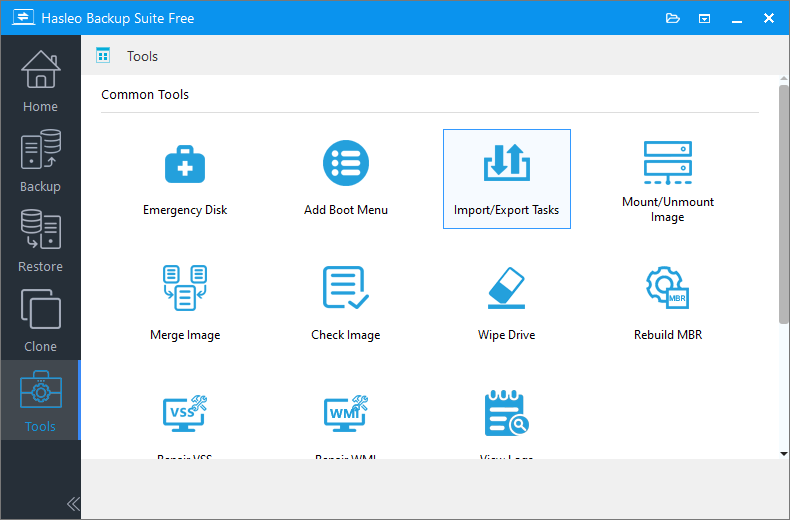
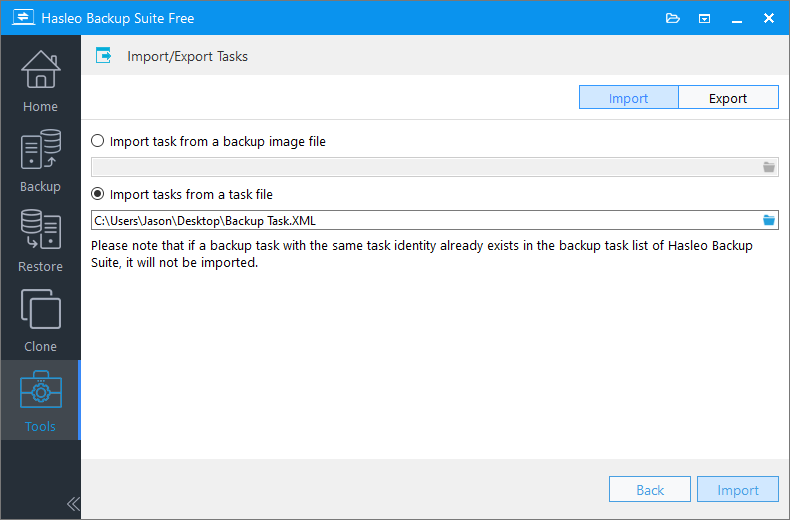
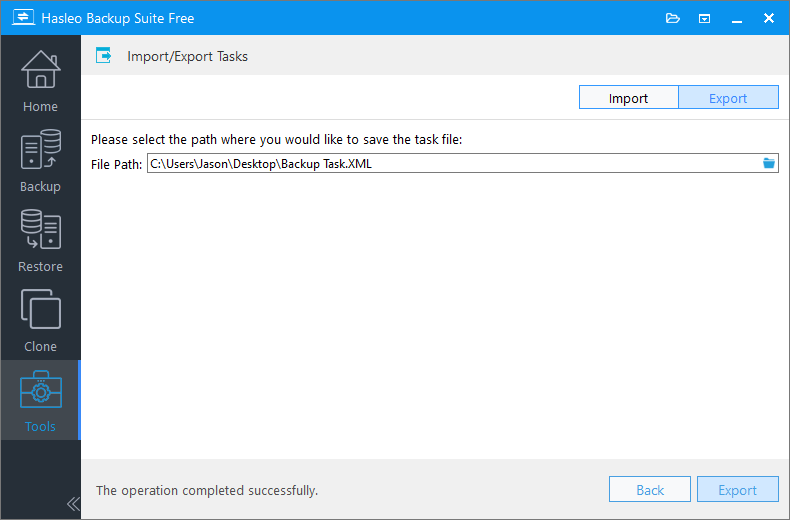
Como alternativa, haga clic en la pestaña «Exportar» de la esquina superior derecha y especifique la carpeta de destino. A continuación, haga clic en el botón «Exportar» de la esquina inferior derecha para completar el proceso.
Preguntas frecuentes (FAQ)
A: El archivo de tareas de copia de seguridad (TaskConfig.xml) almacena toda la configuración de sus tareas de copia, incluidas las opciones de programación, compresión y cifrado. Le permite restaurar o migrar rápidamente sus configuraciones de copia de seguridad.
A: Sí, puede exportar las tareas de copia de seguridad a un archivo en un equipo e importarlas en otro equipo que ejecute Hasleo Backup Suite. Esto permite implementar una política de copia de seguridad coherente en varias máquinas.
A: No, la función de importación y exportación solo transfiere la configuración de las tareas. Los archivos de imagen de copia de seguridad deben transferirse por separado con cualquier método de transferencia de archivos.
A: Sí, puede importar tareas desde una imagen de copia de seguridad. No obstante, tenga en cuenta que la información de las tareas recuperada de las imágenes puede estar incompleta, por ejemplo, la configuración de la programación de copias.
A: Si no exportó el archivo de tareas de antemano, puede restaurar la información de las tareas de copia de seguridad desde una imagen de copia de seguridad existente. Sin embargo, es posible que algunos ajustes no se puedan recuperar por completo. Se recomienda exportar las tareas con regularidad como buena práctica.
A: Al exportar tareas, puede elegir cualquier carpeta de destino en su equipo o dispositivo de almacenamiento externo. Se recomienda guardarlo en una ubicación externa para mayor seguridad.
Conclusión
La función «Importar/Exportar tareas» de Hasleo Backup Suite le permite hacer copia de seguridad de sus planes y migrarlos fácilmente, lo que posibilita la implementación unificada de políticas en varios equipos. Además, su interfaz intuitiva y sus completas opciones de funciones satisfacen las diversas necesidades de los usuarios comunes y, al mismo tiempo, ofrecen herramientas de gestión flexibles y fiables al personal informático profesional, lo que la convierte en la opción ideal para crear una estrategia integral de seguridad de los datos.