

Reinstallare Windows non significa dover riconfigurare i backup da zero. La funzione «Importa/Esporta attività» di Hasleo Backup Suite ti consente di salvare e ripristinare l’intera configurazione dei backup. Questa guida fornisce istruzioni passo passo su come usare questa funzione per proteggere i tuoi piani di backup.
Panoramica di Importa/Esporta attività
Avrai notato che in Hasleo Backup Suite tutte le attività di backup valide create sono visualizzate in modo centralizzato nella schermata Home. Le loro impostazioni, tra cui pianificazione, compressione e crittografia, sono archiviate in un file TaskConfig.xml (che di solito chiamiamo file dell’attività di backup). La funzione «Esporta attività» salva questo file, mentre «Importa attività» ti consente di ricaricarlo, abilitando un rapido recupero delle attività o la migrazione tra sistemi.
Per proteggere il file delle attività di backup da perdite dovute alla reinstallazione del sistema o a guasti del disco, usa la funzione «Importa/Esporta attività». Puoi esportare il file come backup e successivamente importarlo, anche su computer diversi, per distribuire rapidamente piani di backup identici.
⚠️Note importanti:
Il miglior software di backup per Windows: Hasleo Backup Suite👑
La funzione «Importa/Esporta attività» è utile per una gestione efficiente dei backup con Hasleo Backup Suite. Consente la migrazione trasparente delle attività di backup configurate tra computer o ambienti di sistema diversi, abilitando la configurazione centralizzata e la distribuzione in blocco. Questo migliora notevolmente la flessibilità operativa. In quanto miglior software di backup per Windows, offre anche funzioni avanzate come «Aggiungi menu di avvio» e «Clone delta», rafforzando ulteriormente le capacità di protezione e ripristino dei dati. Inoltre, Hasleo Backup Suite integra funzioni di backup, ripristino e clonazione, offrendo i seguenti vantaggi principali:
Come importare/esportare i file delle attività di backup in Hasleo Backup Suite?
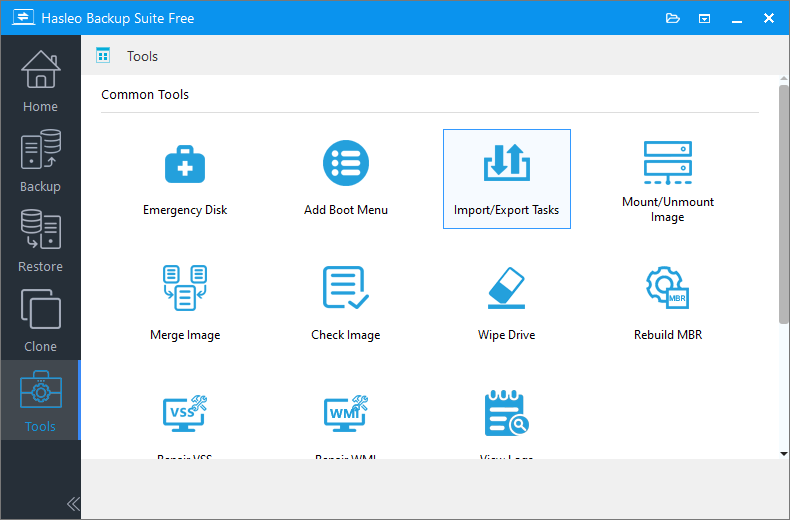
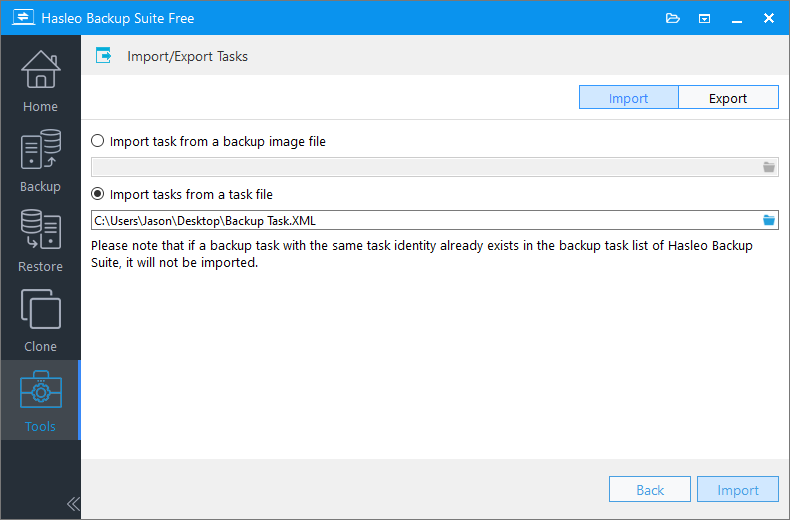
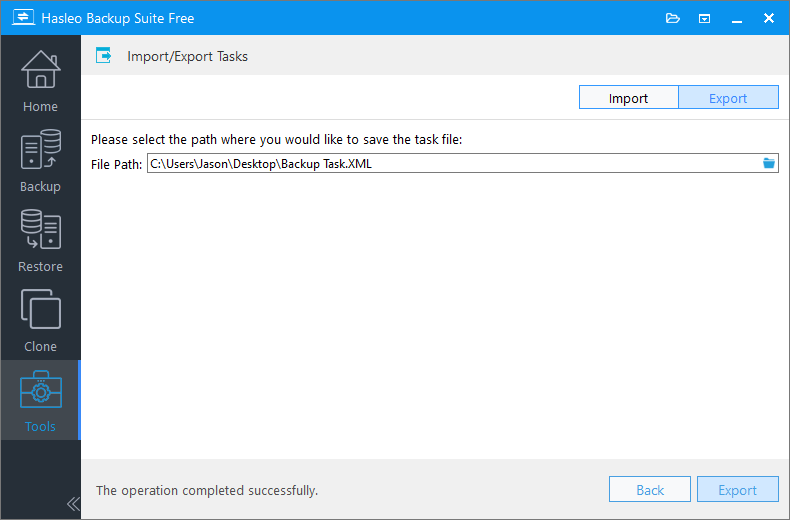
In alternativa, fai clic sulla scheda «Esporta» nell’angolo in alto a destra e specifica la cartella di destinazione. Quindi fai clic sul pulsante «Esporta» in basso a destra per completare l’operazione.
Domande frequenti (FAQ)
A: Il file delle attività di backup (TaskConfig.xml) archivia tutte le impostazioni delle attività di backup, comprese pianificazione, compressione e crittografia. Ti consente di ripristinare o migrare rapidamente le configurazioni di backup.
A: Sì, puoi esportare le attività di backup in un file su un computer e importarle su un altro computer con Hasleo Backup Suite. In questo modo puoi distribuire criteri di backup coerenti su più macchine.
A: No, la funzione di importazione/esportazione trasferisce solo le impostazioni e le configurazioni delle attività. I file immagine di backup effettivi devono essere trasferiti separatamente con qualsiasi metodo di trasferimento file.
A: Sì, puoi importare le attività da un’immagine di backup. Tieni però presente che le informazioni sulle attività recuperate dalle immagini di backup potrebbero essere incomplete, ad esempio le impostazioni della pianificazione dei backup.
A: Se non hai esportato prima il file delle attività, puoi ripristinare le informazioni sull’attività di backup da un’immagine di backup esistente. Tuttavia alcune impostazioni potrebbero non essere completamente recuperabili. Si consiglia di esportare regolarmente le attività come buona pratica.
A: Quando esporti le attività puoi scegliere qualsiasi cartella di destinazione sul computer o su un dispositivo di archiviazione esterno. Si consiglia di salvare in una posizione esterna per maggior sicurezza.
Conclusione
La funzione «Importa/Esporta attività» di Hasleo Backup Suite ti consente di eseguire facilmente il backup e la migrazione dei piani di backup, abilitando la distribuzione uniforme dei criteri su più computer. Inoltre, la sua interfaccia intuitiva e le numerose opzioni disponibili soddisfano le diverse esigenze degli utenti comuni e offrono agli operatori IT professionali strumenti di gestione flessibili e affidabili, rendendolo la scelta ideale per costruire una strategia completa di sicurezza dei dati.