

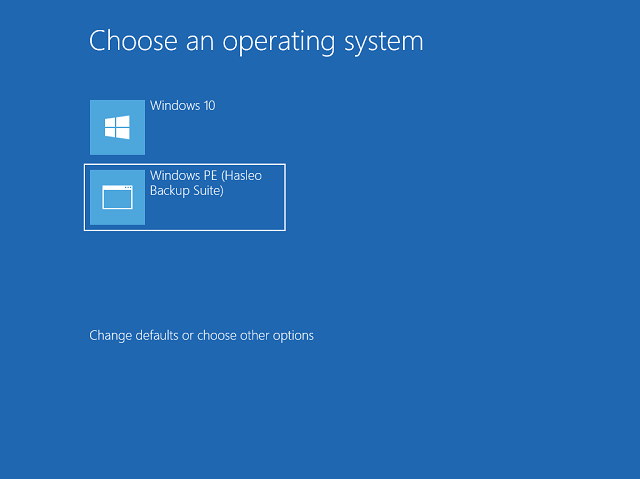
Puoi aggiungere nel menu di avvio di Windows una voce di avvio che punta all’ambiente WinPE avviabile di Hasleo Backup Suite. All’avvio del computer puoi selezionare la voce di avvio per avviare WinPE ed eseguire operazioni di backup, ripristino e clonazione. Ovviamente, puoi rimuovere la voce di avvio quando non ti serve più.
Tutorial per aggiungere una voce di avvio nel menu di avvio di Windows per avviare rapidamente l’ambiente di ripristino WinPE di Hasleo Backup Suite
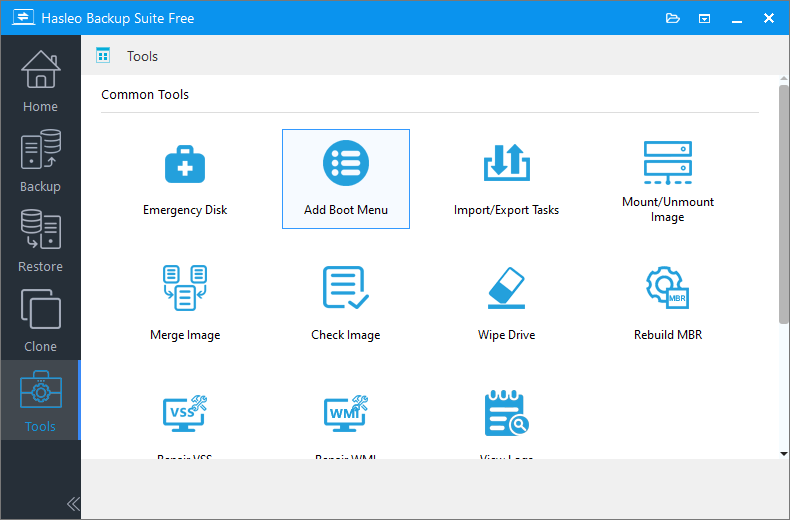
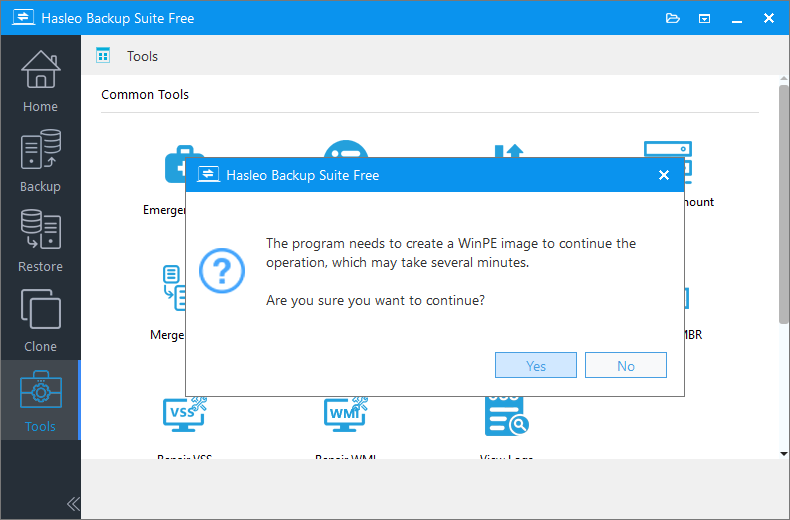

💡 Suggerimenti:
• Tieni presente che per l’inserimento in WinPE sono supportati solo i driver basati su file .inf.
• L’opzione Scarica i componenti WinPE ti consente di scaricare i componenti WinPE invece di cercarli sul computer corrente.
• L’opzione Inserimento automatico dei driver estrae automaticamente i driver dal sistema operativo Windows corrente e li inserisce in WinPE. Tieni presente che, pur impegnandosi a estrarre e inserire tutti i driver in WinPE, questo processo non è infallibile e non garantiamo che tutto l’hardware funzioni completamente nell’ambiente WinPE.
• L’opzione Abilita il supporto per ‘Windows UEFI CA 2023’ ti consente di creare un supporto avviabile conforme allo standard di sicurezza Microsoft UEFI CA 2023. In questo modo il supporto può superare la convalida Secure Boot sui computer che considerano attendibile solo questo nuovo certificato.

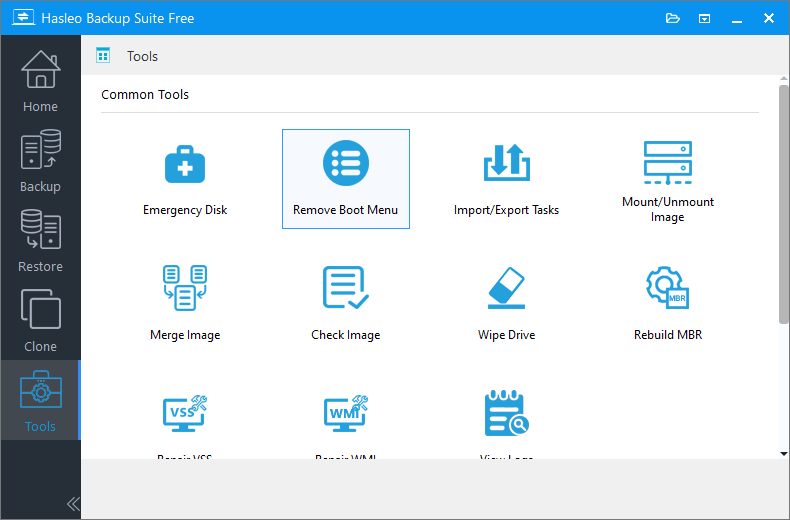
Tutorial per rimuovere dal menu di avvio di Windows la voce di avvio dell’ambiente WinPE avviabile di Hasleo Backup Suite
Domande frequenti (FAQ)
A: WinPE (Windows Preinstallation Environment) è un sistema leggero che ti consente di eseguire operazioni di backup, ripristino e clonazione quando Windows non si avvia. È essenziale per recuperare da guasti gravi del sistema.
A: No. Quando fai clic su «Aggiungi menu di avvio», il software ti chiede automaticamente di creare prima un’immagine WinPE. La voce di avvio punta a questo ambiente WinPE.
A: Riavvia il computer. Durante l’avvio dovresti vedere un’opzione di menu per «Hasleo Backup Suite WinPE». Usa i tasti freccia per selezionarla e premi Invio. Puoi anche premere un tasto funzione (F8, F12 ecc.) durante l’avvio per accedere direttamente al menu di avvio.
A: No. La voce di avvio è una scelta opzionale che compare nel boot loader di Windows. L’avvio normale di Windows resta quello predefinito: entri in WinPE solo se lo selezioni manualmente.
A: È un certificato di sicurezza Microsoft che garantisce che il supporto di avvio superi la convalida Secure Boot sui computer più recenti. Abilitalo se hai un PC recente con Secure Boot attivo.
A: Sì. Questa voce di avvio offre un altro modo per accedere a WinPE senza bisogno di un’unità USB separata. Se però preferisci, puoi comunque usare un disco USB avviabile creato in precedenza.
A: Questa funzione estrae i driver dal Windows corrente per usarli in WinPE. È utile per i portatili con hardware particolare. Tuttavia potrebbe non funzionare con tutto l’hardware: usala se WinPE non riconosce le unità o la rete.
A: Sì. Apri Hasleo Backup Suite, vai su Strumenti e fai clic su «Rimuovi menu di avvio». In questo modo rimuovi la voce di avvio ma mantieni installati il software e l’immagine WinPE.