

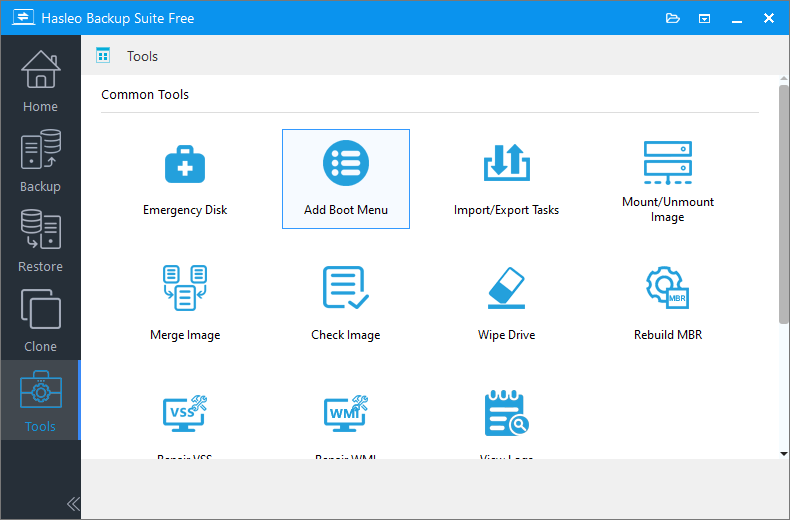
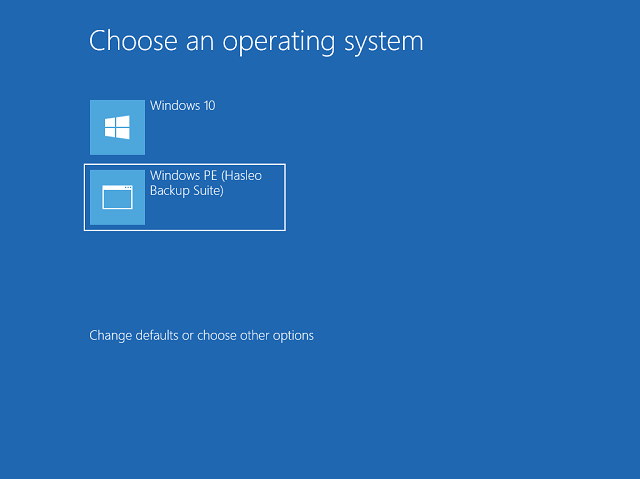
Vous pouvez ajouter une entrée d’amorçage qui pointe vers l’environnement WinPE amorçable de Hasleo Backup Suite dans le menu de démarrage de Windows. Au démarrage de l’ordinateur, vous pouvez sélectionner cette entrée pour lancer WinPE et effectuer des opérations de sauvegarde, de restauration et de clonage. Vous pouvez bien entendu supprimer l’entrée d’amorçage lorsque vous n’en avez plus besoin.
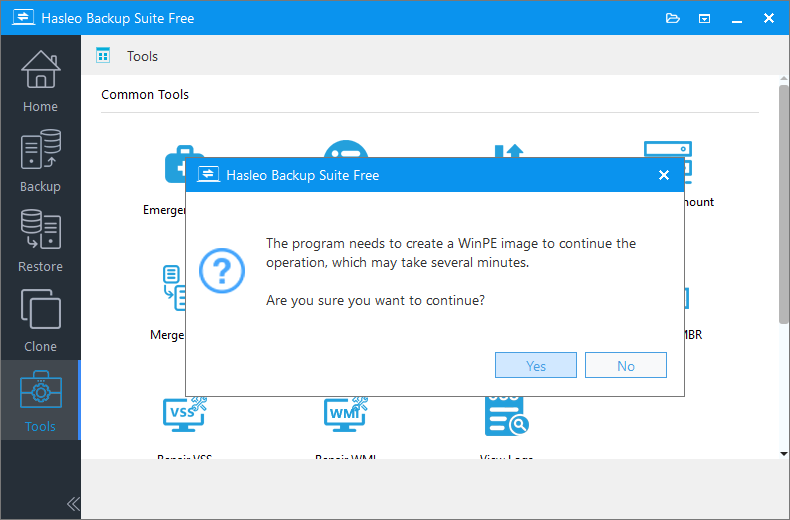
Tutoriel pour ajouter une entrée d’amorçage au menu de démarrage de Windows afin de lancer rapidement l’environnement de restauration WinPE de Hasleo Backup Suite

💡 Conseil :
• Notez que seuls les pilotes au format .inf peuvent être injectés dans WinPE.
• L’option Télécharger les composants WinPE vous permet de télécharger les composants WinPE au lieu de les rechercher sur l’ordinateur actuel.
• L’option Injection automatique des pilotes extrait automatiquement les pilotes du système d’exploitation Windows actuel et les injecte dans WinPE. Sachez que, bien que Hasleo Backup Suite s’efforce d’extraire et d’injecter tous les pilotes dans WinPE, ce processus n’est pas infaillible et nous ne garantissons pas que tout le matériel fonctionnera pleinement dans l’environnement WinPE.
• L’option Activer la prise en charge de « Windows UEFI CA 2023 » vous permet de créer un support amorçable conforme au standard de sécurité Microsoft UEFI CA 2023. Cela permet au support de réussir la validation du démarrage sécurisé sur les ordinateurs qui ne font confiance qu’à ce nouveau certificat.

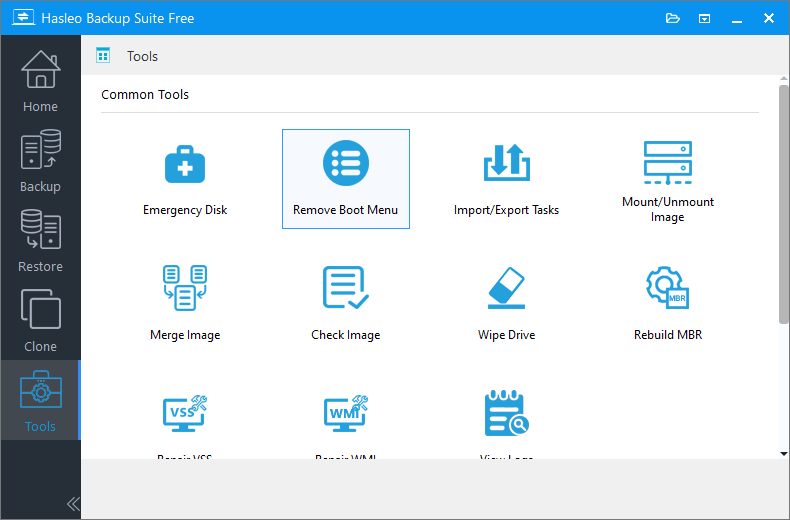
Tutoriel pour supprimer l’entrée d’amorçage de l’environnement WinPE amorçable de Hasleo Backup Suite dans le menu de démarrage de Windows
Questions fréquentes (FAQ)
A: WinPE (Windows Preinstallation Environment) est un système léger qui vous permet d’effectuer des opérations de sauvegarde, de restauration et de clonage lorsque Windows ne démarre pas. Il est indispensable pour récupérer après une défaillance système grave.
A: Non. Lorsque vous cliquez sur « Ajouter le menu de démarrage », le logiciel vous invite automatiquement à créer d’abord une image WinPE. L’entrée du menu de démarrage pointe vers cet environnement WinPE.
A: Redémarrez votre ordinateur. Au démarrage, une option de menu « Hasleo Backup Suite WinPE » doit s’afficher. Utilisez les touches fléchées pour la sélectionner et appuyez sur Entrée. Vous pouvez aussi appuyer sur une touche de fonction (F8, F12, etc.) au démarrage pour accéder directement au menu de démarrage.
A: Non. L’entrée du menu de démarrage est un choix facultatif qui apparaît dans le chargeur d’amorçage de Windows. Votre démarrage Windows normal reste celui par défaut : vous n’entrez dans WinPE que si vous le sélectionnez manuellement.
A: Il s’agit d’un certificat de sécurité Microsoft qui garantit que le support d’amorçage réussit la validation du démarrage sécurisé sur les ordinateurs récents. Activez cette option si vous disposez d’un PC récent avec le démarrage sécurisé activé.
A: Oui. Cette entrée du menu de démarrage offre un autre moyen d’accéder à WinPE sans avoir besoin d’une clé USB distincte. Mais si vous préférez, vous pouvez toujours utiliser un disque USB amorçable créé auparavant.
A: Cette option extrait les pilotes de votre Windows actuel pour les utiliser dans WinPE. Elle est utile pour les ordinateurs portables dotés d’un matériel spécifique. Elle peut toutefois ne pas fonctionner avec tout le matériel : utilisez-la si WinPE ne reconnaît pas vos disques ou votre réseau.
A: Oui. Ouvrez Hasleo Backup Suite, accédez à Outils et cliquez sur « Supprimer le menu de démarrage ». L’entrée d’amorçage est supprimée, mais le logiciel et l’image WinPE restent installés.