

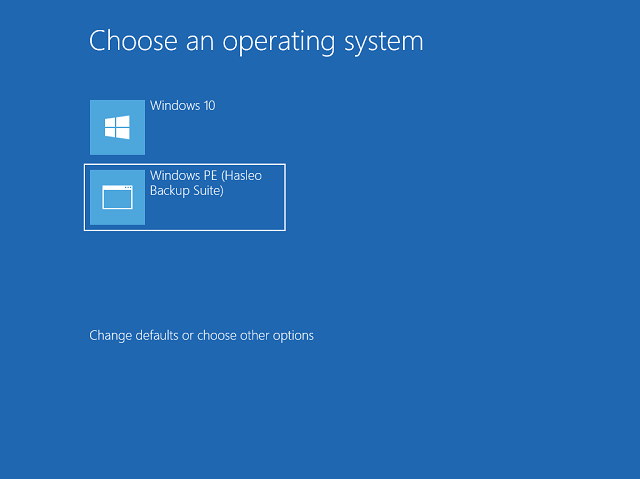
Sie können im Windows-Bootmenü einen Starteintrag hinzufügen, der auf die bootfähige WinPE-Umgebung von Hasleo Backup Suite verweist. Beim Start des Computers können Sie den Starteintrag auswählen, um WinPE zu starten und Backup-, Wiederherstellungs- und Klonvorgänge auszuführen. Selbstverständlich können Sie den Starteintrag entfernen, wenn Sie ihn nicht mehr benötigen.
Anleitung zum Hinzufügen eines Starteintrags im Windows-Bootmenü, um die WinPE-Wiederherstellungsumgebung von Hasleo Backup Suite schnell zu starten
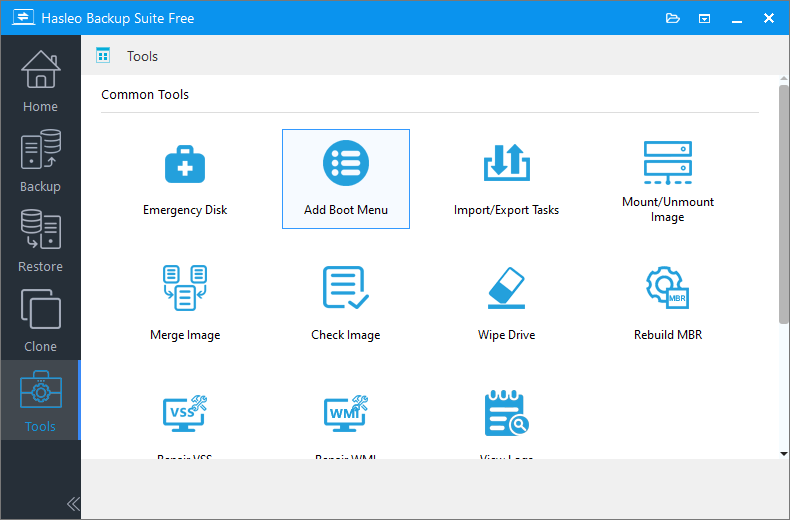
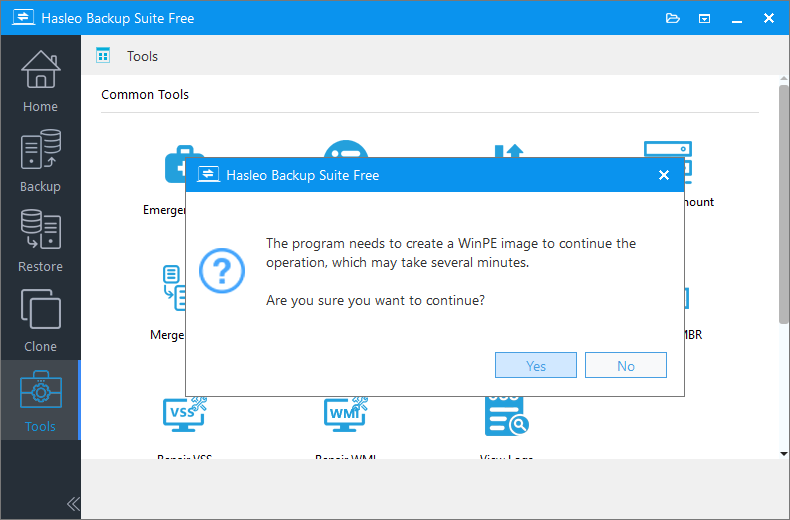

💡 Tipps:
• Bitte beachten Sie, dass zum Einbinden in WinPE nur .inf-basierte Treiber unterstützt werden.
• Mit der Option WinPE-Komponenten herunterladen können Sie WinPE-Komponenten herunterladen, anstatt sie auf dem aktuellen Computer zu suchen.
• Die Option Automatisches Einbinden von Treibern extrahiert Treiber automatisch aus dem aktuellen Windows-Betriebssystem und bindet sie in WinPE ein. Bitte beachten Sie, dass Hasleo Backup Suite zwar versucht, alle Treiber zu extrahieren und in WinPE einzubinden, dieser Vorgang jedoch nicht unfehlbar ist; wir garantieren nicht, dass alle Hardware in der WinPE-Umgebung vollständig funktioniert.
• Mit der Option Unterstützung für „Windows UEFI CA 2023“ aktivieren können Sie ein bootfähiges Medium erstellen, das dem Sicherheitsstandard Microsoft UEFI CA 2023 entspricht. Dadurch kann das Medium die Secure-Boot-Validierung auf Computern bestehen, die nur diesem neuen Zertifikat vertrauen.

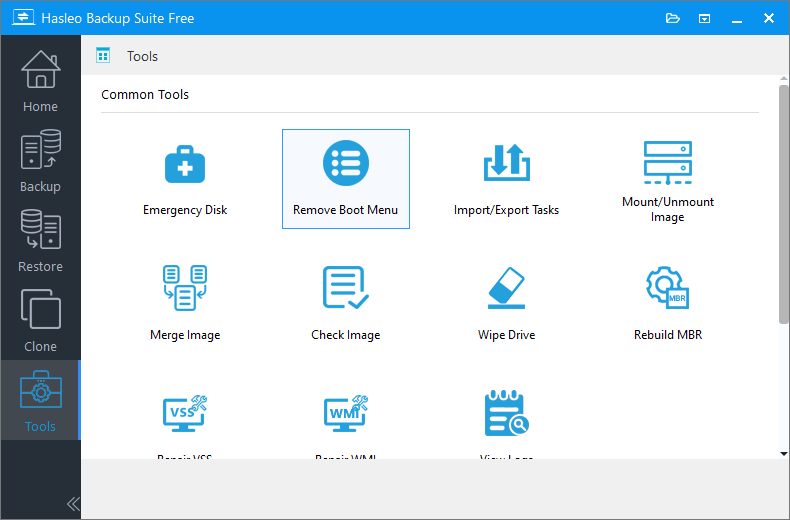
Anleitung zum Entfernen des Starteintrags für die bootfähige WinPE-Umgebung von Hasleo Backup Suite im Windows-Bootmenü
Häufig gestellte Fragen (FAQ)
A: WinPE (Windows Preinstallation Environment) ist ein schlankes System, mit dem Sie Backup-, Wiederherstellungs- und Klonvorgänge ausführen können, wenn Windows nicht startet. Es ist unerlässlich, um sich von schwerwiegenden Systemfehlern zu erholen.
A: Nein. Wenn Sie auf „Startmenü hinzufügen“ klicken, fordert Sie die Software automatisch auf, zuerst ein WinPE-Abbild zu erstellen. Der Startmenüeintrag verweist auf diese WinPE-Umgebung.
A: Starten Sie Ihren Computer neu. Während des Starts sollte eine Bootmenüoption „Hasleo Backup Suite WinPE“ angezeigt werden. Wählen Sie sie mit den Pfeiltasten aus und drücken Sie die Eingabetaste. Sie können beim Start auch eine Funktionstaste (F8, F12 usw.) drücken, um das Bootmenü direkt aufzurufen.
A: Nein. Der Startmenüeintrag ist eine optionale Auswahl, die im Windows-Bootloader erscheint. Ihr normaler Windows-Start bleibt der Standard – Sie wechseln nur dann in WinPE, wenn Sie ihn manuell auswählen.
A: Dabei handelt es sich um ein Microsoft-Sicherheitszertifikat, das sicherstellt, dass das Startmedium die Secure-Boot-Validierung auf neueren Computern besteht. Aktivieren Sie diese Option, wenn Sie einen neueren PC mit aktiviertem Secure Boot haben.
A: Ja. Dieser Startmenüeintrag bietet eine weitere Möglichkeit, auf WinPE zuzugreifen, ohne ein separates USB-Laufwerk zu benötigen. Wenn Sie möchten, können Sie aber weiterhin einen früher erstellten bootfähigen USB-Datenträger verwenden.
A: Dabei werden Treiber aus Ihrem aktuellen Windows für die Verwendung in WinPE extrahiert. Das ist hilfreich für Laptops mit spezieller Hardware. Es funktioniert jedoch möglicherweise nicht mit allen Geräten – verwenden Sie die Option, wenn WinPE Ihre Laufwerke oder Ihr Netzwerk nicht erkennt.
A: Ja. Öffnen Sie Hasleo Backup Suite, wechseln Sie zu Werkzeuge und klicken Sie auf „Startmenü entfernen“. Dadurch wird der Starteintrag entfernt, die Software und das WinPE-Abbild bleiben jedoch installiert.