

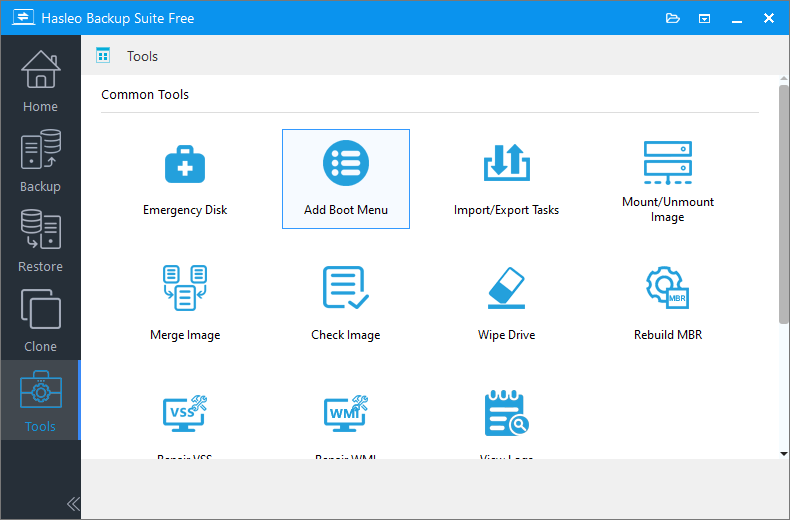
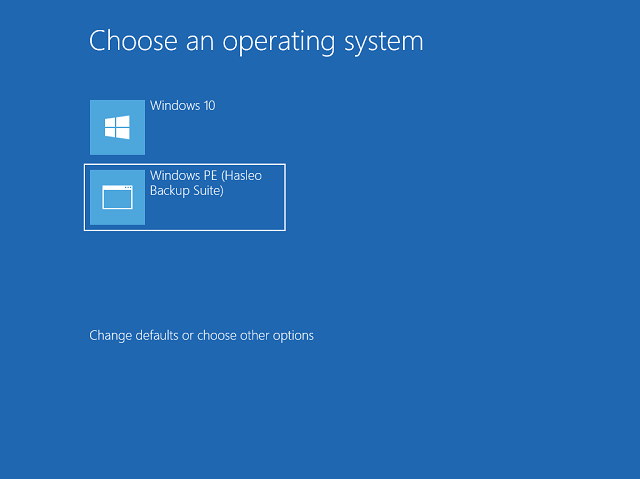
Puede añadir en el menú de arranque de Windows una entrada que apunte al entorno WinPE de arranque de Hasleo Backup Suite. Al iniciar el equipo, puede seleccionar la entrada de arranque para iniciar WinPE y realizar operaciones de copia de seguridad, restauración y clonación. Evidentemente, puede quitar la entrada de arranque cuando ya no la necesite.
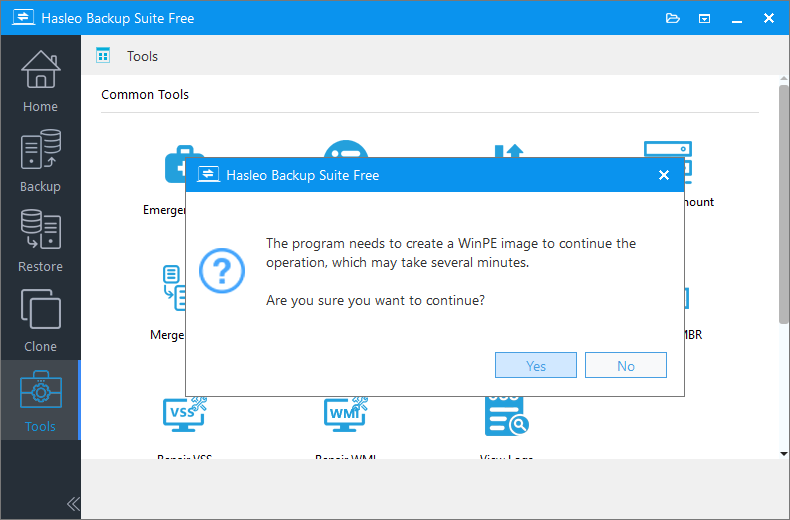
Tutorial para añadir una entrada de arranque en el menú de arranque de Windows para iniciar rápidamente el entorno de restauración WinPE de Hasleo Backup Suite

💡 Consejos:
• Tenga en cuenta que solo se admiten controladores basados en .inf para insertarlos en WinPE.
• La opción Descargar componentes de WinPE le permite descargar los componentes de WinPE en lugar de buscarlos en el equipo actual.
• La opción Inserción automática de controladores extraerá automáticamente los controladores del sistema operativo Windows actual y los insertará en WinPE. Tenga en cuenta que, aunque Hasleo Backup Suite se esfuerza por extraer e insertar todos los controladores en WinPE, este proceso no es infalible y no garantizamos que todo el hardware funcione plenamente en el entorno WinPE.
• La opción Habilitar la compatibilidad con «Windows UEFI CA 2023» le permite crear un medio de arranque compatible con el estándar de seguridad Microsoft UEFI CA 2023. Esto permite que el medio supere la validación del arranque seguro en equipos que solo confían en este nuevo certificado.

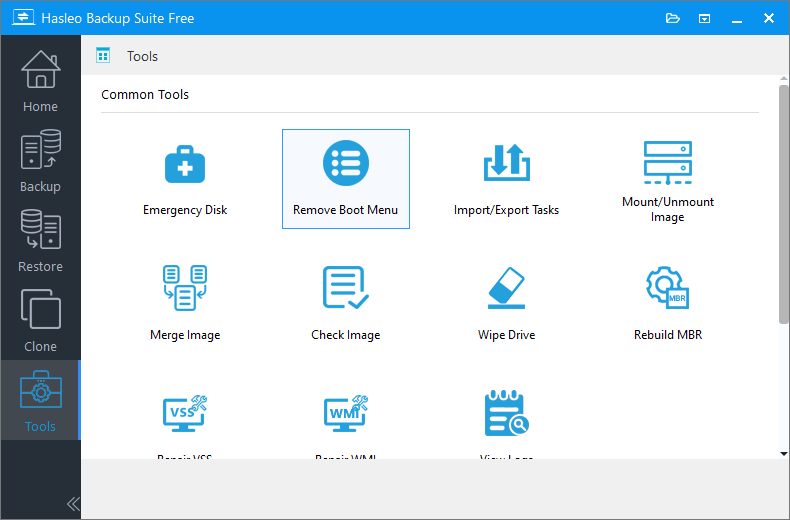
Tutorial para quitar la entrada de arranque del entorno WinPE de arranque de Hasleo Backup Suite del menú de arranque de Windows
Preguntas frecuentes (FAQ)
A: WinPE (Windows Preinstallation Environment) es un sistema ligero que le permite ejecutar operaciones de copia de seguridad, restauración y clonación cuando Windows no arranca. Es esencial para recuperarse de fallos graves del sistema.
A: No. Al hacer clic en «Agregar menú de arranque», el software le pedirá automáticamente que cree primero una imagen WinPE. La entrada del menú de arranque apunta a este entorno WinPE.
A: Reinicie el equipo. Durante el arranque debería ver una opción de menú de arranque para «Hasleo Backup Suite WinPE». Utilice las teclas de dirección para seleccionarla y pulse Intro. También puede pulsar una tecla de función (F8, F12, etc.) durante el inicio para acceder directamente al menú de arranque.
A: No. La entrada del menú de arranque es una opción que aparece en el cargador de arranque de Windows. El arranque normal de Windows sigue siendo el predeterminado: solo entrará en WinPE cuando la seleccione manualmente.
A: Es un certificado de seguridad de Microsoft que garantiza que el medio de arranque supere la validación del arranque seguro en equipos más recientes. Actívelo si tiene un equipo nuevo con el arranque seguro habilitado.
A: Sí. Esta entrada del menú de arranque ofrece otra forma de acceder a WinPE sin necesidad de una unidad USB independiente. No obstante, si lo prefiere, puede seguir usando un disco USB de arranque creado anteriormente.
A: Esta opción extrae los controladores de su Windows actual para usarlos en WinPE. Resulta útil en portátiles con hardware especial. Sin embargo, puede que no funcione con todo el hardware: úsela si WinPE no reconoce sus unidades o su red.
A: Sí. Abra Hasleo Backup Suite, vaya a Herramientas y haga clic en «Quitar menú de arranque». Esto quita la entrada de arranque, pero mantiene instalados el software y la imagen WinPE.