

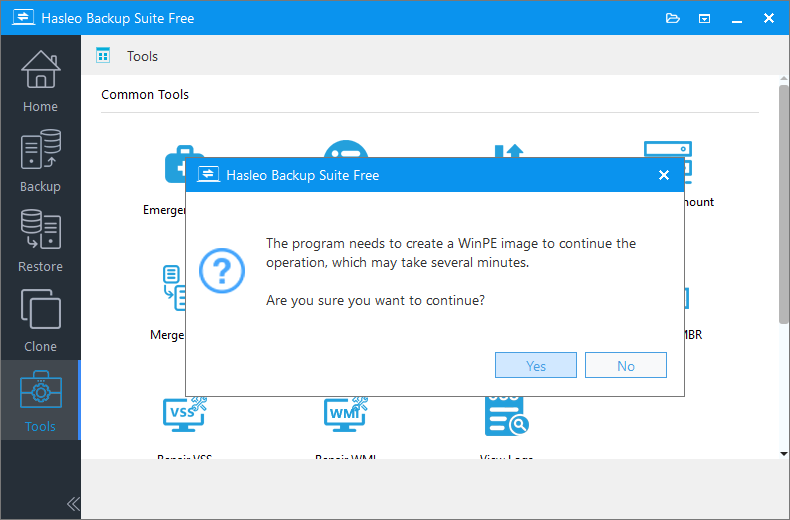
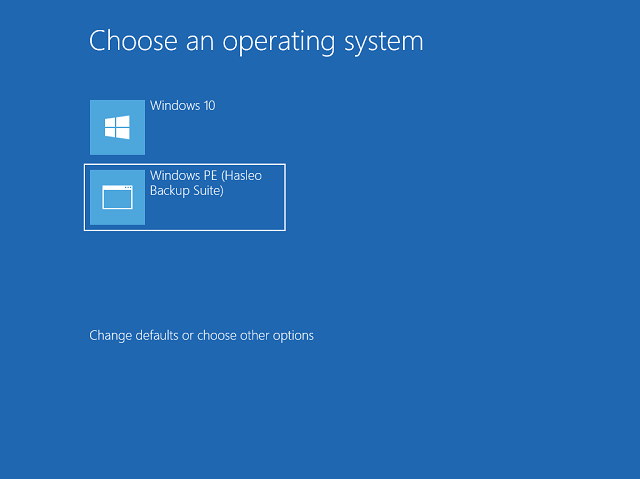
您可以在 Windows 启动菜单中添加一个指向 Hasleo Backup Suite 可启动 WinPE 环境的启动项。启动计算机时,您可以选择该启动项进入 WinPE,执行备份、还原和克隆操作。当然,当您不再需要时,也可以删除该启动项。
在 Windows 启动菜单中添加启动项以快速进入 Hasleo Backup Suite WinPE 还原环境的教程
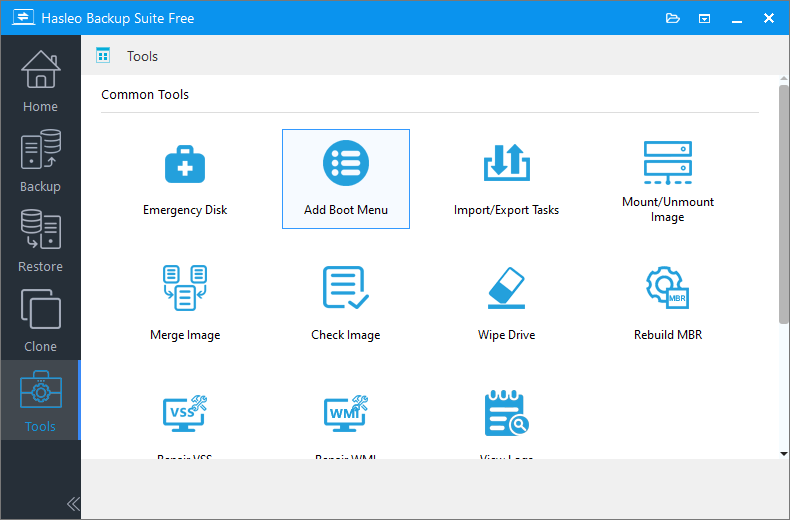

💡 提示:
• 请注意,仅支持将基于 .inf 的驱动程序注入 WinPE。
• 下载 WinPE 组件 选项允许您下载 WinPE 组件,而不是从当前计算机中查找 WinPE 组件。
• 自动注入驱动 选项会自动从当前 Windows 操作系统中提取驱动程序并将其注入 WinPE。 请注意,尽管 Hasleo Backup Suite 会尽力提取所有驱动程序并将其注入 WinPE,但此过程并非万无一失,我们不保证所有硬件都能在 WinPE 环境中完全正常工作。
• 启用对“Windows UEFI CA 2023”的支持 选项允许您创建符合 Microsoft UEFI CA 2023 安全标准的可启动介质。这样,该介质即可在仅信任此新证书的计算机上通过安全启动验证。

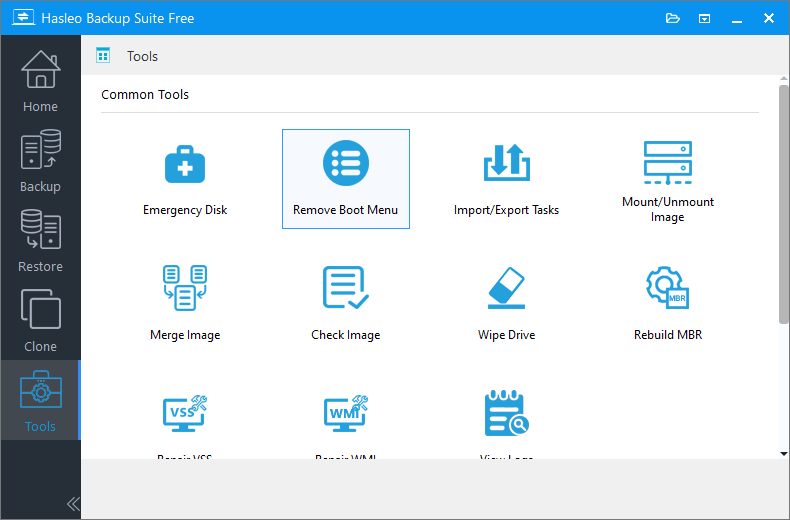
在 Windows 启动菜单中删除 Hasleo Backup Suite 可启动 WinPE 环境启动项的教程
常见问题(FAQ)
A: WinPE(Windows 预安装环境)是一个轻量级系统,让您可以在 Windows 无法启动时执行备份、还原和克隆操作。它对于从严重的系统故障中恢复至关重要。
A: 不可以。当您点击“添加启动菜单”时,软件会自动提示您先创建 WinPE 映像。启动菜单项指向的正是这个 WinPE 环境。
A: 重启计算机。在启动过程中,您应该会看到一个名为“Hasleo Backup Suite WinPE”的启动菜单选项。使用方向键选择它,然后按 Enter 键。您也可以在启动时按功能键(F8、F12 等)直接进入启动菜单。
A: 不会。该启动菜单项是 Windows 启动加载器中出现的可选项。正常启动 Windows 仍是默认设置——只有在您手动选择时才会进入 WinPE。
A: 这是 Microsoft 的一项安全证书,可确保启动介质在较新的计算机上通过安全启动验证。如果您使用的是已启用安全启动的新电脑,请启用此选项。
A: 可以。该启动菜单项提供了另一种访问 WinPE 的方式,无需使用单独的 USB 驱动器。不过,如果您愿意,仍然可以使用之前创建的 USB 启动盘。
A: 该选项会从当前 Windows 中提取驱动程序,以便在 WinPE 中使用。它对于硬件特殊的笔记本电脑很有帮助。但是,它可能无法适用于所有硬件——如果 WinPE 无法识别您的驱动器或网络,请尝试使用它。
A: 可以。打开 Hasleo Backup Suite,进入工具,点击“删除启动菜单”。这会删除启动项,但会保留软件和 WinPE 映像。