

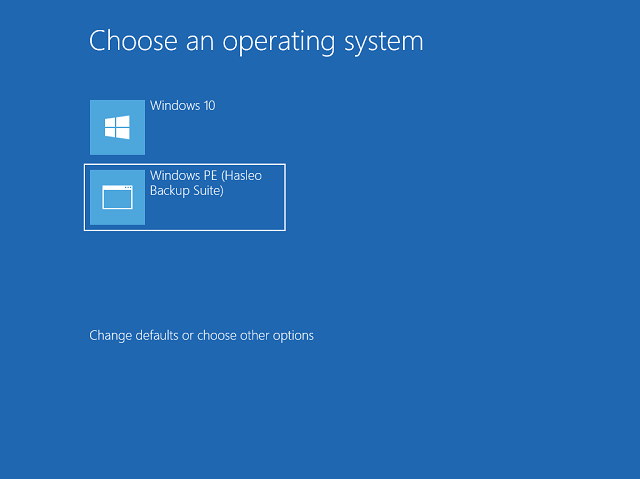
Windowsブートメニューに、Hasleo Backup Suiteの起動可能なWinPE環境を指すブートエントリを追加できます。コンピューターを起動するときにそのブートエントリを選択すると、WinPEが起動し、バックアップ、復元、クローンの操作を実行できます。当然ながら、不要になったブートエントリは削除できます。
Windowsブートメニューにブートエントリを追加してHasleo Backup SuiteのWinPE復元環境をすばやく起動するチュートリアル
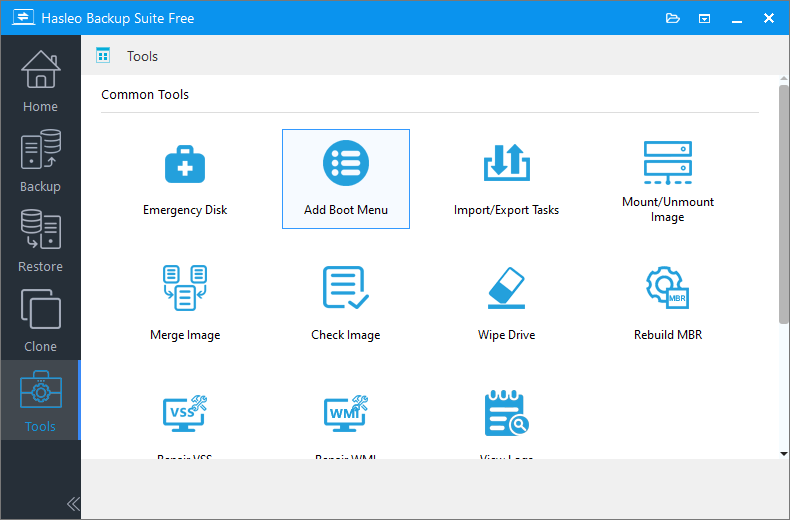
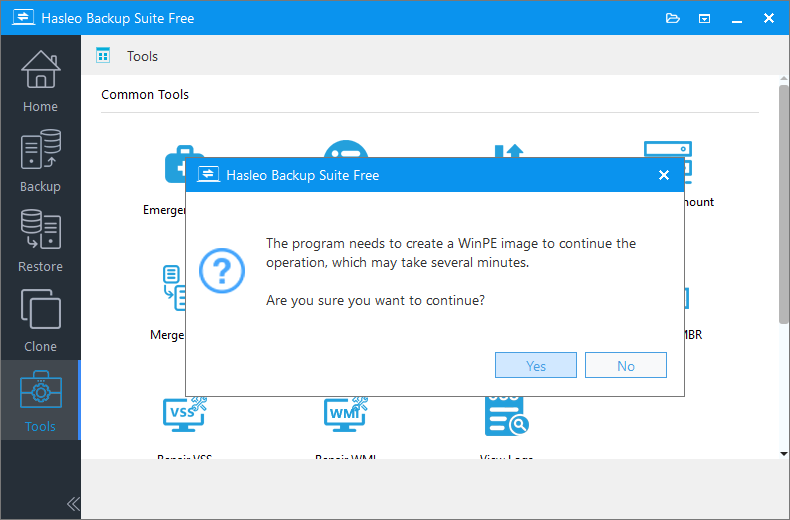

💡 ヒント:
• WinPEへの挿入は.infベースのドライバーのみがサポートされていることにご注意ください。
• WinPEコンポーネントをダウンロードするオプションを使用すると、現在のコンピューターからWinPEコンポーネントを探す代わりに、WinPEコンポーネントをダウンロードできます。
• ドライバーの自動挿入オプションは、現在のWindowsオペレーティングシステムからドライバーを自動的に抽出し、WinPEに挿入します。Hasleo Backup Suiteはすべてのドライバーの抽出とWinPEへの挿入に努めていますが、このプロセスは完全ではなく、すべてのハードウェアがWinPE環境で完全に動作することを保証するものではありません。
• 「Windows UEFI CA 2023」のサポートを有効にするオプションを使用すると、Microsoft UEFI CA 2023セキュリティ標準に準拠した起動可能なメディアを作成できます。これにより、この新しい証明書のみを信頼するコンピューターで、メディアがセキュアブートの検証に合格できるようになります。

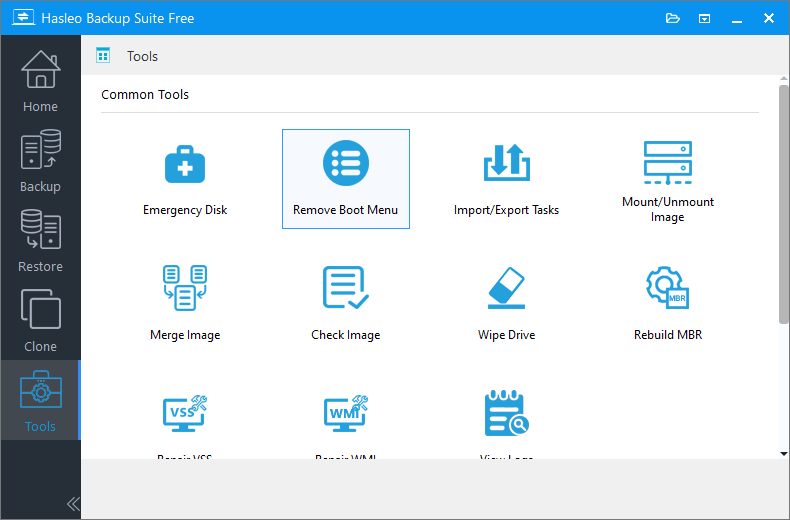
WindowsブートメニューからHasleo Backup Suiteの起動可能なWinPE環境のブートエントリを削除するチュートリアル
よくある質問(FAQ)
A: WinPE(Windows Preinstallation Environment)は、Windowsが起動しないときにバックアップ、復元、クローンの操作を実行できる軽量なシステムです。深刻なシステム障害からの復旧に欠かせません。
A: いいえ。「ブートメニューの追加」をクリックすると、ソフトウェアが自動的にWinPEイメージの作成を促します。ブートメニューエントリは、このWinPE環境を指します。
A: コンピューターを再起動します。起動時に「Hasleo Backup Suite WinPE」のブートメニューオプションが表示されるので、矢印キーで選択してEnterキーを押します。起動中にファンクションキー(F8、F12など)を押してブートメニューを直接開くこともできます。
A: いいえ。ブートメニューエントリはWindowsブートローダーに表示される任意の選択肢です。通常のWindowsの起動が既定のままで、手動で選択した場合にのみWinPEに入ります。
A: 新しいコンピューターで起動メディアがセキュアブートの検証に合格することを保証するMicrosoftのセキュリティ証明書です。セキュアブートが有効な新しいPCをお使いの場合は有効にしてください。
A: はい。このブートメニューエントリは、別のUSBドライブを用意しなくてもWinPEにアクセスできるもう1つの方法です。ただし、必要に応じて、以前に作成したUSB起動ディスクを使い続けることもできます。
A: 現在のWindowsからドライバーを抽出してWinPEで使用します。特殊なハードウェアを搭載したノートPCに役立ちます。ただし、すべてのハードウェアで動作するとは限らないため、WinPEがドライブやネットワークを認識しない場合に使用してください。
A: はい。Hasleo Backup Suiteを開き、ツールに移動して「ブートメニューの削除」をクリックします。これによりブートエントリは削除されますが、ソフトウェアとWinPEイメージはインストールされたまま残ります。