

Réinstaller Windows ne signifie pas devoir reconfigurer vos sauvegardes depuis zéro. La fonction « Importer/exporter des tâches » de Hasleo Backup Suite vous permet d’enregistrer et de restaurer toute votre configuration de sauvegarde. Ce guide fournit des instructions pas à pas pour utiliser cette fonction afin de protéger vos plans de sauvegarde.
Présentation de l’importation/exportation des tâches
Vous avez peut-être remarqué que, dans Hasleo Backup Suite, toutes les tâches de sauvegarde valides créées sont affichées de manière centralisée sur l’écran d’accueil. Leurs paramètres — notamment la planification, la compression et le chiffrement — sont stockés dans un fichier TaskConfig.xml (que nous appelons généralement le fichier de tâche de sauvegarde). La fonction « Exporter les tâches » enregistre ce fichier, tandis que « Importer les tâches » permet de le recharger, ce qui autorise une récupération rapide des tâches ou une migration entre systèmes.
Pour protéger votre fichier de tâche de sauvegarde contre une perte liée à une réinstallation du système ou à une défaillance de disque, utilisez la fonction « Importer/exporter des tâches ». Vous pouvez exporter le fichier comme sauvegarde, puis l’importer plus tard, même sur un autre ordinateur, afin de déployer rapidement des plans de sauvegarde identiques.
⚠️Remarques importantes :
Meilleur logiciel de sauvegarde Windows — Hasleo Backup Suite👑
La fonction « Importer/exporter des tâches » est utile pour une gestion efficace des sauvegardes avec Hasleo Backup Suite. Elle permet une migration transparente des tâches de sauvegarde configurées entre différents ordinateurs ou environnements système, ce qui favorise la configuration centralisée et le déploiement en masse. Cela améliore considérablement la flexibilité opérationnelle. En tant que meilleur logiciel de sauvegarde Windows, il propose également des fonctions avancées telles que « Ajouter le menu de démarrage » et « Clônage Delta », qui renforcent encore les capacités de protection et de récupération des données. De plus, Hasleo Backup Suite intègre les fonctions de sauvegarde, de restauration et de clonage, avec les avantages notables suivants :
Comment importer/exporter des fichiers de tâche de sauvegarde dans Hasleo Backup Suite ?
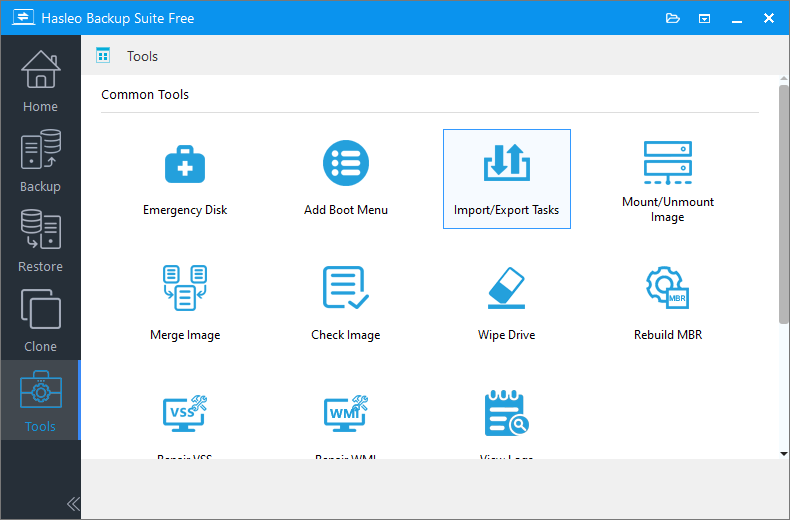
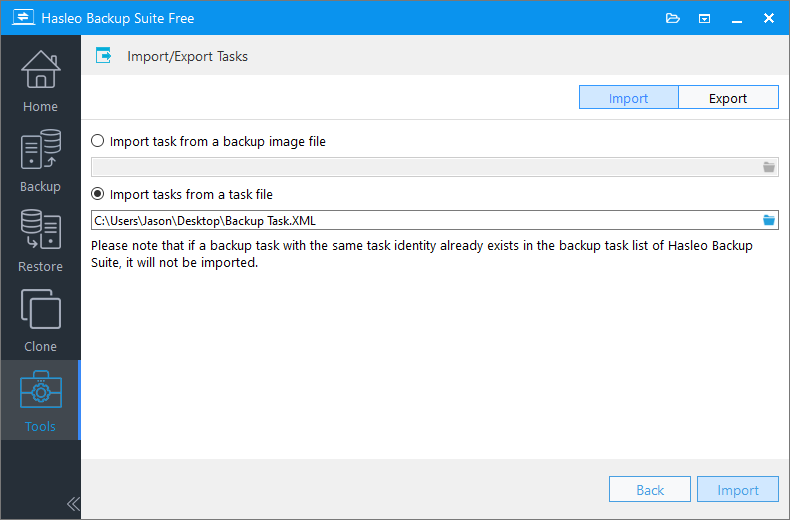
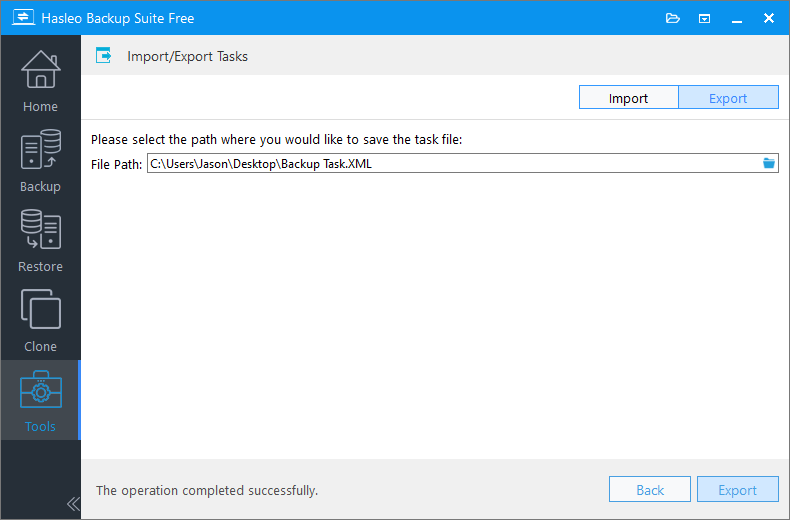
Vous pouvez aussi cliquer sur l’onglet « Exporter » dans le coin supérieur droit et indiquer le dossier de destination. Cliquez ensuite sur le bouton « Exporter » en bas à droite pour terminer l’opération.
Questions fréquentes (FAQ)
A: Le fichier de tâche de sauvegarde (TaskConfig.xml) stocke tous les paramètres de vos tâches de sauvegarde, notamment la planification, la compression et le chiffrement. Il permet de restaurer ou de migrer rapidement vos configurations de sauvegarde.
A: Oui, vous pouvez exporter les tâches de sauvegarde vers un fichier sur un ordinateur, puis les importer sur un autre ordinateur exécutant Hasleo Backup Suite. Cela permet de déployer une politique de sauvegarde cohérente sur plusieurs machines.
A: Non, la fonction d’importation/exportation ne transfère que les paramètres et configurations des tâches. Les fichiers image de sauvegarde doivent être transférés séparément, par n’importe quelle méthode de transfert de fichiers.
A: Oui, vous pouvez importer des tâches depuis une image de sauvegarde. Notez toutefois que les informations de tâche récupérées depuis une image de sauvegarde peuvent être incomplètes, notamment les paramètres de planification de sauvegarde.
A: Si vous n’avez pas exporté le fichier de tâche au préalable, vous pouvez restaurer les informations de tâche depuis une image de sauvegarde existante. Certains paramètres peuvent toutefois ne pas être entièrement récupérables. Il est recommandé d’exporter régulièrement vos tâches.
A: Lors de l’exportation, vous pouvez choisir n’importe quel dossier de destination sur votre ordinateur ou sur un périphérique de stockage externe. Il est recommandé d’enregistrer le fichier à un emplacement externe pour le conserver en lieu sûr.
Conclusion
La fonction « Importer/exporter des tâches » de Hasleo Backup Suite vous permet de sauvegarder et de migrer facilement vos plans de sauvegarde, ce qui favorise le déploiement unifié de politiques sur plusieurs ordinateurs. De plus, son interface intuitive et ses nombreuses options répondent aux besoins variés des utilisateurs ordinaires tout en offrant aux professionnels de l’informatique des outils de gestion souples et fiables, ce qui en fait un choix idéal pour bâtir une stratégie complète de sécurité des données.