

重新安裝 Windows 並不代表您必須從頭重新設定備份。Hasleo Backup Suite 的「匯入/匯出工作」功能可讓您儲存與還原完整的備份設定。本指南提供使用此功能保護備份計畫的逐步指示。
匯入/匯出工作概覽
您可能已經注意到,在 Hasleo Backup Suite 中,所有已建立的有效備份工作都會集中顯示在首頁畫面上。其設定——包括排程、壓縮與加密——會儲存在 TaskConfig.xml 檔案中(我們通常稱之為備份工作檔案)。「匯出工作」功能會儲存此檔案,而「匯入工作」可讓您重新載入該檔案,以便快速復原工作或在系統之間移轉。
為保護您的備份工作檔案免於因系統重新安裝或磁碟故障而遺失,請使用「匯入/匯出工作」功能。您可以匯出該檔案作為備份,之後再匯入該檔案,甚至可在不同的電腦上匯入,以快速部署完全相同的備份計畫。
⚠️重要注意事項:
最優秀的 Windows 備份軟體——Hasleo Backup Suite👑
「匯入/匯出工作」功能有助於使用 Hasleo Backup Suite 進行高效的備份管理。它可讓已設定的備份工作在不同電腦或系統環境之間無縫移轉,實現集中設定與大量部署。這大幅提升了操作彈性。作為最優秀的 Windows 備份軟體,它也提供「新增開機功能表」與「增量克隆」等進階功能,進一步強化資料保護與復原能力。此外,Hasleo Backup Suite 整合了備份、還原與複製功能,提供下列顯著優勢:
如何在 Hasleo Backup Suite 中匯入/匯出備份工作檔案?
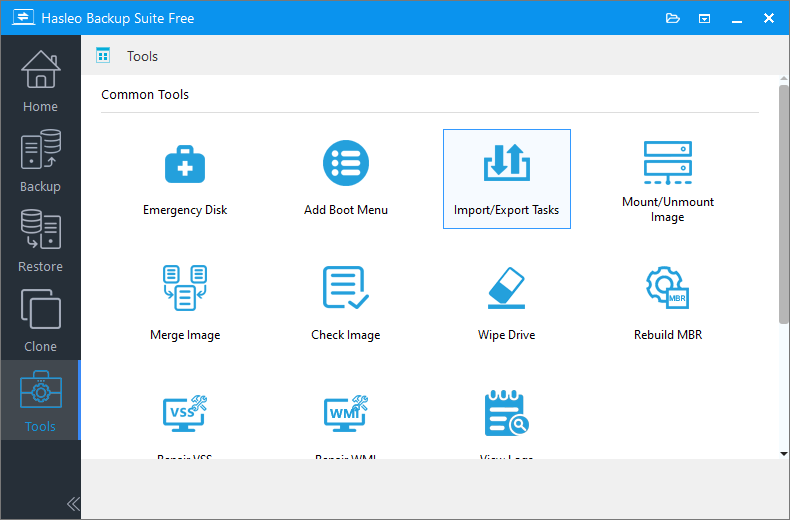
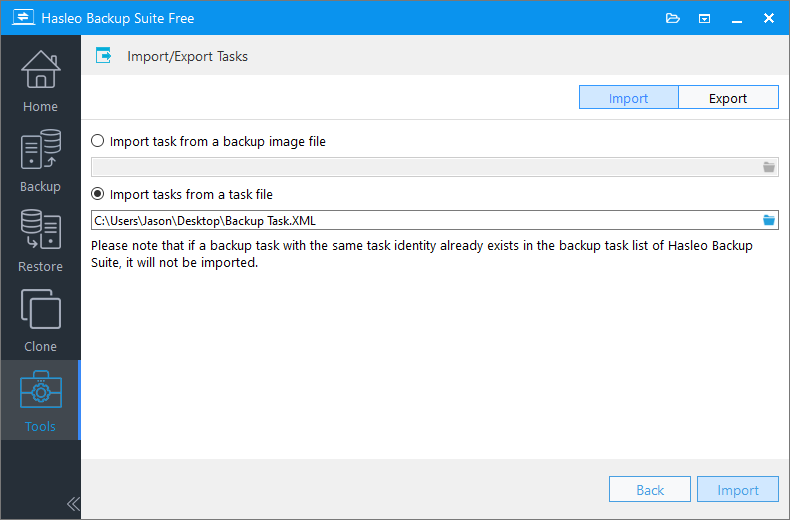
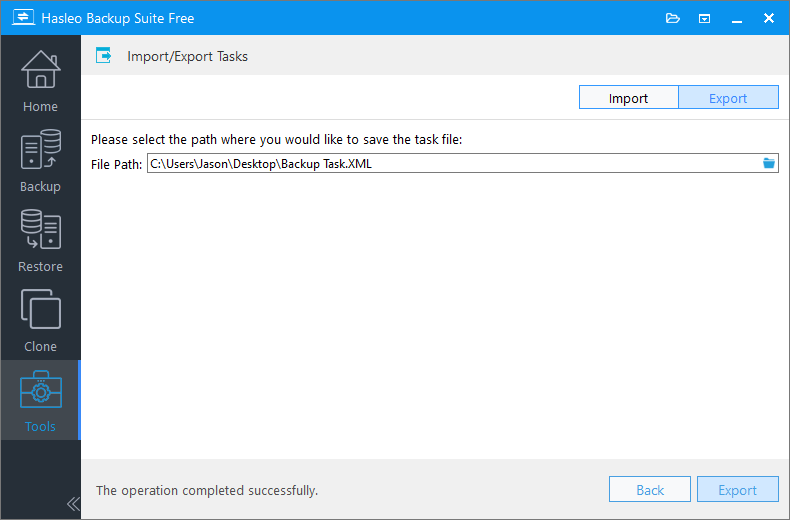
或者,點選右上角的「匯出」索引標籤並指定目的資料夾。然後點選右下角的「匯出」按鈕完成程序。
常見問題(FAQ)
A: 備份工作檔案(TaskConfig.xml)會儲存備份工作的所有設定,包括排程、壓縮與加密選項。它可讓您快速還原或移轉備份設定。
A: 可以,您可以將備份工作匯出為檔案,然後在另一台執行 Hasleo Backup Suite 的電腦上匯入。這可實現跨多台機器的統一備份原則部署。
A: 不會,匯入/匯出功能只會轉移工作設定與組態。實際的備份映像檔必須使用任何檔案傳輸方式另行傳輸。
A: 可以,您可以從備份映像匯入工作。不過請注意,從備份映像復原的工作資訊可能不完整,例如備份排程設定。
A: 若您未事先匯出工作檔案,仍可從現有的備份映像還原備份工作資訊。不過,部分設定可能無法完整復原。建議將定期匯出工作作為最佳做法。
A: 匯出工作時,您可以選擇電腦或外接儲存裝置上的任何目的資料夾。建議儲存到外部位置以妥善保管。
結論
Hasleo Backup Suite 的「匯入/匯出工作」功能可讓您輕鬆備份與移轉備份計畫,實現跨多台電腦的統一原則部署。此外,其直覺的介面與豐富的功能選項可滿足一般使用者的多元需求,同時為專業 IT 人員提供靈活可靠的管理工具,是建立完整資料安全策略的理想選擇。