

重装 Windows 并不意味着您必须从头重新配置备份。Hasleo Backup Suite 的“导入/导出任务”功能可让您保存和还原整个备份配置。本指南提供了使用该功能保护备份计划的分步说明。
导入/导出任务概述
您可能已经注意到,在 Hasleo Backup Suite 中,所有创建的有效备份任务都会集中显示在主页上。它们的设置——包括计划、压缩和加密——存储在 TaskConfig.xml 文件中(我们通常称之为备份任务文件)。“导出任务”功能会保存该文件,而“导入任务”则允许您重新加载它,从而实现快速的任务恢复或在系统之间迁移。
为防止备份任务文件因重装系统或磁盘故障而丢失,请使用“导入/导出任务”功能。您可以将该文件导出作为备份,之后再导入该文件,即使在不同计算机上也能快速部署完全相同的备份计划。
⚠️重要说明:
最佳 Windows 备份软件——Hasleo Backup Suite👑
“导入/导出任务”功能有助于使用 Hasleo Backup Suite 进行高效的备份管理。它可以在不同计算机或系统环境之间无缝迁移已配置的备份任务,实现集中配置和批量部署,从而大幅提高操作的灵活性。作为最佳的 Windows 备份软件,它还提供“添加启动菜单”和“Delta 克隆”等高级功能,进一步增强数据保护和恢复能力。此外,Hasleo Backup Suite 集备份、还原和克隆功能于一体,具有以下显著优势:
如何在 Hasleo Backup Suite 中导入/导出备份任务文件?
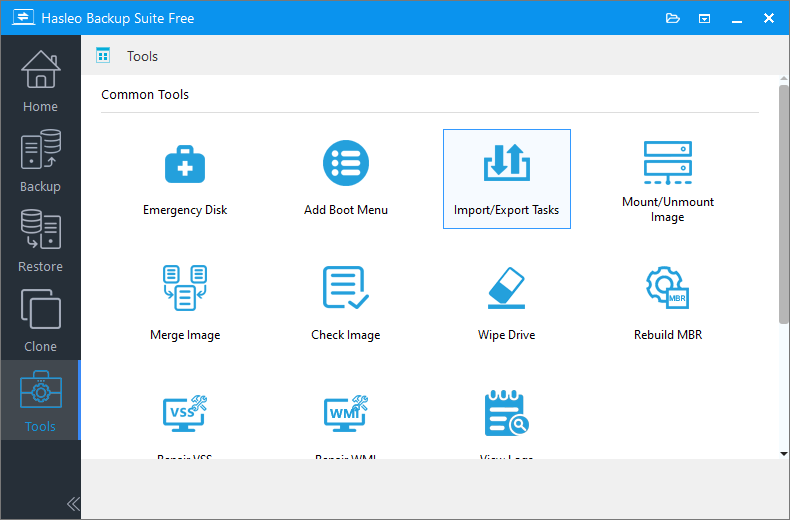
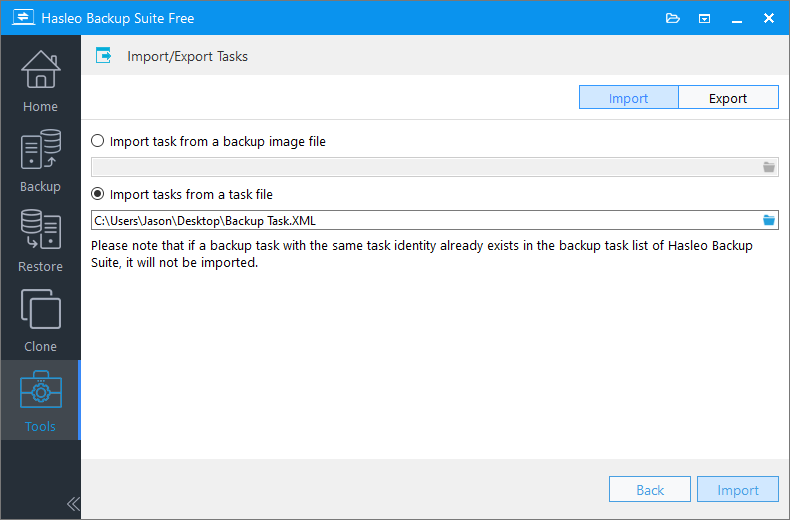
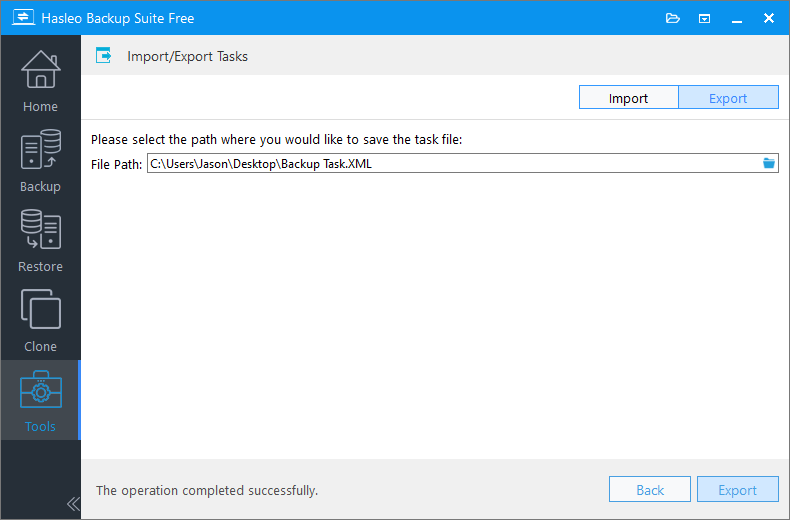
或者,点击右上角的“导出”选项卡并指定目标文件夹。然后点击右下角的“导出”按钮完成操作。
常见问题(FAQ)
A: 备份任务文件(TaskConfig.xml)存储备份任务的所有设置,包括计划、压缩和加密选项。它可以让您快速还原或迁移备份配置。
A: 可以,您可以在一台计算机上将备份任务导出为文件,然后在另一台运行 Hasleo Backup Suite 的计算机上导入。这样可以在多台机器上部署一致的备份策略。
A: 不会,导入/导出功能仅传输任务设置和配置。实际的备份映像文件必须使用任意文件传输方法单独传输。
A: 可以,您可以从备份映像导入任务。但请注意,从备份映像恢复的任务信息可能不完整,例如备份计划设置。
A: 如果您事先没有导出任务文件,可以从现有的备份映像还原备份任务信息。但是,某些设置可能无法完全恢复。建议定期导出任务,这是最佳做法。
A: 导出任务时,您可以选择计算机或外部存储设备上的任意目标文件夹。建议保存到外部位置以便妥善保管。
总结
Hasleo Backup Suite 的“导入/导出任务”功能让您可以轻松备份和迁移备份计划,实现多台计算机之间的统一策略部署。此外,其直观的界面和丰富的功能选项既能满足普通用户的多样化需求,又能为专业 IT 人员提供灵活可靠的管理工具,是构建全面数据安全策略的理想选择。