

Eine Neuinstallation von Windows bedeutet nicht, dass Sie Ihre Backups von Grund auf neu konfigurieren müssen. Mit der Funktion „Aufgaben importieren/exportieren“ von Hasleo Backup Suite können Sie Ihre gesamte Backup-Konfiguration speichern und wiederherstellen. Diese Anleitung enthält Schritt-für-Schritt-Anweisungen zur Verwendung dieser Funktion, um Ihre Backup-Pläne zu schützen.
Überblick über „Aufgaben importieren/exportieren“
Vielleicht ist Ihnen aufgefallen, dass in Hasleo Backup Suite alle erstellten gültigen Backup-Aufgaben zentral auf der Startseite angezeigt werden. Ihre Einstellungen – einschließlich Zeitplan, Komprimierung und Verschlüsselung – werden in einer Datei TaskConfig.xml gespeichert (die wir üblicherweise als Backup-Aufgabendatei bezeichnen). Die Funktion „Aufgaben exportieren“ speichert diese Datei, während Sie mit „Aufgaben importieren“ die Datei erneut laden können, was eine schnelle Wiederherstellung oder Migration von Aufgaben zwischen Systemen ermöglicht.
Um Ihre Backup-Aufgabendatei vor Verlust durch Neuinstallation des Systems oder Datenträgerausfälle zu schützen, verwenden Sie die Funktion „Aufgaben importieren/exportieren“. Sie können die Datei als Backup exportieren und später – auch auf anderen Computern – wieder importieren, um identische Backup-Pläne schnell bereitzustellen.
⚠️Wichtige Hinweise:
Beste Windows-Backup-Software – Hasleo Backup Suite👑
Die Funktion „Aufgaben importieren/exportieren“ ist nützlich für eine effiziente Backup-Verwaltung mit Hasleo Backup Suite. Sie ermöglicht die nahtlose Migration konfigurierter Backup-Aufgaben zwischen verschiedenen Computern oder Systemumgebungen und erlaubt eine zentrale Konfiguration und Massenbereitstellung. Dies verbessert die Betriebsflexibilität erheblich. Als beste Windows-Backup-Software bietet sie außerdem erweiterte Funktionen wie „Startmenü hinzufügen“ und „Delta-Klon“, die den Datenschutz und die Wiederherstellungsfähigkeit weiter stärken. Darüber hinaus integriert Hasleo Backup Suite Backup-, Wiederherstellungs- und Klonfunktionen und bietet folgende bemerkenswerte Vorteile:
Wie importieren und exportieren Sie Backup-Aufgabendateien in Hasleo Backup Suite?
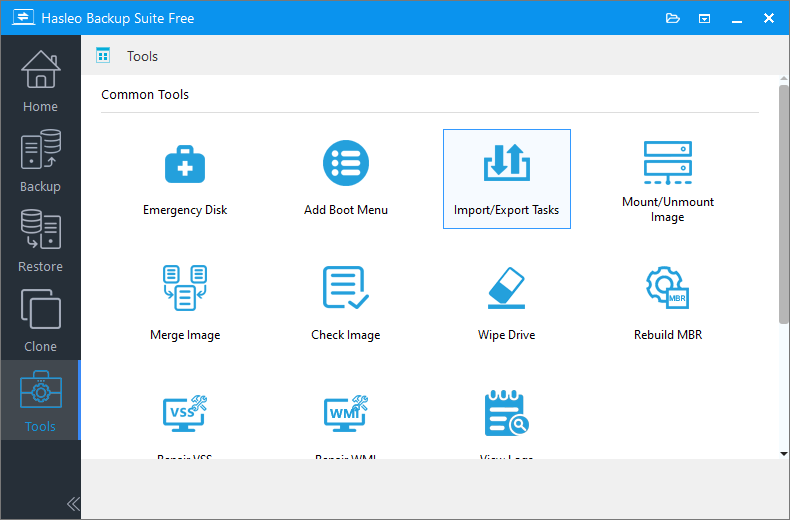
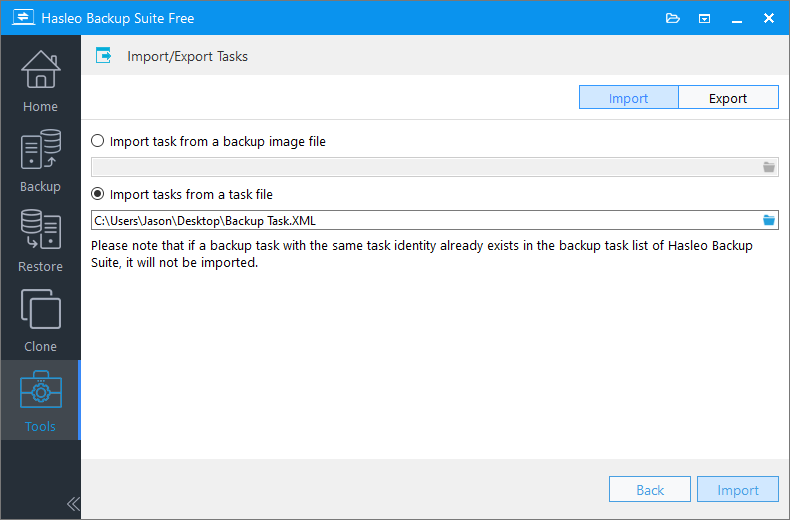
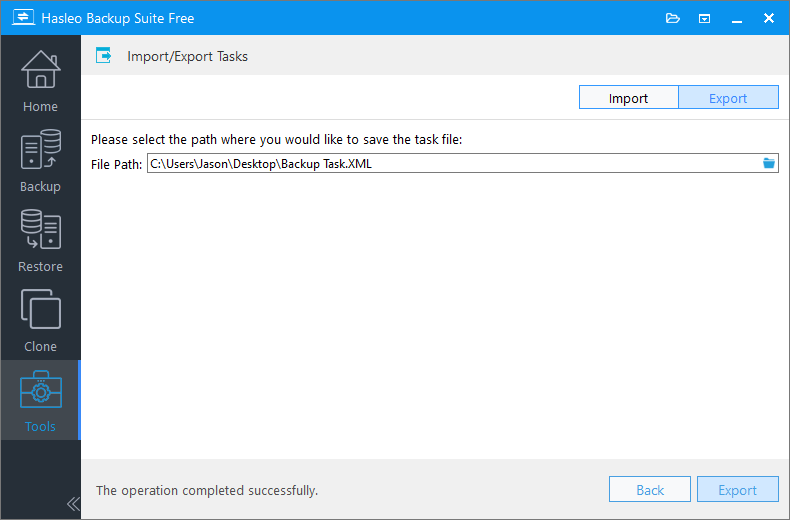
Alternativ können Sie auf die Registerkarte „Exportieren“ in der oberen rechten Ecke klicken und den Zielordner angeben. Klicken Sie dann unten rechts auf die Schaltfläche „Exportieren“, um den Vorgang abzuschließen.
Häufig gestellte Fragen (FAQ)
A: Die Backup-Aufgabendatei (TaskConfig.xml) speichert alle Einstellungen für Ihre Backup-Aufgaben, einschließlich Zeitplan, Komprimierung und Verschlüsselung. Sie ermöglicht es Ihnen, Ihre Backup-Konfigurationen schnell wiederherzustellen oder zu migrieren.
A: Ja, Sie können Backup-Aufgaben auf einem Computer in eine Datei exportieren und auf einem anderen Computer mit Hasleo Backup Suite importieren. Dies ermöglicht eine einheitliche Bereitstellung von Backup-Richtlinien auf mehreren Rechnern.
A: Nein, die Import-/Exportfunktion überträgt nur Aufgabeneinstellungen und Konfigurationen. Die eigentlichen Backup-Abbilddateien müssen separat mit einer beliebigen Dateiübertragungsmethode übertragen werden.
A: Ja, Sie können Aufgaben aus einem Backup-Abbild importieren. Beachten Sie jedoch, dass die aus Backup-Abbildern wiederhergestellten Aufgabeninformationen unvollständig sein können, etwa die Einstellungen des Backup-Zeitplans.
A: Wenn Sie die Aufgabendatei nicht im Voraus exportiert haben, können Sie die Informationen zur Backup-Aufgabe aus einem vorhandenen Backup-Abbild wiederherstellen. Einige Einstellungen sind jedoch möglicherweise nicht vollständig wiederherstellbar. Es wird empfohlen, Aufgaben regelmäßig zu exportieren.
A: Beim Exportieren von Aufgaben können Sie einen beliebigen Zielordner auf Ihrem Computer oder einem externen Speichergerät auswählen. Es wird empfohlen, die Datei zur sicheren Aufbewahrung an einem externen Speicherort zu speichern.
Fazit
Mit der Funktion „Aufgaben importieren/exportieren“ von Hasleo Backup Suite können Sie Backup-Pläne einfach sichern und migrieren und so eine einheitliche Richtlinienbereitstellung auf mehreren Computern ermöglichen. Darüber hinaus erfüllen die intuitive Oberfläche und die vielfältigen Funktionsoptionen die unterschiedlichen Anforderungen normaler Benutzer und bieten professionellen IT-Mitarbeitern flexible und zuverlässige Verwaltungswerkzeuge, wodurch die Software die ideale Wahl für den Aufbau einer umfassenden Datensicherheitsstrategie ist.