

Windowsを再インストールしても、バックアップを最初から再設定する必要はありません。Hasleo Backup Suiteの「タスクのインポート/エクスポート」機能を使用すると、バックアップ構成全体を保存および復元できます。このガイドでは、この機能を使用してバックアップ計画を保護する手順を段階的に説明します。
タスクのインポート/エクスポートの概要
Hasleo Backup Suiteでは、作成されたすべての有効なバックアップタスクがホーム画面に一元的に表示されることに気付いたかもしれません。これらの設定(スケジュール、圧縮、暗号化など)はTaskConfig.xmlファイル(通常、バックアップタスクファイルと呼びます)に保存されます。「タスクのエクスポート」機能はこのファイルを保存し、「タスクのインポート」機能はこのファイルを再読み込みできるため、タスクの迅速な復元やシステム間の移行が可能になります。
システムの再インストールやディスク障害によるバックアップタスクファイルの損失を防ぐには、「タスクのインポート/エクスポート」機能を使用します。ファイルをバックアップとしてエクスポートし、後で(別のコンピューターでも)インポートして、同一のバックアップ計画を迅速に展開できます。
⚠️重要な注意事項:
最高のWindowsバックアップソフトウェア—Hasleo Backup Suite👑
「タスクのインポート/エクスポート」機能は、Hasleo Backup Suiteで効率的なバックアップ管理を行うのに役立ちます。構成済みのバックアップタスクを異なるコンピューターやシステム環境間でシームレスに移行でき、一元的な構成と一括展開が可能になります。これにより、運用の柔軟性が大幅に向上します。最高のWindowsバックアップソフトウェアとして、「ブートメニューの追加」や「デルタクローン」などの高度な機能も提供し、データ保護と復元機能をさらに強化します。さらに、Hasleo Backup Suiteはバックアップ、復元、クローン機能を統合しており、次のような注目すべき利点があります。
Hasleo Backup Suiteでバックアップタスクファイルをインポート/エクスポートする方法
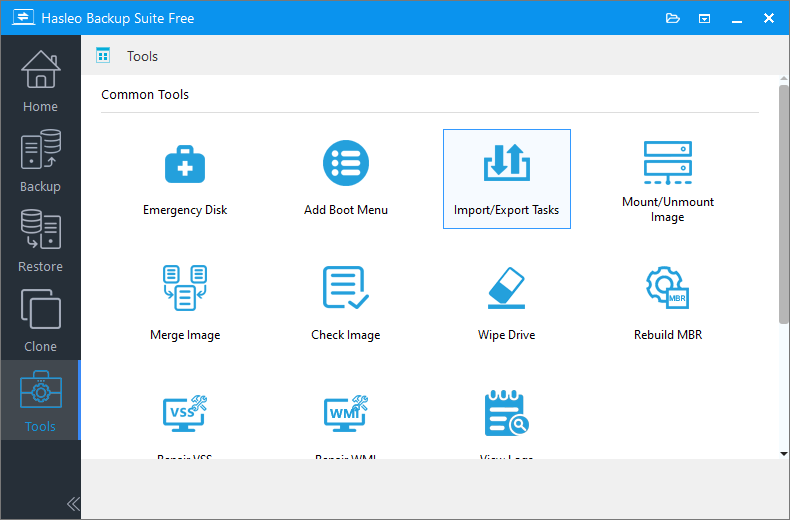
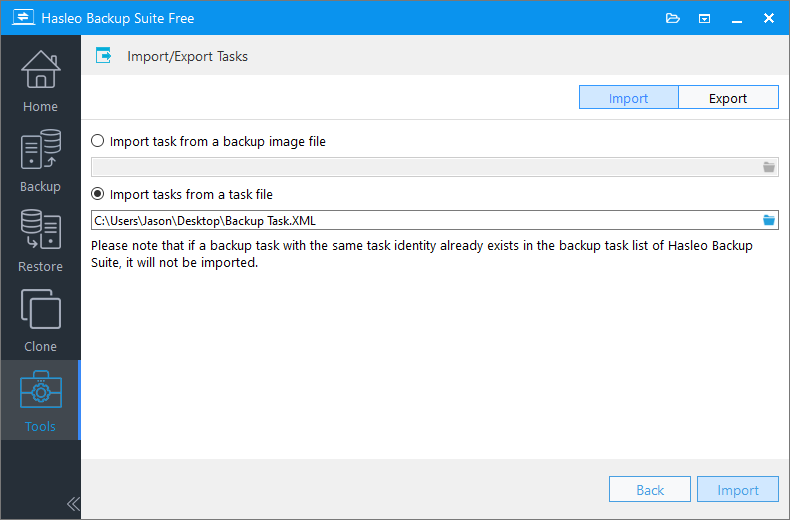
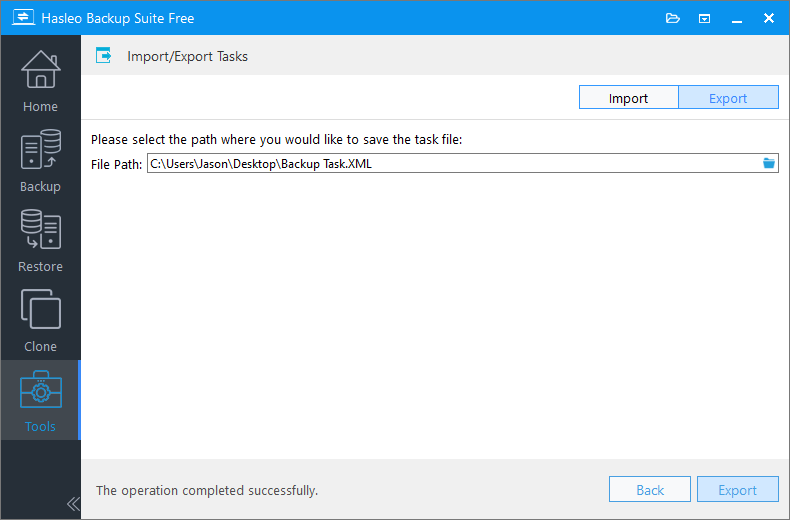
または、右上隅の「エクスポート」タブをクリックして保存先フォルダーを指定します。次に、右下の「エクスポート」ボタンをクリックして処理を完了します。
よくある質問(FAQ)
A: バックアップタスクファイル(TaskConfig.xml)には、スケジュール、圧縮、暗号化オプションなど、バックアップタスクのすべての設定が保存されます。バックアップ構成をすばやく復元または移行できます。
A: はい。あるコンピューターでバックアップタスクをファイルにエクスポートし、Hasleo Backup Suiteが動作する別のコンピューターでインポートできます。これにより、複数のマシン間で一貫したバックアップポリシーを展開できます。
A: いいえ。インポート/エクスポート機能はタスク設定と構成のみを転送します。実際のバックアップイメージファイルは、任意のファイル転送方法を使用して別途転送する必要があります。
A: はい。バックアップイメージからタスクをインポートできます。ただし、バックアップイメージから復元されたタスク情報は、バックアップスケジュール設定などが不完全な場合があることに注意してください。
A: 事前にタスクファイルをエクスポートしていない場合は、既存のバックアップイメージからバックアップタスク情報を復元できます。ただし、一部の設定は完全には復元できない場合があります。ベストプラクティスとして、定期的にタスクをエクスポートすることをお勧めします。
A: タスクをエクスポートするときは、コンピューターまたは外部ストレージデバイス上の任意の保存先フォルダーを選択できます。安全な保管のために外部の場所に保存することをお勧めします。
まとめ
Hasleo Backup Suiteの「タスクのインポート/エクスポート」機能を使用すると、バックアップ計画を簡単にバックアップおよび移行でき、複数のコンピューター間で統一されたポリシーを展開できます。さらに、直感的なインターフェイスと豊富な機能オプションにより、一般ユーザーの多様なニーズに応えつつ、プロのIT担当者には柔軟で信頼性の高い管理ツールを提供し、包括的なデータセキュリティ戦略を構築するための理想的な選択肢となります。