

在資料保護領域,備份與複製常被比喻為雙胞胎——外觀相似,但本質目的完全不同。從產出結果到適用情境,這兩種做法遵循截然不同的邏輯。因此,許多使用者在初次接觸資料保護工具時,常陷入「我該備份還是複製」的兩難。
備份與複製之間的選擇不必是難題。Hasleo Backup Suite 將兩項功能整合到單一解決方案中,讓您同時擁有兩者的優點,一次滿足所有資料保護需求。
備份與複製的差異
備份與複製概覽
備份是將原始資料(例如檔案、資料區塊或系統狀態)複製到另一個儲存媒體的程序,以便在資料遺失、損毀或意外刪除時進行還原。
複製則是建立硬碟或分割區完全相同的逐磁區複本,產生完全一致且可開機的複本。
關鍵差異在於產出結果。備份會產生壓縮的映像檔並存放在目的地磁碟機上,不會影響現有檔案。複製則會建立與來源完全相同且可開機的磁碟機,並覆寫目的地上所有現有內容。
比較
為協助您快速了解備份與複製的主要差異,我們準備了下列比較:
| 比較項目 | 備份 | 複製 |
|---|---|---|
| 輸出結果 | 產生壓縮的映像檔 | 建立與來源磁碟完全相同的可開機磁碟機 |
| 儲存空間 | 相對較小(支援壓縮與增量備份) | 等於來源磁碟的使用量(目的地磁碟的可用空間必須大於已使用空間) |
| 版本管理 | 支援多個歷史版本與特定時間點還原 | 僅代表目前狀態,無法回復 |
| 對目標磁碟的影響 | 不影響目標磁碟上的現有檔案 | 完全覆寫目標磁碟上的所有資料 |
| 使用方式 | 使用前需要執行 還原操作 | 複製完成後即可開機使用 |
| 本質特性 | 長期、持續的資料保護策略 | 一次性的移轉或複製操作 |
如表所示,備份提供持續且可回復的資料保護,而複製則提供一次到位、立即可用的硬體更換方案——兩者各有獨特且不可取代的用途。Hasleo Backup Suite 的真正價值,在於同時整合專業級的備份與複製模組,讓您永遠不必二選一。
備份的使用情境:何時該備份 🎯
若需要長期、定期的資料保護,備份是較佳選擇。下列情境請選擇備份而非複製:
防範病毒與勒索軟體
若系統感染病毒或勒索軟體,可能無法正常開機,甚至發現檔案已被加密。此時,定期備份可讓您將系統還原到感染前的乾淨狀態,無須支付贖金或重新安裝整個系統。
因應硬體故障與無預警停電
硬碟可能因實體損壞、停電或其他突發事件而隨時故障。定期備份含有重要資料的磁碟機是明智的做法。一旦發生災害,您就能從備份映像復原遺失的檔案。
保留多個歷史版本
意外總會發生——您可能覆寫重要檔案或安裝不相容的驅動程式。備份可保留多個時間點的版本,讓您自由回復到任何健康狀態。
自動化與無人值守作業
備份可以排程(單次、每日、每週、每月或事件觸發),無須每次手動介入。您也可以設定電子郵件通知,即時掌握備份工作的狀態。
備份檔案的彈性儲存
備份會產生映像檔,可存放在各種媒體上,包括本機硬碟、NAS 裝置、外接磁碟機與雲端,讓您在管理備份資料時享有極大彈性。
複製的使用情境:何時該複製 🎯
若您的目標是更換硬體並立即開始工作,複製就是正確選擇。下列情境請毫不猶豫地選擇複製:
硬碟升級
從 HDD 升級到 SSD,同時保留整個系統。目標是無縫移轉——避免耗時重新安裝 Windows、應用程式與個人設定。
更換故障硬碟
若硬碟出現故障徵兆,例如壞軌、異常噪音或系統頻繁當機,就需要立即更換。複製磁碟機可確保完整移轉資料,將停機時間降到最低並維持業務持續運作。
將系統移轉到更大的硬碟
當系統磁碟機空間不足,需要更換為更大的磁碟機時,系統複製功能可將整個 Windows 作業系統連同所有已安裝的應用程式與驅動程式移轉到新磁碟機,無須重新安裝。
可立即使用的可開機備份磁碟機
有時您需要主要磁碟機完全相同的可開機複本,用於緊急復原或測試。透過複製,新磁碟機插上即可立即開機,無須等待復原。
升級硬體或更換電腦
當您購買新電腦或升級主機板時,複製可將舊磁碟機的資料完整移轉。Hasleo 甚至支援複製時進行 MBR 轉 GPT 或 GPT 轉 MBR,確保相容於舊式與現代硬體。
⚠ 請注意:複製會完全覆寫目的地磁碟機上的所有資料。進行前,請確認目的地磁碟機不含任何您想保留的重要檔案。
為什麼選擇 Hasleo Backup Suite 👑
它支援系統、磁碟/分割區與檔案的備份、還原與複製,並包含建立可開機 WinPE 救援媒體、掛載映像檔等實用功能——提供一站式資料保護。
其價值不在於在備份與複製之間取捨,而在於它在這兩方面都提供強大能力。
📦 備份
支援完整、增量與差異備份模式,以及企業級功能,包括排程備份計畫、AES 128/256 位元映像加密、可調整的壓縮等級(無/低/中/高)、映像分割與保留原則。
💻 複製
支援系統、磁碟與分割區複製。過程中可智慧調整分割區大小以配合新硬碟容量,也支援 MBR 與 GPT 磁碟之間的轉換——在更換電腦或升級硬碟時特別實用。
⚙ 相容性
原生支援 Windows x86、x64 與 ARM64 架構;相容於 Vista/Server 2008 以後的所有 Windows 版本;完整支援 GPT 磁碟與 UEFI 開機。
備份模組:企業級自動化保護
Hasleo Backup Suite 的備份模組提供完整解決方案,涵蓋從系統層級到檔案層級的各種細微度。

系統備份與復原
備份 Windows 作業系統及所有相關分割區,包括使用者設定、驅動程式與已安裝的應用程式。這可確保系統當機時,能快速將整個系統還原到健康狀態,無須重新安裝。
磁碟/分割區備份與復原
備份整顆磁碟或特定分割區,是保護資料免於遺失的可靠做法。病毒攻擊、突然停電與其他突發事件都可能損毀或刪除檔案。此時,您就能從備份映像快速還原資料,將停機時間與業務影響降到最低。
檔案/資料夾備份
選擇特定檔案或資料夾進行備份,而非整顆磁碟機——非常適合保護文件、相片與專案檔等重要日常資料。這種做法讓備份更彈性、更有效率。
三種備份模式
- 完整備份: 建立所有來源資料的完整備份映像,通常用於初次備份。
- 增量備份: 只備份自上次備份(無論完整或增量)以來有變更的資料。這是最快速、最節省儲存空間的方法。
- 差異備份: 備份自上次完整備份以來有變更的所有資料。
💡 透過這些彈性模式,使用者可自訂備份策略,在效能與儲存效率之間取得平衡,同時確保資料安全。
備份排程
以彈性排程自動執行備份——單次、每日、每週、每月或事件觸發。這可確保備份準時執行,無須手動介入,讓您絕不漏掉任何保護週期。
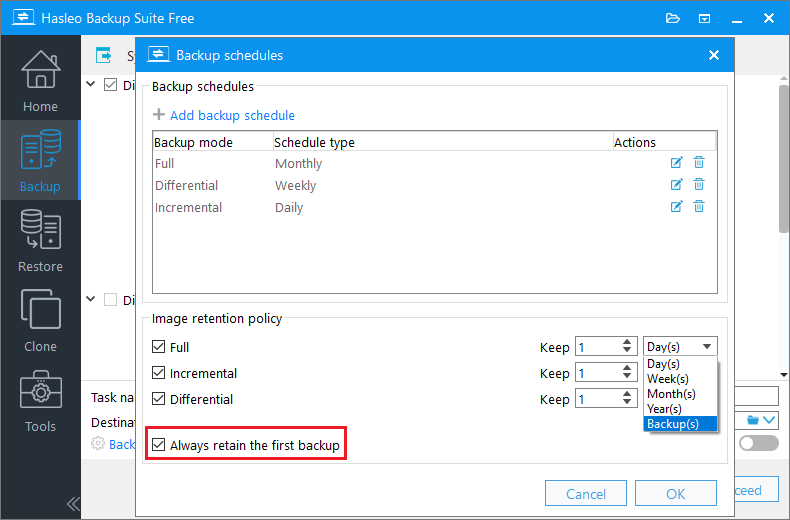
映像保留原則
隨著備份版本增加,映像檔會佔用越來越多的儲存空間。保留原則可讓您只保留需要的版本。每次備份後,程式會依您的設定自動移除較舊的版本,兼顧資料安全與儲存效率。
備份映像加密
AES 128 位元與 256 位元加密演算法可保護您的備份映像檔,即使檔案外洩,內容仍無法讀取。這使它非常適合儲存機敏資料或符合企業備份需求。
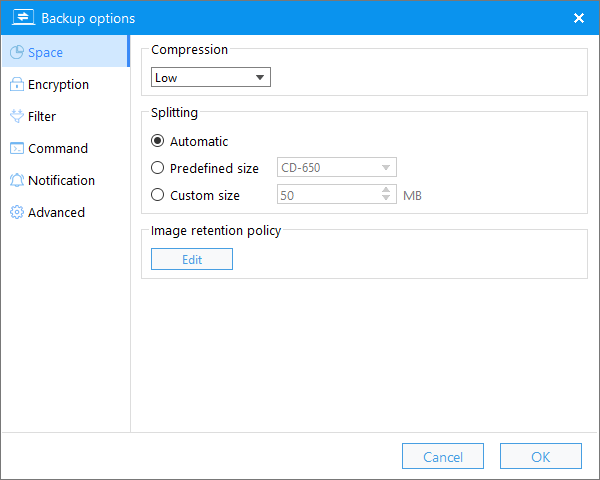
備份映像壓縮
從多種壓縮等級中選擇(無、低、中、高),在備份效能與節省儲存空間之間取得平衡。
分割與合併備份映像
檢查備份映像
此功能會驗證備份映像的完整性,並確認是否能順利還原。
掛載備份映像
將備份映像掛載為虛擬磁碟,像瀏覽一般資料夾一樣瀏覽其內容——無須還原。當您只需要取出一兩個檔案時,這比完整還原有效率得多。
電子郵件通知
設定電子郵件通知,即時接收備份工作狀態更新,無論成功或需要手動處理。這對企業使用者與無人值守作業情境特別有用。
備份工作管理
集中管理所有備份工作——包括執行完整、差異與增量備份;從工作還原;以及編輯或刪除工作。
匯入/導出任務
將所有備份工作的組態資料匯出為備份設定檔,或從設定檔或備份映像檔匯入備份工作——如此一來,更換電腦或重新安裝作業系統後,就不必重新設定所有備份排程。
複製模組:一鍵移轉,立即使用
Hasleo Backup Suite 的複製模組同樣能完整滿足您的需求:
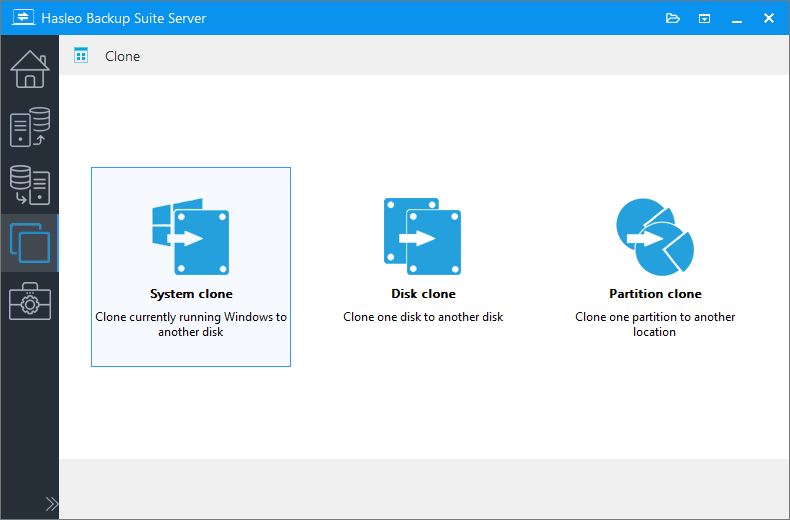
系統複製
將 Windows 作業系統複製到另一顆磁碟,無須重新安裝系統、應用程式或驅動程式。完成後,您可以直接開機進入原本的系統,所有個人設定、帳戶登入與密碼都完整保留。這使它成為升級硬碟的理想解決方案。
磁碟複製
將整顆磁碟複製到另一顆,確保來源與目的地完全一致。非常適合更換硬碟或為舊磁碟建立完整備份。
分割區複製
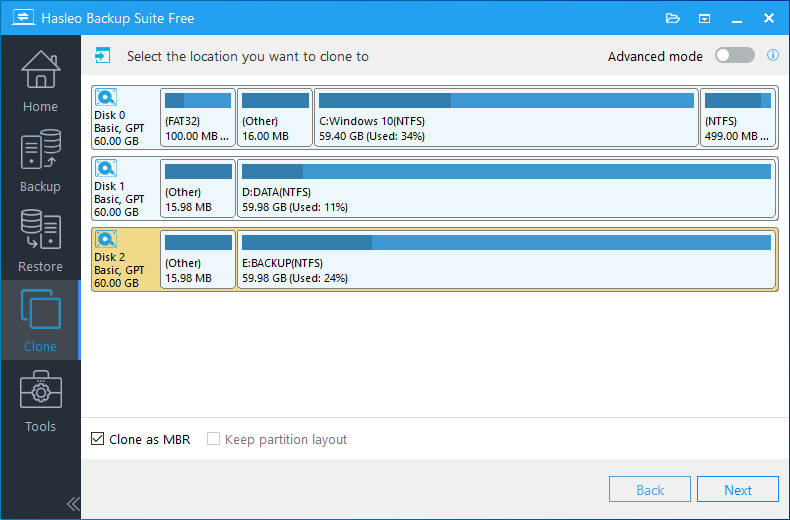
將指定分割區(例如資料磁碟 D)完整複製到同一顆磁碟或另一顆磁碟的目標位置,資料維持不變。此解決方案適用於需要移轉單一分割區而不更換整個系統的情境。
智慧調整分割區大小
複製時,Hasleo Backup Suite 會智慧調整分割區大小以配合新磁碟機的容量。例如從 256GB 磁碟機複製到 1TB 磁碟機時,系統分割區會自動擴充以使用可用空間——您也可以手動調整。
MBR/GPT 轉換
支援複製時將 MBR 磁碟轉換為 GPT,或反向轉換。這可確保目標磁碟的開機模式與新硬體相容,在更換電腦或升級磁碟機時特別實用。
Delta 複製
Delta 複製只複製自上一次複製以來有變更的資料,大幅縮短複製時間。
更多內建工具
除了備份、還原與複製三大核心模組外,Hasleo Backup Suite 還包含一系列內建工具,構成完整的資料保護生態系統。
| 工具 | 功能說明 |
|---|---|
| WinPE 緊急磁碟 | 建立可開機 WinPE 媒體,以便在系統無法啟動時執行備份、復原與複製工作。 |
| 抹除硬碟 | 永久抹除所有資料,避免磁碟機在出售、回收或汰除時造成資料外洩。 |
| 刪除備份映像 | 當備份磁碟空間不足時,刪除不必要的舊備份映像以釋放空間。 |
| PXE 伺服器 | 透過網路開機用戶端電腦,以啟動 Hasleo 復原環境,適合企業大量部署。 |
| 命令列介面(CLI) | 支援以指令碼執行備份(批次檔、PowerShell 等),適合自動化維護工作流程。 |

常見問題(FAQ)
A: 備份會建立壓縮映像檔,提供長期且具版本管理的資料保護。複製則建立磁碟機完全相同的可開機複本,供立即使用或硬體移轉。備份會保留目標磁碟檔案並支援版本回復;複製會完全覆寫目標磁碟,提供隨插即用的結果。
A: 升級硬碟時,複製是正確選擇。複製會在新磁碟機上建立完全相同的可開機複本,讓您立即開始使用,無須重新安裝 Windows、應用程式或驅動程式。備份則需要額外的還原步驟。
A: 可以。與需要先還原才能使用的備份映像不同,複製後的磁碟機立即可開機使用。您可以插上電源就啟動系統,非常適合緊急復原或硬體移轉。
A: Hasleo Backup Suite 支援三種備份模式:完整備份(建立所有來源資料的完整映像)、增量備份(只備份自上次備份以來有變更的資料)與差異備份(備份自上次完整備份以來有變更的所有資料)。這些彈性模式兼顧效能與儲存效率。
結論
備份與複製從來不是二選一的問題。備份讓您在遭受病毒、意外刪除或系統當機後回復到先前狀態。複製則在升級硬碟或更換裝置時,提供一鍵移轉與立即設定。兩者各有不同用途——並非替代關係,而是互補的解決方案。
Hasleo Backup Suite 將兩者整合為單一完整解決方案,讓一切盡在掌握。您再也不必取捨。一套軟體具備多種能力,需要什麼就用什麼,其餘交給 Hasleo。
資料無價,預防永遠勝於治療。無論您選擇備份或複製,現在就行動,才是保護資料的最佳方式。