

Nella protezione dei dati, backup e clonazione vengono spesso paragonati a gemelli: simili nell’aspetto ma fondamentalmente diversi nello scopo. Dai risultati ai casi d’uso, questi due approcci seguono una logica completamente distinta. Di conseguenza, molti utenti si trovano combattuti tra «Devo eseguire un backup o una clonazione?» quando iniziano a esplorare gli strumenti di protezione dei dati.
La scelta tra backup e clonazione non deve essere un dilemma. Hasleo Backup Suite ti offre il meglio di entrambi integrando le due funzioni in un’unica soluzione unificata. Soddisfa tutte le tue esigenze di protezione dei dati in un colpo solo.
Backup vs. clonazione: qual è la differenza
Panoramica di backup e cloni
Un backup è il processo di copia dei dati originali, come file, blocchi di dati o stato del sistema, su un supporto di archiviazione separato per il ripristino in caso di perdita, corruzione o eliminazione accidentale dei dati.
La clonazione, invece, crea una copia esatta, settore per settore, di un disco rigido o di una partizione, ottenendo un duplicato completamente identico e avviabile.
La differenza chiave sta nel risultato. Un backup produce un file immagine compresso memorizzato sull’unità di destinazione senza influire sui file esistenti. La clonazione, invece, crea un’unità avviabile identica alla sorgente, sovrascrivendo tutto il contenuto esistente sulla destinazione.
Confronto
Per aiutarti a comprendere rapidamente le differenze chiave tra backup e cloni, abbiamo preparato il seguente confronto:
| Criterio di confronto | Backup | Clonazione |
|---|---|---|
| Risultato | Genera un file immagine compresso | Crea un’unità avviabile identica al disco di origine |
| Spazio di archiviazione | Relativamente ridotto (supporta compressione e backup incrementali) | Pari all’utilizzo del disco di origine (il disco di destinazione deve avere più spazio libero dello spazio utilizzato) |
| Gestione delle versioni | Supporta più versioni storiche e il ripristino a un punto nel tempo | Rappresenta solo lo stato attuale; nessuna possibilità di rollback |
| Impatto sul disco di destinazione | Non influisce sui file esistenti sul disco di destinazione | Sovrascrive completamente tutti i dati sul disco di destinazione |
| Utilizzo | Richiede un’operazione di ripristino prima dell’uso | Avviabile e pronta subito dopo la clonazione |
| Caratteristiche essenziali | Una strategia di protezione dei dati a lungo termine e continua | Un’operazione di migrazione o duplicazione una tantum |
Come mostra la tabella, i backup offrono una protezione dei dati continua e con possibilità di rollback, mentre i cloni offrono una soluzione di sostituzione hardware una tantum e pronta all’uso: ciascuno con usi unici e insostituibili. Il vero valore di Hasleo Backup Suite sta nel fatto che integra moduli professionali sia di backup sia di clonazione, così non devi mai scegliere tra i due.
Casi d’uso del backup: quando eseguire un backup 🎯
Per una protezione dei dati a lungo termine e regolare, il backup è la scelta migliore. Scegli il backup invece della clonazione in questi scenari:
Protezione da virus e ransomware
Se il sistema viene infettato da un virus o da un ransomware, potresti non riuscire ad avviarlo normalmente o persino scoprire che i tuoi file sono stati crittografati. In questi casi, i backup regolari ti permettono di ripristinare il sistema a uno stato pulito precedente all’infezione, evitando di dover pagare un riscatto o reinstallare completamente il sistema.
Gestione dei guasti hardware e delle interruzioni di corrente impreviste
I dischi rigidi possono guastarsi in qualsiasi momento a causa di danni fisici, interruzioni di corrente o altri eventi imprevisti. Eseguire regolarmente il backup delle unità che contengono dati critici è una pratica prudente. In caso di disastro, puoi recuperare i file perduti dalle immagini di backup.
Conservazione di più versioni storiche
Gli incidenti capitano: potresti sovrascrivere un file critico o installare un driver incompatibile. Il supporto dei backup ti permette di conservare versioni di più momenti nel tempo, dandoti la libertà di tornare a qualsiasi stato integro.
Funzionamento automatizzato e senza supervisione
I backup possono essere pianificati (una tantum, giornalieri, settimanali, mensili o attivati da eventi), eliminando la necessità di intervento manuale ogni volta. Puoi anche configurare notifiche via e-mail per ricevere aggiornamenti in tempo reale sullo stato delle attività di backup.
Archiviazione flessibile dei file di backup
I backup vengono generati come file immagine e possono essere memorizzati su diversi supporti, tra cui dischi rigidi locali, dispositivi NAS, unità esterne e il cloud, offrendoti grande flessibilità nella gestione dei dati di backup.
Casi d’uso della clonazione: quando clonare 🎯
Se il tuo obiettivo è sostituire l’hardware e iniziare a lavorare subito, la clonazione è la scelta giusta. Dovresti scegliere la clonazione senza esitazione nei seguenti scenari:
Aggiornamento del disco rigido
Passa da un HDD a un SSD mantenendo intatto l’intero sistema. L’obiettivo è una migrazione senza interruzioni, evitando la dispendiosa reinstallazione di Windows, delle applicazioni e delle impostazioni personali.
Sostituzione di un disco rigido difettoso
Se il disco rigido mostra segni di guasto, come settori danneggiati, rumori insoliti o frequenti arresti anomali del sistema, deve essere sostituito immediatamente. Clonare l’unità garantisce una migrazione completa dei dati, riducendo al minimo i tempi di inattività e mantenendo la continuità operativa.
Migrazione del sistema su un disco rigido più grande
Quando l’unità di sistema esaurisce lo spazio e deve essere sostituita con una più grande, la funzione di clonazione del sistema ti permette di migrare l’intero sistema operativo Windows, insieme a tutte le applicazioni e i driver installati, sulla nuova unità, senza reinstallazione.
Un’unità di backup avviabile per l’uso immediato
A volte serve una copia esatta e avviabile dell’unità principale per il ripristino di emergenza o per i test. Con la clonazione, la nuova unità è pronta da collegare e avviare immediatamente, senza tempi di attesa per il ripristino.
Aggiornamento dell’hardware o sostituzione del computer
Quando acquisti un nuovo computer o aggiorni la scheda madre, la clonazione consente una migrazione completa dei dati dalla vecchia unità. Hasleo supporta persino la conversione da MBR a GPT o da GPT a MBR durante la clonazione, garantendo la compatibilità sia con l’hardware legacy sia con quello moderno.
⚠ Nota bene: la clonazione sovrascriverà completamente tutti i dati sull’unità di destinazione. Prima di procedere, verifica che l’unità di destinazione non contenga file importanti che desideri conservare.
Perché scegliere Hasleo Backup Suite 👑
Supporta backup, ripristino e clonazione di sistemi, dischi/partizioni e file, e include anche funzioni pratiche come la creazione di supporti di ripristino WinPE avviabili e il montaggio di file immagine, offrendo una protezione dei dati completa.
Il suo valore non sta nella scelta tra backup e clonazione, ma nelle potenti capacità che offre in entrambi i campi.
📦 Backup
Supporta le modalità di backup completo, incrementale e differenziale, oltre a funzioni di livello aziendale tra cui piani di backup pianificati, crittografia delle immagini AES a 128/256 bit, livelli di compressione regolabili (nessuna/bassa/media/alta), suddivisione delle immagini e criteri di conservazione.
💻 Clonazione
Supporta la clonazione di sistema, disco e partizione. Durante il processo può ridimensionare intelligentemente le partizioni per adattarle alla capacità del nuovo disco rigido e supporta anche la conversione tra dischi MBR e GPT, particolarmente utile quando si sostituisce un computer o si aggiorna un disco rigido.
⚙ Compatibilità
Supporta nativamente Windows x86, x64 e le architetture ARM64; è compatibile con tutte le versioni di Windows da Vista/Server 2008 in poi; supporta pienamente i dischi GPT e l’avvio UEFI.
Modulo di backup: protezione automatica di classe aziendale
Il modulo di backup di Hasleo Backup Suite offre una soluzione completa che copre vari livelli di granularità, dal livello di sistema a quello di file.

Backup e ripristino del sistema
Esegue il backup del sistema operativo Windows e di tutte le partizioni correlate, incluse le impostazioni utente, i driver e le applicazioni installate. Questo garantisce che, in caso di arresto anomalo del sistema, l’intero sistema possa essere rapidamente ripristinato a uno stato integro senza reinstallazione.
Backup e ripristino di dischi/partizioni
Eseguire il backup di un intero disco o di una partizione specifica è un metodo collaudato per proteggere i dati dalla perdita. Attacchi di virus, improvvise interruzioni di corrente e altri incidenti imprevisti possono corrompere o eliminare i file. In questi casi, puoi ripristinare rapidamente i dati dall’immagine di backup, riducendo al minimo i tempi di inattività e l’impatto sull’attività.
Backup file/cartelle
Seleziona file o cartelle specifici da sottoporre a backup invece dell’intera unità: è l’ideale per proteggere dati importanti di uso quotidiano come documenti, foto e file di progetto. Questo approccio rende i backup più flessibili ed efficienti.
Tre modalità di backup
- Backup completo: crea un’immagine di backup completa di tutti i dati di origine, usata in genere per il backup iniziale.
- Backup incrementale: esegue il backup solo dei dati modificati dall’ultimo backup (completo o incrementale). È il metodo più veloce e più efficiente in termini di spazio.
- Backup differenziale: esegue il backup di tutti i dati modificati dall’ultimo backup completo.
💡 Con queste modalità flessibili, gli utenti possono adattare la propria strategia di backup per bilanciare prestazioni ed efficienza dello spazio, garantendo al contempo la sicurezza dei dati.
Pianificazione del backup
Automatizza i backup con pianificazioni flessibili: una tantum, giornaliere, settimanali, mensili o attivate da eventi. Questo garantisce che i backup vengano eseguiti puntualmente senza intervento manuale, così non perderai mai un ciclo di protezione.
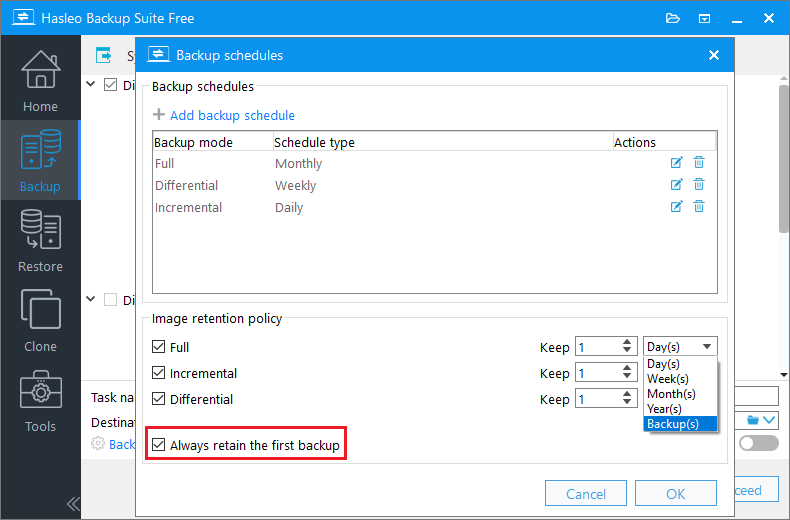
Criteri di conservazione delle immagini
Con l’aumentare del numero di versioni di backup, i file immagine consumano sempre più spazio di archiviazione. I criteri di conservazione ti permettono di conservare solo le versioni necessarie. Dopo ogni backup, il programma rimuove automaticamente le versioni più vecchie in base alle impostazioni, bilanciando sicurezza dei dati ed efficienza dello spazio.
Crittografia delle immagini di backup
Gli algoritmi di crittografia AES a 128 bit e 256 bit proteggono i file immagine di backup, garantendo che, anche se i file vengono compromessi, il loro contenuto resti illeggibile. Questo lo rende ideale per memorizzare dati sensibili o soddisfare i requisiti di backup aziendali.
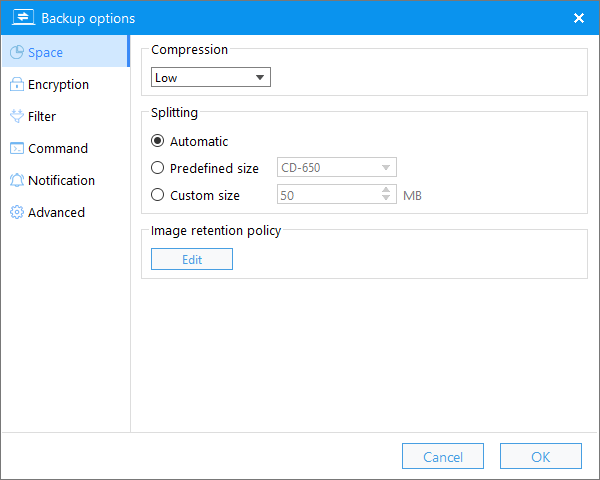
Compressione delle immagini di backup
Scegli tra più livelli di compressione (Nessuna, Bassa, Media, Alta) per bilanciare le prestazioni del backup e il risparmio di spazio.
Suddivisione e unione delle immagini di backup
- Suddivisione dell’immagine: durante un’attività di backup, l’immagine può essere suddivisa in file di dimensioni specificate per facilitarne l’archiviazione su supporti con restrizioni di formato, come CD/DVD, unità USB o partizioni FAT32.
- Unione delle immagini: le versioni di backup consecutive possono essere unite in un unico file, risparmiando spazio di archiviazione e mantenendo la sicurezza dei dati.
Verifica immagine di backup
Questa funzione verifica l’integrità dell’immagine di backup e conferma se può essere ripristinata correttamente.
Montaggio delle immagini di backup
Monta un’immagine di backup come disco virtuale e sfoglia il suo contenuto come una normale cartella, senza bisogno di ripristino. È molto più efficiente di un ripristino completo quando devi recuperare solo uno o due file.
Notifiche via e-mail
Configura le notifiche via e-mail per ricevere aggiornamenti in tempo reale sullo stato delle attività di backup, sia in caso di successo sia quando è necessario un intervento manuale. È particolarmente utile per gli utenti aziendali e gli scenari di funzionamento senza supervisione.
Gestione delle attività di backup
Gestisci centralmente tutte le attività di backup, inclusi l’esecuzione di backup completi, differenziali e incrementali, il ripristino dalle attività e la modifica o l’eliminazione delle attività.
Importa/esporta attività
Esporta i dati di configurazione di tutte le attività di backup in un file di impostazioni di backup, oppure importa le attività di backup da un file di impostazioni o da un file immagine di backup: così non dovrai riconfigurare tutte le pianificazioni di backup dopo aver cambiato computer o reinstallato il sistema operativo.
Modulo di clonazione: migrazione con un clic, pronta all’uso immediato
Anche il modulo di clonazione di Hasleo Backup Suite soddisfa pienamente tutte le tue esigenze:
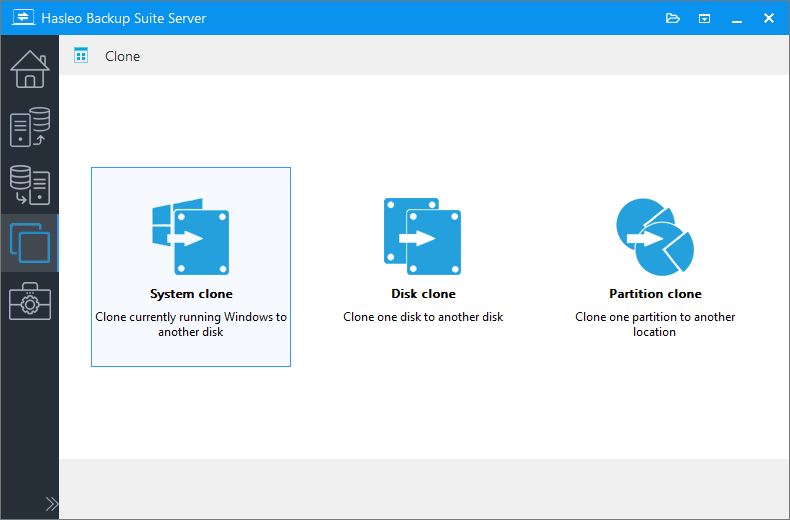
Clonazione del sistema
Clona il sistema operativo Windows su un altro disco senza reinstallare sistema, applicazioni o driver. Una volta completata, puoi avviare direttamente il sistema originale, con tutte le impostazioni personali, gli accessi agli account e le password pienamente conservati. Questo lo rende la soluzione ideale per aggiornare il disco rigido.
Clonazione del disco
Clona un intero disco su un altro, assicurandoti che origine e destinazione siano esattamente identiche. Ideale per sostituire un disco rigido o creare un backup completo di un vecchio disco.
Clonazione di partizioni
Clona interamente una partizione specificata (ad es. l’unità dati D) in una posizione di destinazione sullo stesso disco o su un altro disco, mantenendo invariati i dati. Questa soluzione è pensata per scenari in cui devi migrare una singola partizione senza sostituire l’intero sistema.
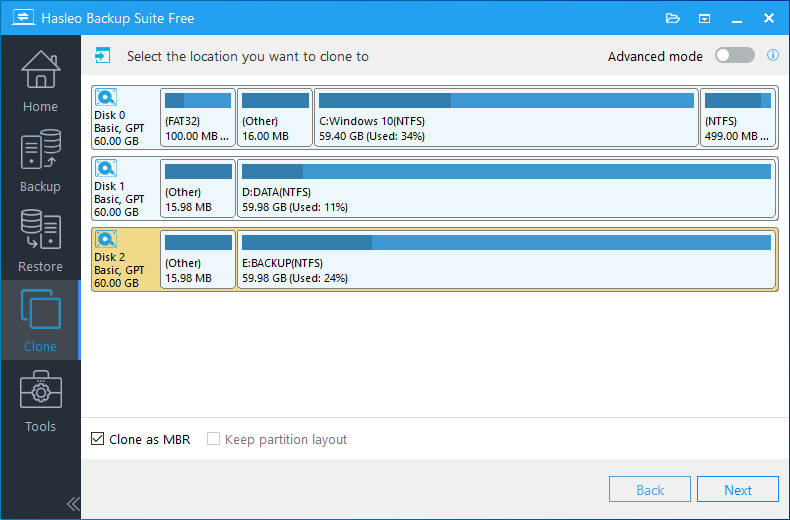
Ridimensionamento intelligente delle partizioni
Durante la clonazione, Hasleo Backup Suite ridimensiona intelligentemente le partizioni per adattarle alla capacità della nuova unità. Ad esempio, clonando da un’unità da 256 GB a una da 1 TB, la partizione di sistema si espande automaticamente per usare lo spazio disponibile, anche se puoi regolarla manualmente.
Conversione MBR/GPT
Supporta la conversione di un disco MBR in GPT, o viceversa, durante la clonazione. Questo garantisce che la modalità di avvio del disco di destinazione sia compatibile con il nuovo hardware, particolarmente utile quando si sostituisce un PC o si aggiorna un’unità.
Clonazione Delta
La clonazione Delta copia solo i dati modificati dalla clonazione precedente, riducendo notevolmente i tempi di clonazione.
Altre utilità integrate
Oltre ai suoi tre moduli principali (Backup, Ripristino e Clonazione), Hasleo Backup Suite include una serie di utilità integrate che formano un completo ecosistema di protezione dei dati.
| Strumento | Descrizione della funzione |
|---|---|
| Disco di emergenza WinPE | Crea un supporto WinPE avviabile per eseguire attività di backup, ripristino e clonazione quando il sistema non si avvia. |
| Cancella disco rigido | Cancella definitivamente tutti i dati per evitare fughe di informazioni quando un’unità viene venduta, riciclata o dismessa. |
| Elimina immagini di backup | Elimina le vecchie immagini di backup non necessarie per liberare spazio quando l’unità di backup ha poco spazio. |
| Server PXE | Avvia le macchine client attraverso la rete per lanciare l’ambiente di ripristino Hasleo, ideale per la distribuzione in blocco aziendale. |
| Interfaccia a riga di comando (CLI) | Supporta l’esecuzione di backup basati su script (file batch, PowerShell e così via), adatta ai flussi di lavoro di manutenzione automatizzata. |

Domande frequenti (FAQ)
A: Il backup crea file immagine compressi per una protezione dei dati a lungo termine e con versioni. La clonazione crea una copia esatta e avviabile di un’unità per l’uso immediato o la migrazione hardware. Il backup preserva i file del disco di destinazione e supporta il rollback delle versioni; la clonazione sovrascrive interamente il disco di destinazione e offre un risultato pronto all’uso.
A: La clonazione è la scelta giusta per aggiornare il disco rigido. La clonazione crea una copia esatta e avviabile sulla nuova unità, permettendoti di iniziare a usarla subito senza reinstallare Windows, le applicazioni o i driver. Il backup richiederebbe un passaggio di ripristino separato.
A: Sì. A differenza delle immagini di backup, che richiedono un passaggio di ripristino prima dell’uso, un’unità clonata è avviabile e pronta subito dopo la clonazione. Puoi collegarla e avviare il sistema immediatamente, il che la rende ideale per il ripristino di emergenza o la migrazione hardware.
A: Hasleo Backup Suite supporta tre modalità di backup: backup completo (crea un’immagine completa di tutti i dati di origine), backup incrementale (esegue il backup solo dei dati modificati dall’ultimo backup) e backup differenziale (esegue il backup di tutti i dati modificati dall’ultimo backup completo). Queste modalità flessibili bilanciano prestazioni ed efficienza dello spazio.
Riepilogo
Backup e clonazione non sono mai stati una scelta aut aut. I backup ti permettono di tornare a uno stato precedente dopo virus, eliminazioni accidentali o arresti anomali del sistema. La clonazione, invece, offre migrazione con un clic e configurazione immediata quando aggiorni un disco rigido o cambi dispositivo. Servono a scopi distinti: non come sostituti, ma come soluzioni complementari.
Hasleo Backup Suite combina entrambe in un’unica soluzione completa, mettendo tutto a portata di mano. Non devi più scegliere. Con più capacità in un unico pacchetto, usa semplicemente ciò che ti serve e lascia il resto a Hasleo.
I dati non hanno prezzo e prevenire è sempre meglio che curare. Che tu scelga il backup o la clonazione, agire ora è il modo migliore per proteggere i tuoi dati.