

Nella vita quotidiana e sul lavoro, quando vendiamo, prestiamo o smaltiamo vecchi dischi rigidi, spesso pensiamo che eliminare i file o formattare il disco sia sufficiente. Tuttavia si tratta di un equivoco comune: la normale eliminazione dei file e la formattazione rapida non cancellano davvero i dati. Tramite strumenti professionali di recupero dati, queste foto, documenti e password degli account «eliminati» possono essere recuperati con facilità. Per proteggere la privacy personale ed evitare fughe di dati, devi eseguire una cancellazione completa e irreversibile dei dati prima che un disco rigido esca dal tuo controllo. Questo tutorial presenterà diversi metodi per cancellare in modo sicuro e completo i dati del disco rigido, costruendo l’ultima linea di difesa per i tuoi beni digitali.
Panoramica della cancellazione sicura del disco rigido
Nell’era digitale, proteggere i dati personali sta diventando sempre più importante. Molti utenti credono che trascinare i file nel Cestino e svuotarlo, oppure formattare il disco rigido, faccia sparire i dati per sempre. In realtà, questa convinzione comporta gravi rischi per la sicurezza.
L’eliminazione normale e la formattazione sono davvero sicure?
- Eliminazione normale: quando elimini un file, il sistema operativo si limita a contrassegnare come «riutilizzabile» lo spazio occupato dal file, ma i dati del file esistono ancora fisicamente sul disco rigido. Con un software professionale di recupero dati puoi recuperare facilmente questi file «eliminati».
- Formattazione rapida: la formattazione rapida reimposta solo la tabella degli indici del file system (come NTFS, FAT32), eliminando tutte le informazioni sulle directory dei file. Tuttavia i dati effettivi sul disco rigido rimangono completamente intatti. Chiunque usi strumenti di recupero dati può scansionare e recuperare questi dati.
- Formattazione completa (esempio Windows): sebbene questo processo controlli la presenza di settori danneggiati, di solito non sovrascrive i dati esistenti. Al termine della formattazione, i dati originali restano sul disco in attesa di essere recuperati.
🚨In breve: finché i dati non vengono sovrascritti fisicamente da nuovi contenuti, esistono sempre e possono essere recuperati in qualsiasi momento.
⚠️ Prima di vendere, regalare, riparare o smaltire un computer, la cancellazione sicura è un passaggio indispensabile per proteggere la privacy personale. Soprattutto per i dischi rigidi che hanno memorizzato informazioni sensibili (come documenti d’identità, dati finanziari, segreti aziendali), una volta che finiscono nelle mani sbagliate le conseguenze possono essere disastrose.
Scenari comuni di cancellazione del disco rigido
Comprendere gli scenari applicabili della cancellazione del disco rigido ti aiuta ad adottare le misure corrette per prevenire i rischi di fuga di dati nei momenti chiave del ciclo di vita del disco.
- Vendita, prestito o trasferimento: prima che un disco rigido esca dalle tue mani, che venga venduto sul mercato dell’usato, prestato a un collega o passato a un familiare, esegui una cancellazione completa. In caso contrario il destinatario può recuperare le tue informazioni personali, le password degli account e i documenti di lavoro con strumenti di recupero dati. Cancella sia prima del prestito sia dopo la restituzione dell’unità.
- Smaltimento e donazione: quando i dischi rigidi si guastano o raggiungono la fine del ciclo di vita, o quando hanno memorizzato materiale altamente sensibile come cartelle cliniche, documenti legali e immagini personali, la semplice eliminazione o formattazione non può impedire il recupero. Usa la cancellazione sicura o la distruzione fisica prima di smaltire o donare.
- Sostituzione delle apparecchiature aziendali: quando le aziende sostituiscono computer o server dell’ufficio, i vecchi dischi rigidi devono essere cancellati in modo sicuro per proteggere i segreti aziendali e i dati dei clienti, rispettare i requisiti di conformità ed evitare rischi legali.
- Cambio di destinazione d’uso: quando si spostano dischi rigidi da un computer a un altro, o si passa da unità di sistema a unità dati, si consiglia di cancellare prima i dati originali per evitare conflitti di sistema o fughe accidentali di vecchi dati.
⭐Preparativi prima della cancellazione del disco rigido
La cancellazione del disco rigido è un’operazione irreversibile. Una preparazione adeguata garantisce la sicurezza dei dati e un processo fluido.
- Backup e verifica: dopo aver confermato quali dati di valore sono presenti sull’unità di destinazione, eseguine il backup su un archivio esterno. Dopo il backup, assicurati di scollegare fisicamente l’unità di backup per evitare cancellazioni accidentali.
- Identificazione precisa: conferma l’unità di destinazione tramite tre identificatori: modello, capacità e numero di serie. Prima dell’operazione si consiglia di collegare solo l’unità da cancellare e di rimuovere gli altri dischi rigidi.
- Prepara un supporto di avvio (per l’unità di sistema): se devi cancellare l’unità di sistema, è necessario creare in anticipo un disco di avvio WinPE (attenzione: il processo di creazione cancellerà tutti i dati sull’unità USB) e impostare UEFI/BIOS per l’avvio da questo supporto.
- Garanzia di alimentazione: la cancellazione richiede molto tempo. Devi collegare l’alimentatore (per i portatili) o usare un UPS (per i computer desktop) per evitare interruzioni della cancellazione o addirittura danni al disco rigido causati da blackout.
Usare Hasleo Backup Suite per cancellare il disco rigido👑
Hasleo Backup Suite non è solo un software professionale di backup, ripristino e clonazione, ma integra anche diversi strumenti. La sua funzione «Cancella unità» consente di cancellare in modo sicuro e completo i dati del disco rigido. Dopo la cancellazione i dati non possono essere recuperati, proteggendo efficacemente la tua privacy e la tua sicurezza. Inoltre, Hasleo Backup Suite può anche crittografare i file di backup per garantire la sicurezza dei tuoi dati.
Metodo 1: cancellare un’unità non di sistema (come un’unità dati o un disco rigido esterno)
Se il disco rigido che vuoi cancellare non contiene Windows installato, puoi operare direttamente all’interno di Windows.
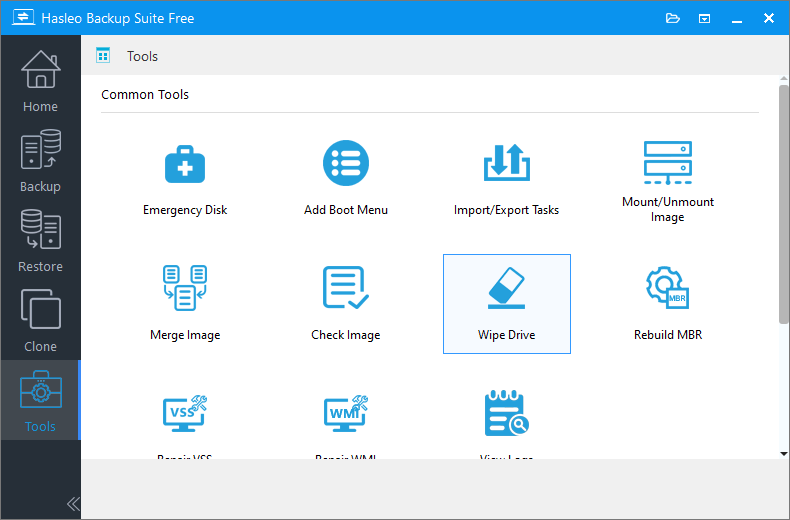
Passaggio 1: scarica, installa e avvia Hasleo Backup Suite. Fai clic sul pulsante «Strumenti» nella barra di navigazione, quindi seleziona «Cancella unità» nell’area delle operazioni.
Passaggio 2: nella finestra che si apre puoi vedere tutti i dischi e le partizioni disponibili sul computer. Seleziona il disco rigido o la partizione da cui vuoi cancellare i dati, quindi fai clic sul pulsante «Continua».
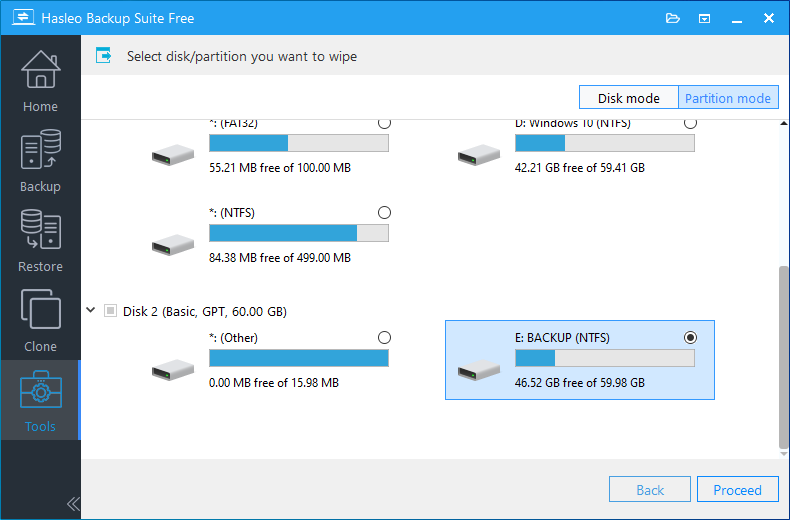
1. Se vuoi cancellare l’intero disco rigido, fai clic su «Modalità disco» nell’angolo in alto a destra.
2. Se vuoi cancellare solo una partizione specifica, seleziona «Modalità partizione».
3. Assicurati di confermare con attenzione il disco rigido o la partizione selezionati: la cancellazione è irreversibile!
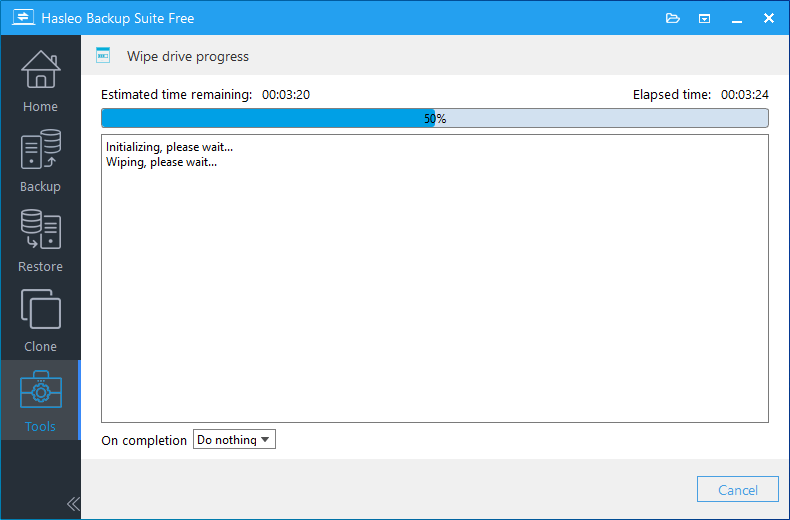
Passaggio 3: dopo aver confermato la selezione, Hasleo Backup Suite inizierà a cancellare i dati del disco rigido. Il tempo necessario dipende dalla capacità del disco e dal metodo di cancellazione. Attendi pazientemente fino al completamento. Durante questo periodo non spegnere il computer e non interrompere l’operazione. Al termine della cancellazione, tutti i dati sul disco rigido saranno completamente cancellati e non potranno essere recuperati da alcuno strumento di recupero dati.
Metodo 2: cancellare l’unità di sistema (come l’unità C:)
Se il disco rigido che vuoi cancellare è l’unità di sistema Windows attualmente in esecuzione (di solito l’unità C:), devi creare un disco di avvio WinPE per aggirare la protezione del sistema ed eseguire l’operazione.
Passaggio 1: usa Hasleo Backup Suite per creare un disco di avvio WinPE. Per i dettagli operativi, consulta il tutorial: Come creare un disco di avvio Windows PE.
Passaggio 2: inserisci nel computer l’unità USB preparata, riavvia ed entra nelle impostazioni UEFI/BIOS per impostare l’unità USB come prima voce di avvio. Dopo il salvataggio, puoi avviarti dall’unità USB nell’ambiente WinPE.
Passaggio 3: apri Hasleo Backup Suite nell’ambiente WinPE, quindi segui i passaggi del «Metodo 1» sopra riportato per selezionare e cancellare l’unità di sistema originale.
1. Dopo aver cancellato l’unità di sistema, il disco rigido non avvierà più alcun sistema. Se prevedi di vendere o regalare questo disco rigido, è il modo corretto per proteggere la privacy personale.
2. Se prevedi di continuare a usare questo disco rigido dopo la cancellazione (ad esempio come unità di archiviazione), puoi ricreare le partizioni e formattarlo nello strumento Gestione disco per utilizzarlo normalmente.
Altri metodi di cancellazione del disco rigido
Metodo 3: usare lo strumento Gestione disco di Windows per formattare
Il sistema Windows dispone dello strumento integrato Gestione disco, che offre comode funzioni di formattazione adatte alla pulizia di base del disco rigido, ma non agli scenari che coinvolgono privacy personale o dati sensibili.
Passaggio 1: fai clic con il pulsante destro sul menu «Start» e seleziona «Gestione disco».

Passaggio 2: nella finestra Gestione disco, individua il disco rigido o la partizione che devi cancellare. Prima dell’operazione controlla con attenzione la lettera di unità e la capacità per evitare di selezionare quella sbagliata.
Passaggio 3: fai clic con il pulsante destro sulla partizione da formattare e seleziona «Formatta».
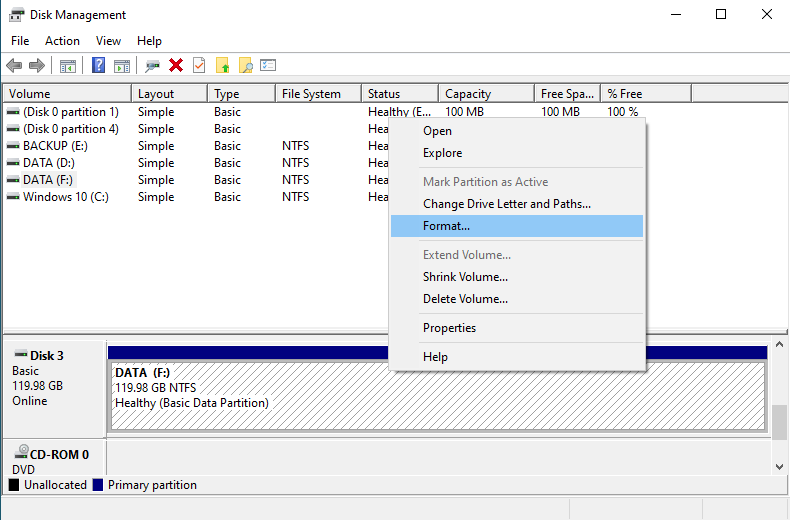
Passaggio 4: nella finestra di formattazione imposta il file system (si consiglia NTFS) e la dimensione dell’unità di allocazione, inserisci l’etichetta del volume, quindi deseleziona «Esegui una formattazione rapida» (se ti serve una formattazione più approfondita).
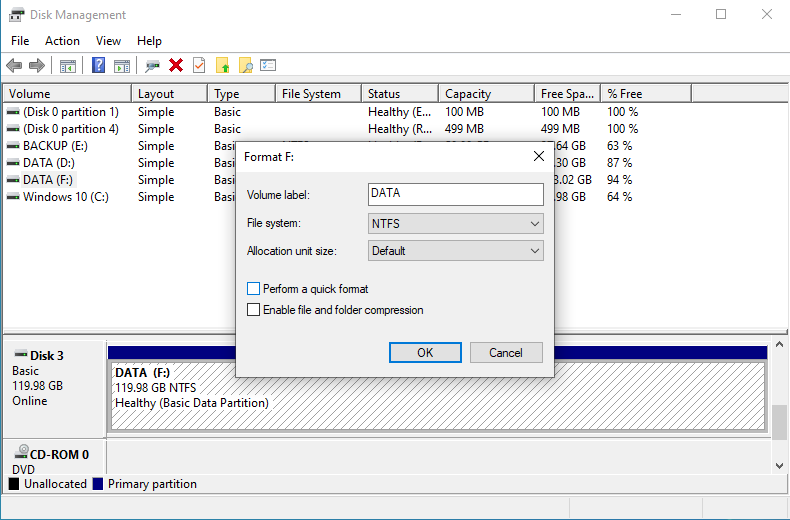
Passaggio 5: fai clic su «OK». Dopo una nuova conferma nella richiesta di avviso, inizierà la formattazione. L’intero processo può richiedere molto tempo in base alla capacità e al tipo di disco rigido.
⚠ La formattazione rapida elimina solo gli indici dei file: i dati possono ancora essere recuperati; la formattazione completa è più approfondita, ma i dati potrebbero comunque essere recuperati da strumenti professionali. Questo metodo è adatto solo a scenari che non coinvolgono dati sensibili.
Metodo 4: usare il comando diskpart per una cancellazione approfondita
diskpart è uno strumento da riga di comando integrato in Windows per la gestione dei dischi, in grado di eseguire operazioni di cancellazione più approfondite rispetto alla formattazione normale.
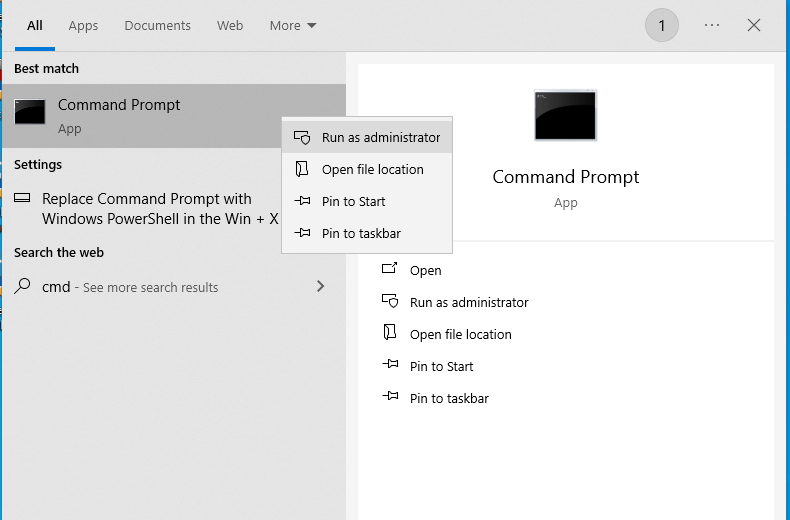
Passaggio 1: fai clic sulla barra delle applicazioni e digita «cmd». Quindi fai clic con il pulsante destro su «Prompt dei comandi» e seleziona «Esegui come amministratore».
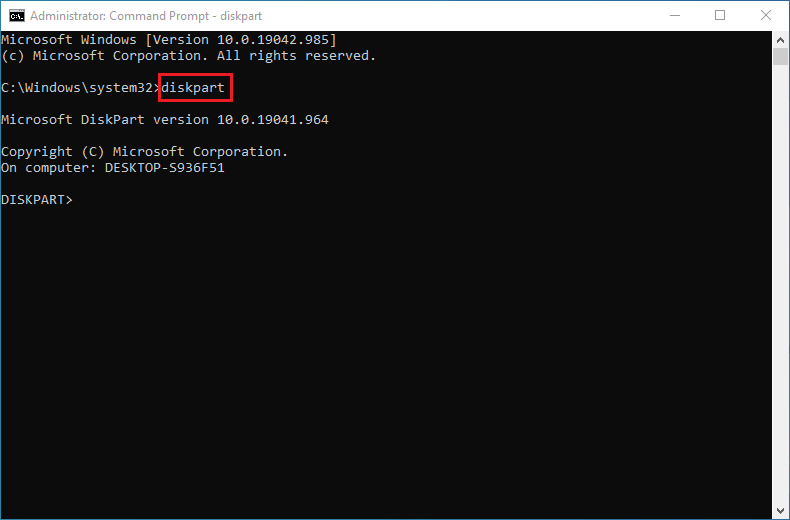
Passaggio 2: digita «diskpart» e premi Invio per accedere all’interfaccia interattiva di diskpart.
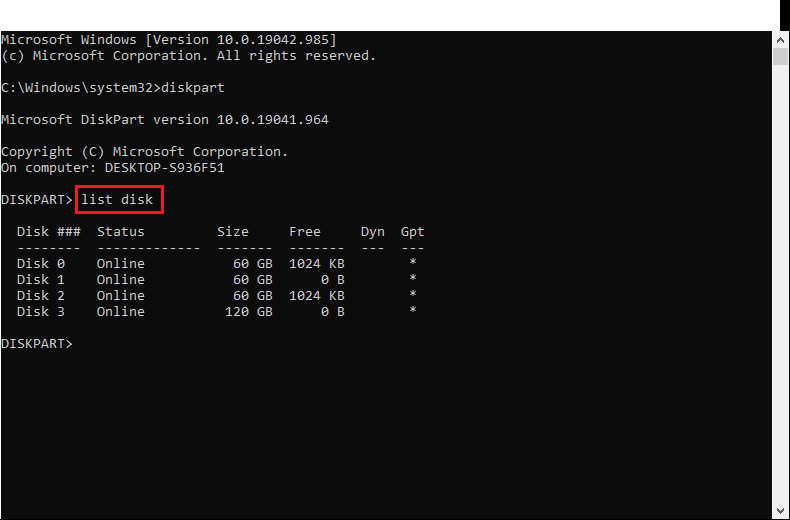
Passaggio 3: digita «list disk» per visualizzare tutti i dischi e confermare il numero del disco da cancellare.
Passaggio 4: digita «select disk X» (X è il numero del disco) per selezionare il disco da cancellare.
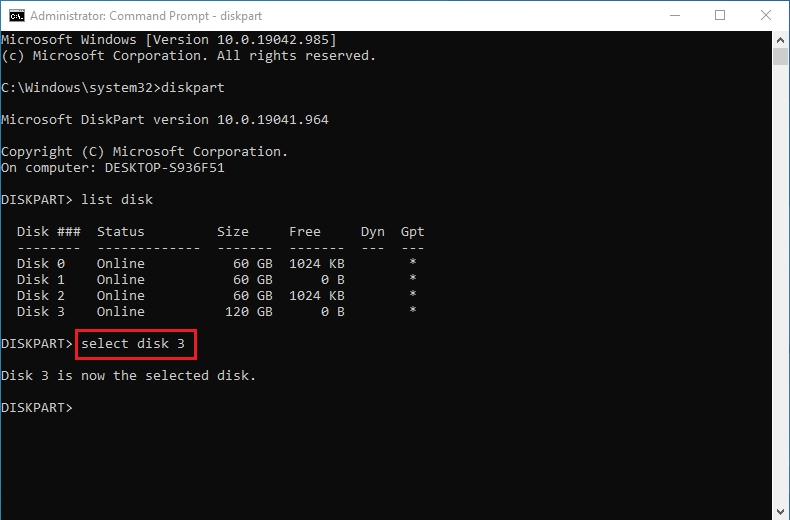
Passaggio 5: digita il seguente comando per cancellare:
clean
oppure
clean all
A: No. La formattazione rapida elimina solo la tabella degli indici del file system, ma i dati effettivi rimangono sul disco e possono essere recuperati facilmente. Solo la cancellazione sicura che sovrascrive tutti i settori può rimuovere definitivamente i dati.
A: Il tempo di cancellazione dipende dalla capacità dell’unità e dal metodo di cancellazione. Un disco rigido da 1 TB può richiedere diversi minuti con una cancellazione rapida, oppure diverse ore con metodi più approfonditi come il riempimento con zeri. Le unità più grandi richiedono proporzionalmente più tempo.
A: Sì. Hasleo Backup Suite supporta sia la cancellazione in modalità disco sia in modalità partizione. Puoi selezionare partizioni specifiche da cancellare mantenendo intatte le altre partizioni sullo stesso disco.
A: Dopo una cancellazione sicura con una corretta sovrascrittura, i dati non possono essere recuperati con alcun metodo di recupero dati conosciuto. Ecco perché la cancellazione sicura è essenziale prima di vendere o smaltire dischi rigidi.
A: Purtroppo la cancellazione sicura è irreversibile. Ecco perché la preparazione è fondamentale: verifica modello, capacità e numero di serie dell’unità prima dell’operazione. Se possibile, collega solo l’unità di destinazione.
A: Il processo è simile, ma gli SSD utilizzano il wear leveling, che può influire sull’accuratezza della cancellazione. Per gli SSD, usare i comandi di cancellazione sicura (come ATA Secure Erase) integrati nel controller dell’SSD è più efficace della sovrascrittura via software.
A: La cancellazione software rende i dati irrecuperabili ma mantiene l’unità riutilizzabile: è ideale per la vendita o il riutilizzo. La distruzione fisica distrugge completamente l’unità: è la scelta migliore per gli scenari di massima sicurezza, ma spreca l’hardware.
Riepilogo
Nell’era digitale, la protezione dei dati personali è fondamentale. Tramite questo tutorial hai appreso la necessità della cancellazione sicura dei dati, gli scenari applicativi comuni, il lavoro di preparazione e come eseguire le operazioni di cancellazione. Ricorda: l’eliminazione normale e la formattazione non cancellano davvero i dati. Solo usando strumenti professionali di cancellazione dei dischi per la cancellazione sicura puoi prevenire efficacemente le fughe di dati personali. Prima di vendere, prestare o smaltire dischi rigidi, assicurati di eseguire le operazioni di cancellazione del disco per proteggere la tua privacy personale e la sicurezza dei dati.