James - Rédacteur technique senior chez Hasleo Technology
Écrit par James
Rédacteur technique senior chez Hasleo Technology avec plus de 10 ans d'expérience dans la technologie Windows et la protection des données.
Mis à jour le 19 mai 2026 | Hasleo Backup Suite

L’outil de démarrage PXE de Hasleo est spécialement conçu pour démarrer et maintenir en toute sécurité plusieurs ordinateurs clients au sein d’un réseau local (LAN) via le réseau. Il vous permet de démarrer l’environnement de restauration de Hasleo Backup Suite sur les machines clientes via le réseau, ce qui est particulièrement utile pour la restauration sur matériel nu ou le déploiement réseau.

Notez que vous devrez peut-être désactiver le démarrage sécurisé UEFI pour démarrer à partir du support amorçable WinPE créé par Hasleo Backup Suite.

Tutoriel sur le démarrage d’ordinateurs clients sur un réseau local (LAN) à l’aide du serveur PXE de Hasleo.
1
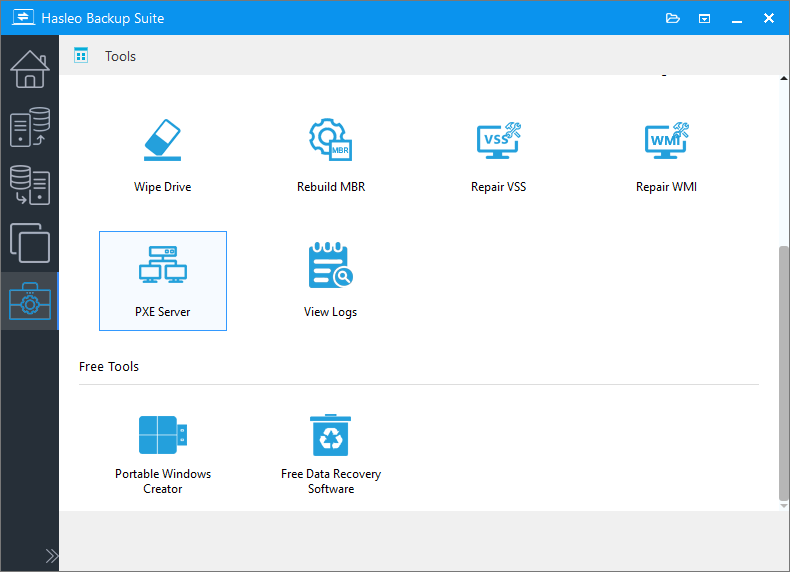
Installez et exécutez Hasleo Backup Suite, cliquez sur le bouton « Outils » dans la barre de navigation, puis sur le bouton « Serveur PXE » dans la zone d’opération.
cliquer sur Serveur PXE
2
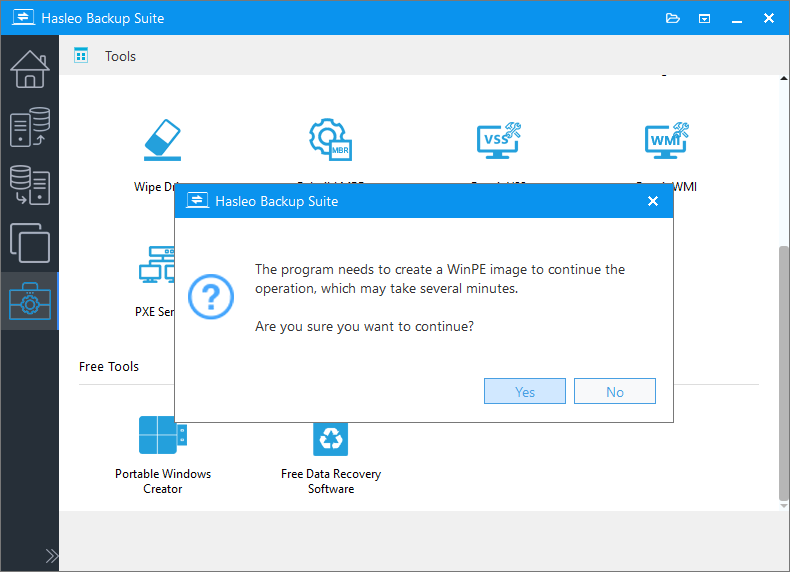
Si vous n’avez pas créé d’image WinPE amorçable, Hasleo Backup Suite vous invite à en créer une ; cliquez sur le bouton « Oui ».
invite indiquant que WinPE est nécessaire pour démarrer le serveur PXE
3
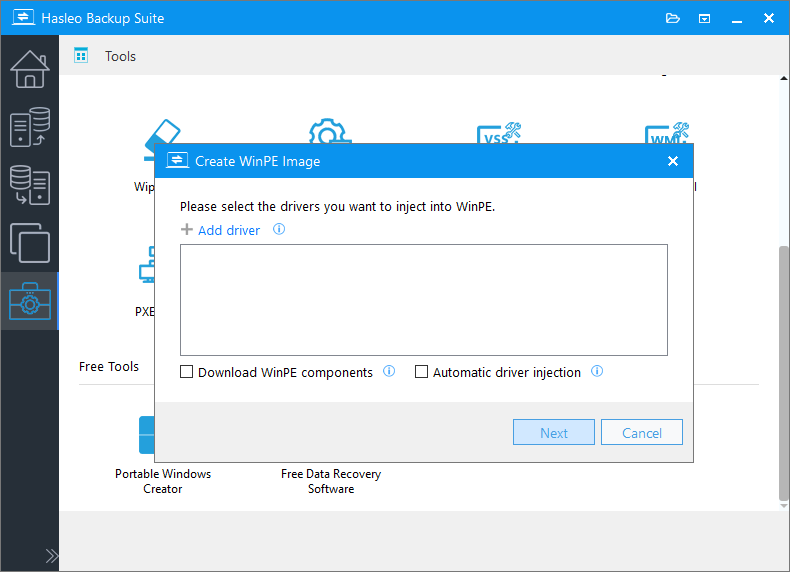
Si vous devez injecter des pilotes supplémentaires dans l’image WinPE, cliquez sur le bouton « Ajouter un pilote », sélectionnez les pilotes à injecter, puis cliquez sur le bouton « Suivant ». Sinon, cliquez simplement sur le bouton « Suivant » pour ignorer cette étape.
ajouter un pilote à WinPE

* Notez que seuls les pilotes au format .inf peuvent être injectés dans WinPE.

* L’option Télécharger les composants WinPE vous permet de télécharger les composants WinPE au lieu de les rechercher sur l’ordinateur actuel.

* L’option Injection automatique des pilotes extrait automatiquement les pilotes du système d’exploitation Windows actuel et les injecte dans WinPE. Sachez que, bien que Hasleo Backup Suite s’efforce d’extraire et d’injecter tous les pilotes dans WinPE, ce processus n’est pas infaillible et nous ne garantissons pas que tout le matériel fonctionnera pleinement dans l’environnement WinPE.
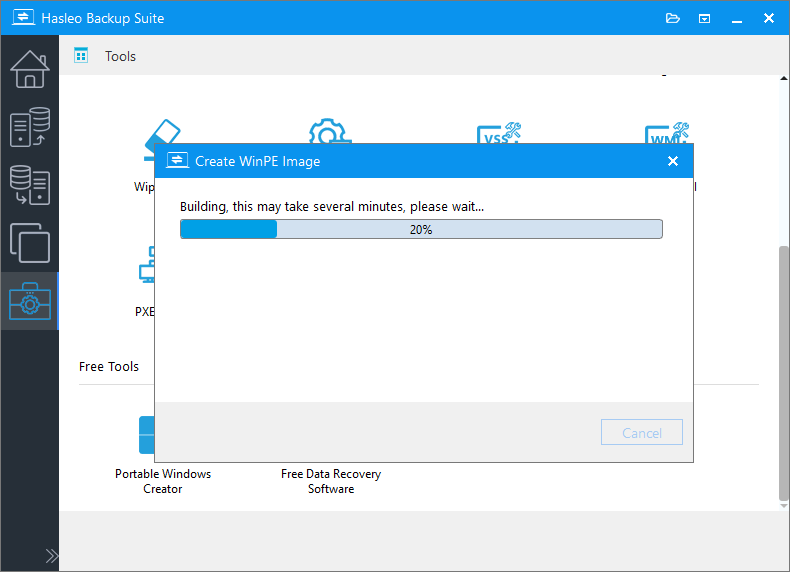
4
Hasleo Backup Suite commence à créer l’image WinPE ; cela peut prendre quelques minutes, soyez patient.
création de WinPE
5
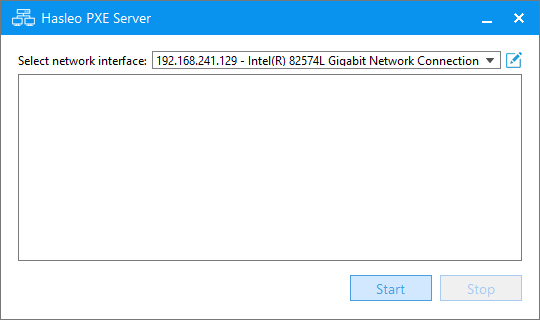
Une fois WinPE créé, sélectionnez l’interface réseau destinée aux services PXE, configurez les options réseau selon vos besoins en cliquant sur l’icône Modifier, puis cliquez sur le bouton « OK » pour enregistrer les paramètres.
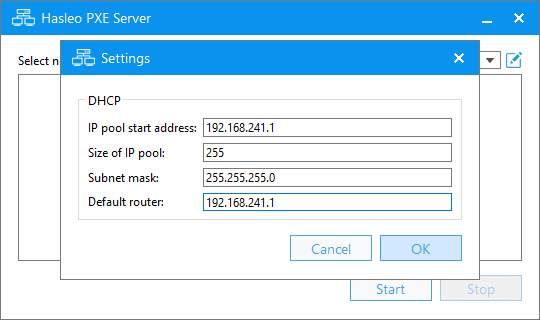
configurer l’interface réseau du serveur PXE
6
Une fois la configuration de l’interface réseau terminée, cliquez sur le bouton « Démarrer » pour lancer le serveur PXE.
configurer l’interface réseau du serveur PXE
7
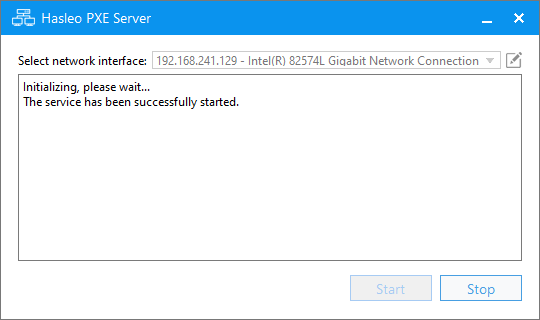
Le serveur PXE a démarré avec succès. Vous pouvez maintenant démarrer sous WinPE via PXE depuis n’importe quel ordinateur du réseau local.
le serveur PXE a démarré avec succès
8
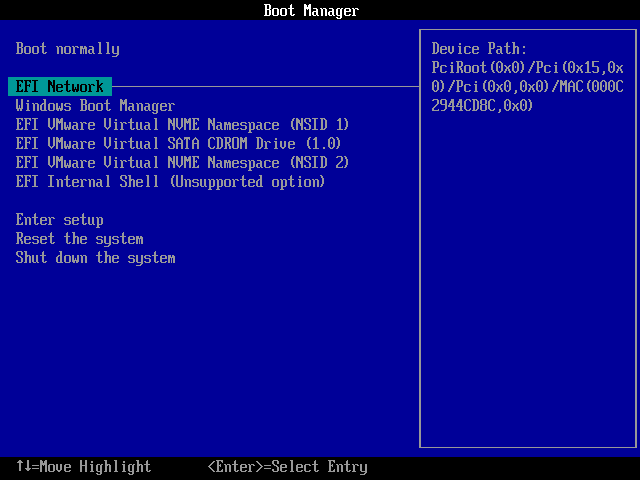
Allumez l’ordinateur client et appuyez sur la touche indiquée (par exemple F2, F12, DEL, etc.) pour accéder à l’interface de configuration du BIOS. Définissez l’option de démarrage réseau comme première priorité de démarrage, puis redémarrez l’ordinateur pour démarrer depuis le serveur PXE.
sélectionner la carte réseau pour le démarrage PXE dans le BIOS
9
L’ordinateur client commence à télécharger WinPE depuis le serveur PXE et à démarrer. Cela peut prendre quelques minutes ; soyez patient.
téléchargement de WinPE depuis le serveur PXE
10
Après avoir démarré WinPE via PXE, vous pouvez effectuer une sauvegarde et une restauration disque/partition, une sauvegarde et une restauration de fichiers, etc. sur l’ordinateur client.
fin du démarrage de WinPE depuis le serveur PXE

Questions fréquentes (FAQ)

Q: Quelles sont les conditions requises pour le démarrage PXE ?

A: L’ordinateur hôte doit disposer de Hasleo Backup Suite installé et d’une interface réseau configurée, et l’ordinateur client doit prendre en charge le démarrage réseau (PXE).

Q: Combien d’ordinateurs clients le serveur PXE peut-il prendre en charge ?

A: Le serveur PXE peut prendre en charge plusieurs clients simultanément sur le même réseau local (LAN). Le nombre réel dépend de la bande passante de votre réseau et des performances de votre matériel.

Q: Pourquoi le démarrage PXE échoue-t-il ?

A: Les causes courantes incluent : câble réseau non connecté, client non configuré pour démarrer depuis le réseau dans le BIOS, pare-feu bloquant les ports du serveur PXE ou interface réseau mal configurée.

Q: Dois-je désactiver le démarrage sécurisé pour le démarrage PXE ?

A: Oui. Vous devrez peut-être désactiver le démarrage sécurisé UEFI pour démarrer à partir du support amorçable WinPE créé par Hasleo Backup Suite.

Q: Quels ports réseau le serveur PXE utilise-t-il ?

A: Le serveur PXE utilise les ports DHCP standard (port 67) et TFTP pour le démarrage réseau. Vous devrez peut-être autoriser ces ports dans votre pare-feu.

Q: Puis-je utiliser le serveur PXE sur différents sous-réseaux ?

A: Non. Le serveur PXE fonctionne au sein du même réseau local (LAN). Pour un déploiement sur différents sous-réseaux, vous devez configurer un relais DHCP ou un proxyDHCP.

Q: Comment arrêter le serveur PXE ?

A: Cliquez sur le bouton « Arrêter » dans l’interface du serveur PXE pour arrêter le service. Le serveur PXE cesse alors de diffuser vers les clients.

Q: Quels types de pilotes sont pris en charge pour l’injection dans WinPE ?

A: Seuls les pilotes au format .inf peuvent être injectés dans WinPE. Les autres formats de pilotes ne sont pas compatibles.