

Un lecteur réseau partagé, comme un partage SMB (Server Message Block) ou un appareil NAS (Network Attached Storage), est un dossier ou un disque entier situé sur un autre ordinateur ou serveur que Windows vous présente comme un lecteur local. L’idée clé : plusieurs utilisateurs ou appareils peuvent accéder aux mêmes fichiers sur le réseau, les autorisations déterminant qui peut les lire, les écrire ou les modifier.
Ces lecteurs, comme cible de sauvegarde, constituent une alternative aux disques USB de grande capacité ou aux disques internes, offrant commodité, flexibilité et sécurité pour votre système et vos données.
Les avantages d’une sauvegarde sur un lecteur réseau partagé 👍
Sauvegarder Windows sur un lecteur réseau partagé offre plusieurs avantages concrets par rapport à l’utilisation de disques USB ou de disques internes.
Sauvegardes centralisées
Tous les PC, ordinateurs portables, machines virtuelles et machines de test peuvent sauvegarder vers un emplacement partagé unique, éliminant la dispersion des disques USB.
Automatisation toujours disponible
Les sauvegardes planifiées s’exécutent de manière fiable sans avoir à brancher un stockage externe.
Redondance via RAID
Les baies NAS protègent votre référentiel de sauvegarde contre les défaillances de disque, ce que les disques USB ne peuvent pas faire.
Rétention et versionnement à long terme
Les grands pools de stockage permettent de conserver des mois ou des années d’historique de sauvegarde.
Restaurations réseau rapides
Les restaurations via Gigabit/2,5 GbE sont souvent plus rapides qu’avec un disque USB.
Protection hors appareil
Les sauvegardes survivent à une panne de PC, à une corruption, à la mort d’un SSD ou à des problèmes d’environnement de démarrage.
Accessible depuis WinPE/WinRE
Le support de secours peut restaurer les images directement depuis le NAS même lorsque Windows ne démarre pas.
Stockage évolutif
Augmentez la capacité en ajoutant des disques ou en agrandissant les pools RAID sans remplacer le matériel.
Meilleur logiciel de sauvegarde et de clonage pour Windows 10/11 - Hasleo Backup Suite 👑
Hasleo Backup Suite est une solution professionnelle tout-en-un de sauvegarde, de restauration et de clonage, conçue pour une protection des données sûre, stable et efficace sur les systèmes, disques, partitions et fichiers Windows. Il prend en charge l’imagerie système complète, des options de restauration flexibles et un clonage hautes performances, ce qui le rend adapté aussi bien aux utilisateurs quotidiens qu’à ceux qui ont besoin d’une synchronisation continue des données.
Sa fonction phare Clônage Delta ne met à jour que les blocs de données modifiés après le clonage initial, ce qui améliore considérablement l’efficacité du clonage pour les systèmes fréquemment mis à jour. Le moteur de clonage offre également un clonage rapide du système, du disque ou de la partition, plusieurs modes d’alignement des disques avec des tailles de partition cible ajustables, le clonage secteur par secteur, la conversion MBR↔GPT pendant le clonage, une large compatibilité avec les disques IDE/SATA/SCSI/USB/NVMe, et la prise en charge de Windows Vista/Server 2008 et versions ultérieures en architectures 32 bits et 64 bits.
Comment sauvegarder Windows 10/11 sur un lecteur réseau partagé avec Hasleo Backup Suite ?
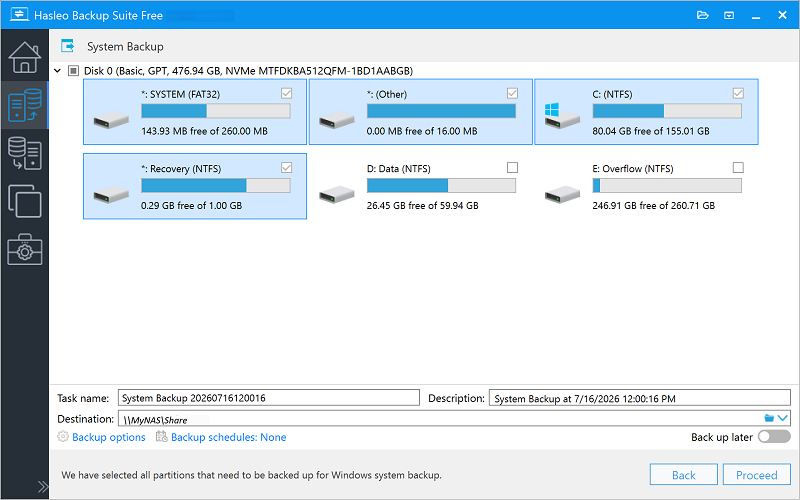
Nom de la tâche : indiquez un nom de tâche afin de pouvoir retrouver et gérer rapidement votre tâche de sauvegarde plus tard.
Description : décrivez brièvement l’objectif de la tâche et toute autre information utile.
Destination : modifiez le chemin de destination où seront enregistrés les fichiers image de sauvegarde en cliquant sur l’icône de dossier.
Options de sauvegarde : paramètres avancés de sauvegarde. Pour plus de détails, consultez les options de sauvegarde.
Planification de sauvegarde : configurez des planifications de sauvegarde pour exécuter automatiquement vos tâches de sauvegarde à intervalles réguliers. Pour plus de détails, consultez la planification de sauvegarde.
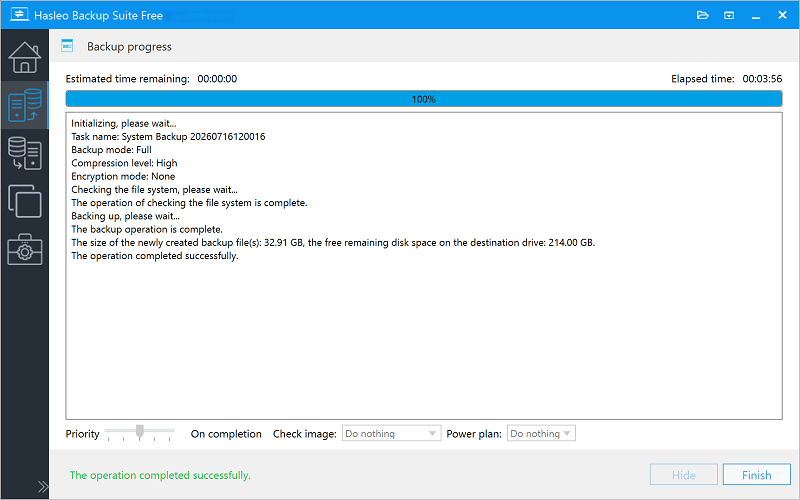
Priorité : indiquez une priorité pour le processus de sauvegarde. Une priorité plus élevée alloue plus de temps processeur à la sauvegarde, ce qui peut ralentir les autres programmes.
Vérifier l’image : vérifie l’intégrité des fichiers image de sauvegarde à la fin du processus de sauvegarde.
Mode d’alimentation : effectue l’action de gestion de l’alimentation une fois la sauvegarde terminée.
Questions fréquentes (FAQ)
A: Connectez-vous au lecteur réseau, exécutez Hasleo Backup Suite, cliquez sur Sauvegarde > Sauvegarde du système, sélectionnez vos partitions Windows 10/11, choisissez le lecteur réseau partagé comme destination et cliquez sur Lancer pour démarrer la sauvegarde.
A: Il est recommandé d’utiliser un lecteur réseau partagé d’une capacité au moins 1,5 fois l’espace utilisé de votre lecteur système Windows 10/11. Les lecteurs réseau partagés composés de SSD sont recommandés pour la vitesse et la durabilité, tandis que les HDD offrent un meilleur rapport coût-efficacité pour un stockage important.
A: La durée de la sauvegarde dépend de la taille de votre partition système Windows 10/11, de la vitesse du réseau et de la vitesse du disque. Une installation Windows 10/11 typique prend environ 20 à 40 minutes.
A: Oui, Hasleo Backup Suite prend en charge la planification des sauvegardes. Vous pouvez configurer des planifications quotidiennes, hebdomadaires, mensuelles ou déclenchées par événement pour sauvegarder automatiquement Windows 10/11 sur votre lecteur réseau partagé.
A: Vous avez besoin d’un disque de récupération d’urgence WinPE. Démarrez à partir du support WinPE, puis utilisez Hasleo Backup Suite pour vous connecter à votre réseau, sélectionnez votre image de sauvegarde sur le lecteur réseau partagé et restaurez Windows 10/11.
A: Oui, Hasleo Backup Suite prend en charge le chiffrement AES 128/256 bits des images de sauvegarde. Vous pouvez activer le chiffrement dans les options de sauvegarde pour protéger les données sensibles.
A: Hasleo Backup Suite est le meilleur logiciel gratuit de sauvegarde pour Windows 10/11. Il prend en charge les sauvegardes complètes, incrémentielles et différentielles, la compression, le chiffrement et la planification automatique des sauvegardes.
Résumé
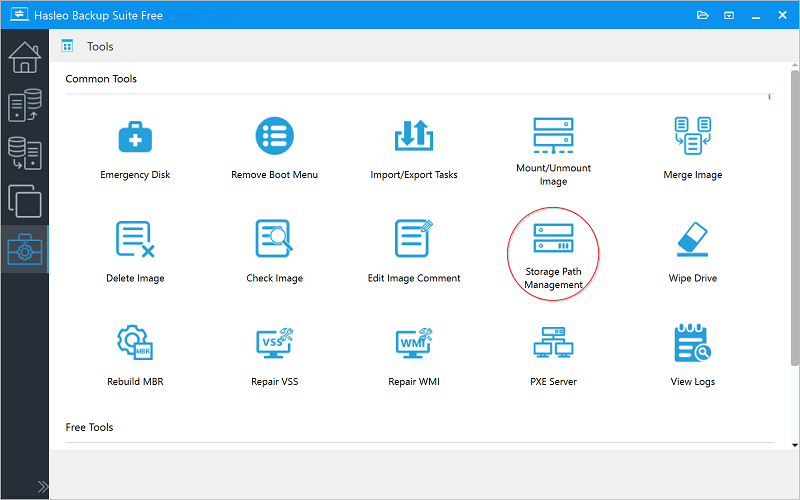
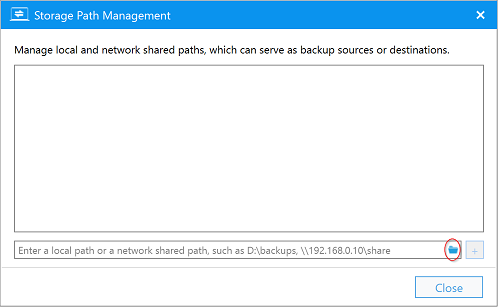
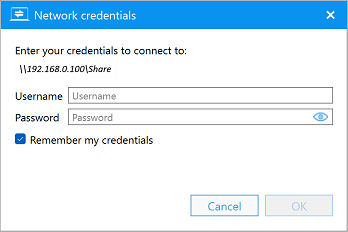
Pour sauvegarder Windows 10/11 sur un lecteur réseau partagé avec Hasleo Backup Suite, définissez le dossier partagé comme chemin de stockage sous Outils > Gestion des chemins de stockage. Sélectionnez l’emplacement réseau et saisissez les identifiants corrects (y compris les préfixes de nom d’appareil si nécessaire).
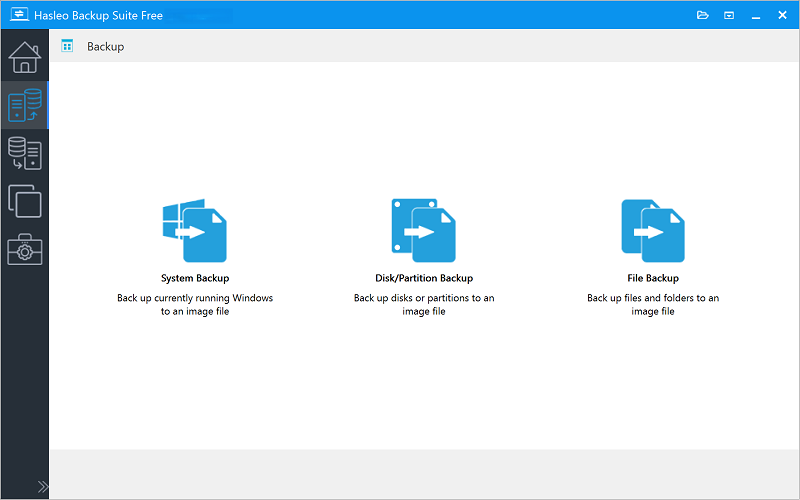
Lancez Sauvegarde du système depuis le menu Sauvegarde. Hasleo Backup Suite sélectionne automatiquement toutes les partitions système Windows 10/11 ; il vous suffit de nommer la tâche, d’ajuster les options et de choisir le lecteur réseau partagé comme destination. Cliquez sur Lancer pour commencer. Les sauvegardes prennent généralement 20 à 40 minutes, selon la taille du système et la vitesse du réseau.
Hasleo Backup Suite prend en charge la planification, le chiffrement, la vérification des images et les paramètres de priorité. Pour restaurer, démarrez à partir d’un disque de récupération WinPE, reconnectez-vous au réseau et sélectionnez l’image de sauvegarde.
Un lecteur réseau doit disposer d’au moins 1,5 fois l’espace utilisé de votre partition système Windows ; un stockage réseau à base de SSD est plus rapide, tandis que les HDD sont plus économiques.