

Una unidad compartida de red, como un recurso compartido SMB (Server Message Block) o un dispositivo NAS (Network Attached Storage), es una carpeta o un disco completo ubicado en otro equipo o servidor que Windows le presenta como si fuera una unidad local. La idea clave es la siguiente: varios usuarios o dispositivos pueden acceder a los mismos archivos a través de la red, con permisos que controlan quién puede leerlos, escribirlos o modificarlos.
Estas unidades, como destino de una copia de seguridad, son una alternativa a las unidades USB de gran capacidad o a los discos internos, y aportan comodidad, flexibilidad y seguridad a su sistema y sus datos.
Ventajas de hacer copia de seguridad en una unidad compartida de red 👍
Hacer copia de seguridad de Windows en una unidad compartida de red le ofrece varias ventajas concretas frente al uso de unidades USB o discos internos.
Copias de seguridad centralizadas
Todos los PC, portátiles, máquinas virtuales y equipos de prueba pueden hacer copia de seguridad en una única ubicación compartida, lo que elimina la dispersión de unidades USB.
Automatización siempre en línea
Las copias de seguridad programadas se ejecutan de forma fiable sin necesidad de conectar almacenamiento externo.
Redundancia mediante RAID
Las matrices NAS protegen su repositorio de copias de seguridad frente a fallos de disco, algo que las unidades USB no pueden hacer.
Retención y versionado a largo plazo
Los grandes grupos de almacenamiento permiten conservar meses o años de historial de copias de seguridad.
Restauraciones rápidas por red
Las restauraciones por Gigabit/2.5 GbE suelen ser más rápidas que con una unidad USB.
Protección fuera del dispositivo
Las copias de seguridad sobreviven a fallos del PC, corrupción, muerte del SSD o problemas del entorno de arranque.
Accesible desde WinPE/WinRE
Los medios de rescate pueden restaurar imágenes directamente desde el NAS incluso cuando Windows no arranca.
Almacenamiento escalable
Amplíe la capacidad añadiendo discos o agrandando los grupos RAID sin sustituir el hardware.
El mejor software de copia de seguridad y clonación para Windows 10/11: Hasleo Backup Suite 👑
Hasleo Backup Suite es una solución profesional todo en uno de copia de seguridad, restauración y clonación diseñada para una protección de datos segura, estable y eficiente en sistemas, discos, particiones y archivos de Windows. Admite la creación de imágenes completas del sistema, opciones de restauración flexibles y una clonación de alto rendimiento, lo que la hace adecuada tanto para usuarios cotidianos como para quienes necesitan una sincronización continua de datos.
Su destacada función Clon delta actualiza únicamente los bloques de datos modificados después de la clonación inicial, lo que mejora enormemente la eficiencia de la clonación en sistemas que se actualizan con frecuencia. El motor de clonación también ofrece una clonación rápida de sistema/disco/partición, varios modos de alineación de discos con tamaños de partición de destino ajustables, clonación sector por sector, conversión MBR↔GPT durante la clonación, amplia compatibilidad con unidades IDE/SATA/SCSI/USB/NVMe y compatibilidad con Windows Vista/Server 2008 y versiones posteriores tanto en arquitecturas de 32 como de 64 bits.
¿Cómo hacer copia de seguridad de Windows 10/11 en una unidad compartida de red con Hasleo Backup Suite?
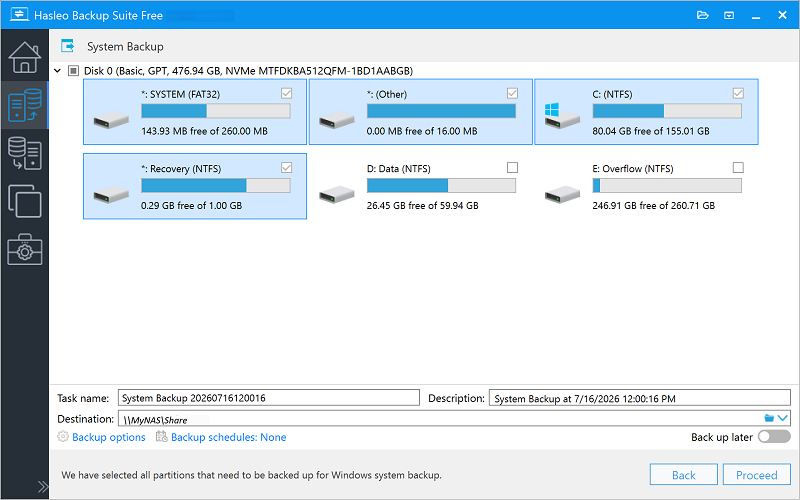
Nombre de la tarea: Especifique un nombre de tarea para poder encontrar y gestionar rápidamente su tarea de copia de seguridad más adelante.
Descripción: Describa brevemente el propósito de la tarea y cualquier otra información relevante.
Destino: Modifique la ruta de destino en la que se almacenarán los archivos de imagen de copia de seguridad haciendo clic en el icono de carpeta.
Opciones de copia de seguridad: Configuración avanzada de la copia de seguridad. Para obtener más información, consulte Opciones de copia de seguridad.
Programación de la copia de seguridad: Configure programaciones de copia de seguridad para realizar automáticamente sus tareas de copia de seguridad de forma periódica. Para obtener más información, consulte Programación de la copia de seguridad.
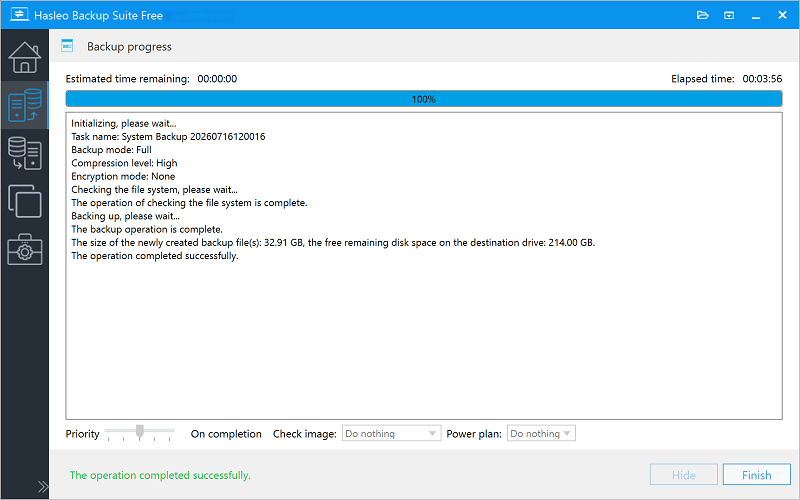
Prioridad: Especifique una prioridad para el proceso de copia de seguridad. Una prioridad más alta asigna más tiempo de CPU a la copia de seguridad, lo que puede hacer que otros programas vayan más lentos.
Comprobar imagen: Verifique la integridad de los archivos de imagen de copia de seguridad al finalizar el proceso de copia de seguridad.
Plan de energía: Realice la acción de administración de energía cuando finalice la copia de seguridad.
Preguntas frecuentes (FAQ)
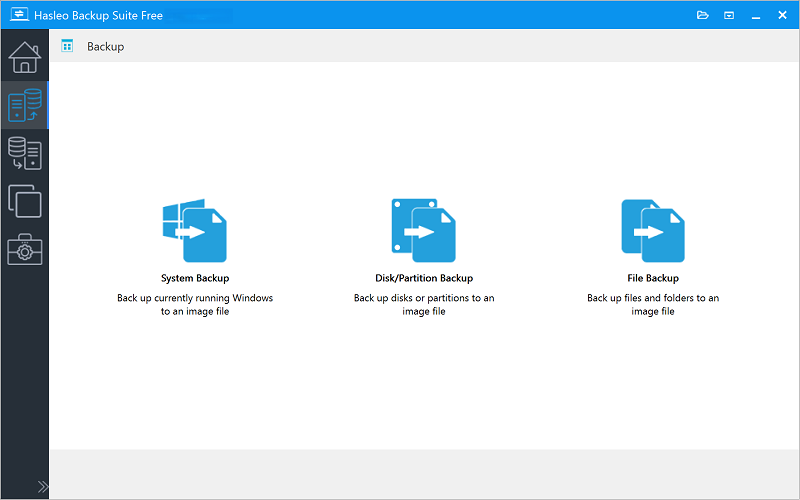
A: Conéctese a la unidad de red, ejecute Hasleo Backup Suite, haga clic en Copia de seguridad > Copia de seguridad del sistema, seleccione sus particiones de Windows 10/11, elija la unidad compartida de red como destino y haga clic en Continuar para iniciar la copia de seguridad.
A: Se recomienda utilizar una unidad compartida de red con una capacidad de al menos 1,5 veces el espacio usado de su unidad del sistema Windows 10/11. Para la velocidad y la durabilidad se recomiendan las unidades compartidas de red compuestas por SSD, mientras que los HDD ofrecen una mejor relación calidad-precio para grandes volúmenes de almacenamiento.
A: El tiempo de copia de seguridad depende del tamaño de su partición del sistema Windows 10/11, de la velocidad de la red y de la velocidad de la unidad. Una instalación típica de Windows 10/11 tarda unos 20-40 minutos.
A: Sí, Hasleo Backup Suite admite la programación de copias de seguridad. Puede configurar programaciones diarias, semanales, mensuales o por desencadenador de eventos para hacer copia de seguridad automática de Windows 10/11 en su unidad compartida de red.
A: Necesita un disco de recuperación de emergencia WinPE. Arranque desde el medio WinPE y, a continuación, use Hasleo Backup Suite para conectarse a su red, seleccione su imagen de copia de seguridad de la unidad compartida de red y restaure Windows 10/11.
A: Sí, Hasleo Backup Suite admite cifrado AES de 128/256 bits para las imágenes de copia de seguridad. Puede habilitar el cifrado en las opciones de copia de seguridad para proteger los datos confidenciales.
A: Hasleo Backup Suite es el mejor software gratuito de copia de seguridad para Windows 10/11. Admite copias de seguridad completas, incrementales y diferenciales, compresión, cifrado y programación automática de copias de seguridad.
Resumen
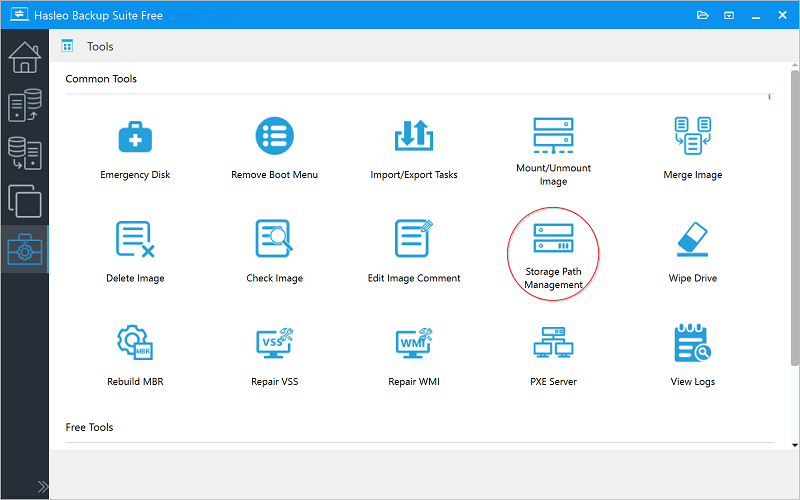
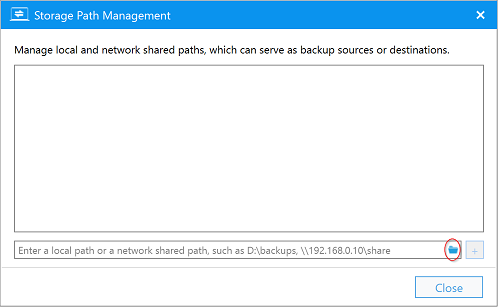
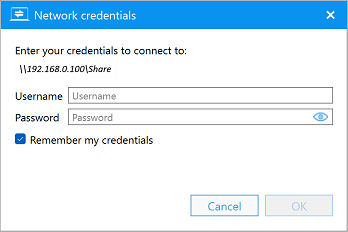
Para hacer copia de seguridad de Windows 10/11 en una unidad compartida de red con Hasleo Backup Suite, establezca la carpeta compartida como ruta de almacenamiento en Herramientas > Administración de rutas de almacenamiento. Seleccione la ubicación de red e introduzca las credenciales correctas (incluidos los prefijos de nombre de dispositivo si es necesario).
Inicie Copia de seguridad del sistema desde el menú Copia de seguridad. Hasleo Backup Suite selecciona automáticamente todas las particiones del sistema Windows 10/11; solo tiene que poner nombre a la tarea, ajustar las opciones y elegir la unidad compartida de red como destino. Haga clic en Continuar para comenzar. Las copias de seguridad suelen tardar entre 20 y 40 minutos, según el tamaño del sistema y la velocidad de la red.
Hasleo Backup Suite admite la programación, el cifrado, la verificación de imágenes y la configuración de prioridad. Para restaurar, arranque desde un disco de recuperación WinPE, vuelva a conectarse a la red y seleccione la imagen de copia de seguridad.
Una unidad de red debe tener al menos 1,5 veces el espacio usado de su partición del sistema Windows; el almacenamiento de red basado en SSD es más rápido, mientras que los HDD son más rentables.