

ネットワーク共有ドライブとは、SMB(Server Message Block)共有やNAS(Network Attached Storage)機器のように、別のコンピューターやサーバー上にあるフォルダーまたはディスク全体を、Windowsがローカルドライブのように見せてくれるものです。重要なのは、複数のユーザーやデバイスがネットワーク経由で同じファイルにアクセスでき、アクセス許可によって誰が読み取り、書き込み、変更できるかを制御できるという点です。
バックアップの保存先としてのこれらのドライブは、大容量USBドライブや内蔵ディスクに代わる選択肢であり、システムとデータに利便性、柔軟性、安全性をもたらします。
ネットワーク共有ドライブへバックアップするメリット 👍
Windowsをネットワーク共有ドライブへバックアップすると、USBドライブや内蔵ディスクを使う場合に比べて、いくつかの具体的な利点があります。
バックアップの一元化
すべてのPC、ノートパソコン、VM、テストマシンが1つの共有場所へバックアップできるため、USBドライブが散在する状況を解消できます。
常時オンラインの自動化
スケジュールバックアップは、外部ストレージを接続することなく安定して実行されます。
RAIDによる冗長性
NASのアレイは、ドライブの故障からバックアップリポジトリを保護します。これはUSBドライブにはできないことです。
長期的な保持とバージョン管理
大容量のストレージプールにより、数か月から数年にわたるバックアップ履歴を保持できます。
高速なネットワーク復元
ギガビット/2.5GbEでの復元は、多くの場合USBドライブより高速です。
デバイス外部での保護
バックアップは、PCの故障、データ破損、SSDの故障、起動環境の問題が発生しても残ります。
WinPE/WinREからアクセス可能
レスキュー用メディアは、Windowsが起動しない場合でもNASから直接イメージを復元できます。
スケーラブルなストレージ
ハードウェアを交換せずに、ドライブを追加したりRAIDプールを拡張したりして容量を増やせます。
最高のWindows 10/11バックアップ&クローンソフト - Hasleo Backup Suite 👑
Hasleo Backup Suiteは、Windowsのシステム、ディスク、パーティション、ファイルにわたる安全で安定した効率的なデータ保護のために設計された、プロフェッショナルなオールインワンのバックアップ、復元、クローンソリューションです。システム全体のイメージ作成、柔軟な復元オプション、高性能なクローンをサポートし、日常的なユーザーにも、継続的なデータ同期を必要とするユーザーにも適しています。
特筆すべきデルタクローン機能は、初回のクローン後に変更されたデータブロックのみを更新するため、頻繁に更新されるシステムでのクローン効率が大幅に向上します。クローンエンジンは、高速なシステム/ディスク/パーティションのクローン、ターゲットパーティションサイズを調整できる複数のディスクアライメントモード、セクタ単位のクローン、クローン中のMBR↔GPT変換、IDE/SATA/SCSI/USB/NVMeドライブとの幅広い互換性、Windows Vista/Server 2008以降の32ビットおよび64ビットアーキテクチャのサポートも提供します。
Hasleo Backup Suiteを使ってWindows 10/11をネットワーク共有ドライブへバックアップする方法
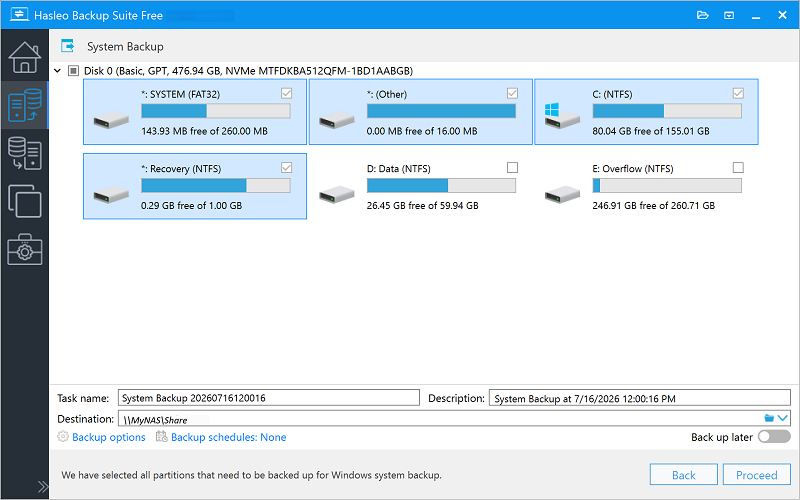
タスク名:バックアップタスクをすばやく見つけて管理できるように、タスク名を指定します。
説明:タスクの目的やその他の関連情報を簡単に説明します。
保存先:フォルダーアイコンをクリックして、バックアップイメージファイルが保存される保存先パスを変更します。
バックアップオプション:詳細なバックアップ設定です。詳細については、バックアップオプションを参照してください。
バックアップスケジュール:バックアップスケジュールを設定して、バックアップタスクを定期的に自動実行します。詳細については、バックアップスケジュールを参照してください。
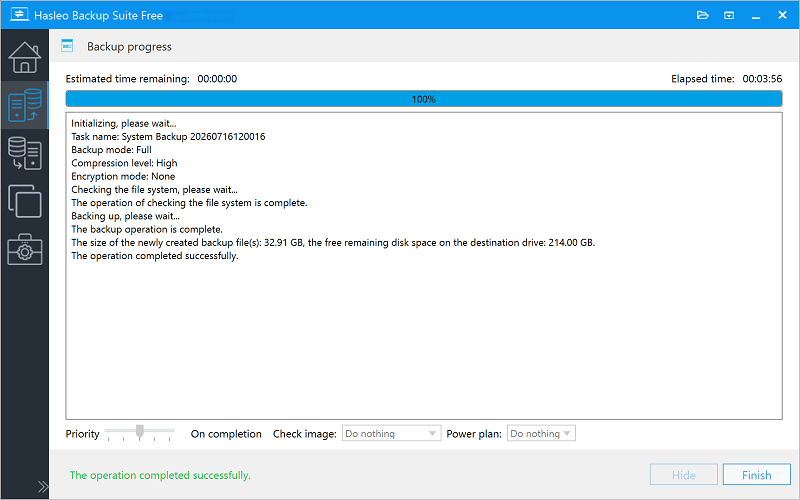
優先度:バックアッププロセスの優先度を指定します。優先度が高いほどバックアップに割り当てられるCPU時間が増え、他のプログラムの動作が遅くなる場合があります。
イメージのチェック:バックアップ処理の完了後にバックアップイメージファイルの整合性を検証します。
電源プラン:バックアップの完了後に電源管理アクションを実行します。
よくある質問(FAQ)
A: ネットワークドライブに接続し、Hasleo Backup Suiteを実行して「バックアップ」>「システムバックアップ」をクリックし、Windows 10/11のパーティションを選択し、保存先としてネットワーク共有ドライブを選んで「続行」をクリックすると、バックアップが開始されます。
A: Windows 10/11システムドライブの使用領域の少なくとも1.5倍の容量を持つネットワーク共有ドライブを使用することをお勧めします。速度と耐久性の面ではSSDで構成されたネットワーク共有ドライブが推奨され、大容量ストレージではHDDの方がコスト効率に優れています。
A: バックアップ時間は、Windows 10/11システムパーティションのサイズ、ネットワーク速度、ドライブ速度によって異なります。一般的なWindows 10/11のインストールでは約20~40分かかります。
A: はい。Hasleo Backup Suiteはバックアップスケジュールをサポートしています。毎日、毎週、毎月、イベントトリガーのスケジュールを設定して、Windows 10/11をネットワーク共有ドライブへ自動的にバックアップできます。
A: WinPE緊急回復ディスクが必要です。WinPEメディアから起動し、Hasleo Backup Suiteを使ってネットワークに接続してから、ネットワーク共有ドライブのバックアップイメージを選択してWindows 10/11を復元します。
A: はい。Hasleo Backup SuiteはバックアップイメージのAES 128/256ビット暗号化をサポートしています。バックアップオプションで暗号化を有効にして、機密データを保護できます。
A: Hasleo Backup Suiteは最高の無料Windows 10/11バックアップソフトです。フル、増分、差分バックアップ、圧縮、暗号化、自動バックアップスケジュールをサポートしています。
まとめ
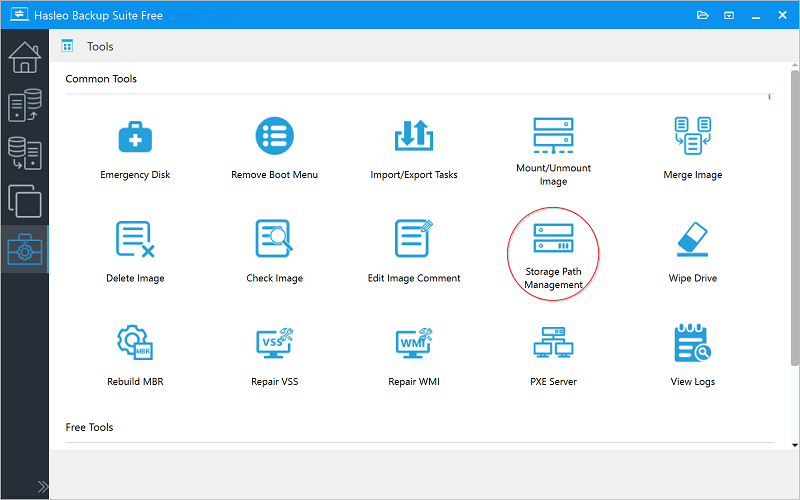
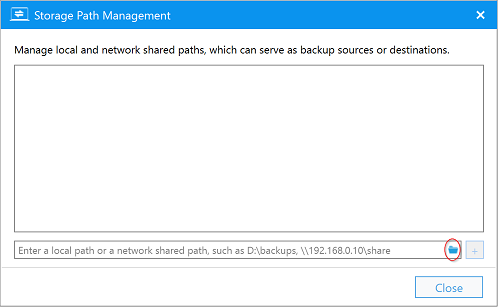
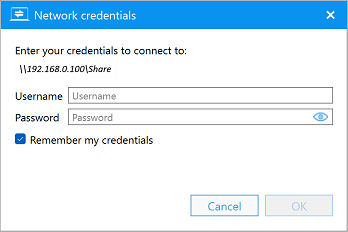
Windows 10/11をHasleo Backup Suiteでネットワーク共有ドライブへバックアップするには、共有フォルダーをツール > ストレージパス管理でストレージパスとして設定します。ネットワークの場所を選択し、正しい資格情報(必要に応じてデバイス名のプレフィックスを含む)を入力します。
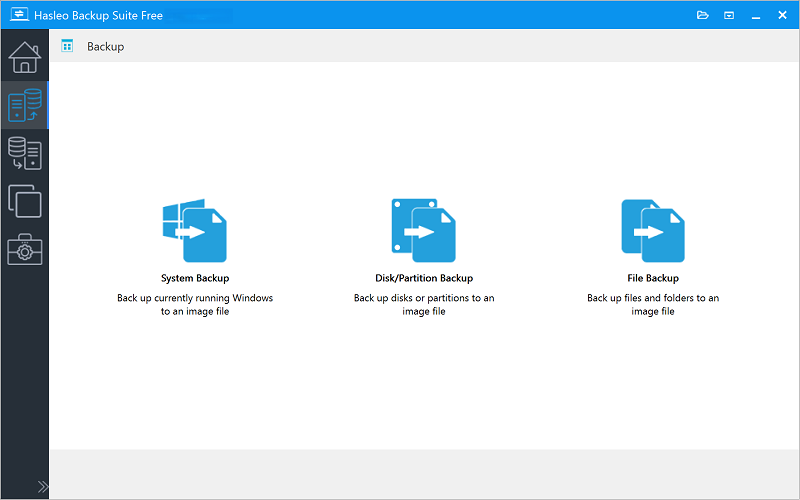
バックアップメニューからシステムバックアップを開始します。Hasleo Backup SuiteはWindows 10/11のすべてのシステムパーティションを自動的に選択するため、タスクに名前を付け、オプションを調整し、保存先としてネットワーク共有ドライブを選択するだけです。続行をクリックして開始します。バックアップには通常、システムのサイズとネットワーク速度に応じて20~40分かかります。
Hasleo Backup Suiteはスケジュール、暗号化、イメージ検証、優先度設定をサポートしています。復元するには、WinPE回復ディスクから起動し、ネットワークに再接続して、バックアップイメージを選択します。
ネットワークドライブには、Windowsシステムパーティションの使用領域の少なくとも1.5倍の容量が必要です。SSDベースのネットワークストレージは高速で、HDDはよりコスト効率に優れています。