

Un’unità di rete condivisa, come una condivisione SMB (Server Message Block) o un dispositivo NAS (Network Attached Storage), è una cartella o un intero disco che si trova su un altro computer o server e che Windows ti presenta come se fosse un’unità locale. Il concetto chiave: più utenti o dispositivi possono accedere agli stessi file attraverso la rete, con autorizzazioni che stabiliscono chi può leggerli, scriverli o modificarli.
Queste unità, usate come destinazione di un backup, sono un’alternativa alle unità USB ad alta capacità o ai dischi interni e offrono comodità, flessibilità e sicurezza per il sistema e i dati.
I vantaggi del backup su un’unità di rete condivisa 👍
Eseguire il backup di Windows su un’unità di rete condivisa offre diversi vantaggi concreti rispetto all’uso di unità USB o dischi interni.
Backup centralizzati
Tutti i PC, i portatili, le VM e i computer di test possono eseguire il backup in un’unica posizione condivisa, eliminando le unità USB sparse.
Automazione sempre attiva
I backup pianificati vengono eseguiti in modo affidabile senza dover collegare unità esterne.
Ridondanza tramite RAID
Gli array NAS proteggono l’archivio dei backup dai guasti delle unità, cosa che le unità USB non possono fare.
Conservazione e versioning a lungo termine
I pool di archiviazione di grandi dimensioni consentono di conservare la cronologia dei backup per mesi o anni.
Ripristini di rete rapidi
I ripristini tramite Gigabit/2,5 GbE sono spesso più rapidi di quelli da un’unità USB.
Protezione fuori dal dispositivo
I backup sopravvivono a guasti del PC, corruzione, morte dell’SSD o problemi dell’ambiente di avvio.
Accessibili da WinPE/WinRE
I supporti di ripristino possono ripristinare le immagini direttamente dal NAS anche quando Windows non si avvia.
Archiviazione scalabile
Espandi la capacità aggiungendo unità o ampliando i pool RAID senza sostituire l’hardware.
Il miglior software di backup e clonazione per Windows 10/11: Hasleo Backup Suite 👑
Hasleo Backup Suite è una soluzione professionale tutto-in-uno di backup, ripristino e clonazione, progettata per una protezione dei dati sicura, stabile ed efficiente su sistemi Windows, dischi, partizioni e file. Supporta l’imaging completo del sistema, opzioni di ripristino flessibili e la clonazione ad alte prestazioni, risultando adatta sia agli utenti di tutti i giorni sia a chi necessita di una sincronizzazione continua dei dati.
La sua funzione distintiva Clone delta aggiorna solo i blocchi di dati modificati dopo la clonazione iniziale, migliorando notevolmente l’efficienza della clonazione per i sistemi aggiornati di frequente. Il motore di clonazione offre inoltre una clonazione rapida di sistema, disco e partizione, diverse modalità di allineamento del disco con dimensioni delle partizioni di destinazione regolabili, clonazione settore per settore, conversione MBR↔GPT durante la clonazione, ampia compatibilità con unità IDE/SATA/SCSI/USB/NVMe e supporto per Windows Vista/Server 2008 e versioni successive sia in architettura a 32 bit sia a 64 bit.
Come eseguire il backup di Windows 10/11 su un’unità di rete condivisa con Hasleo Backup Suite?
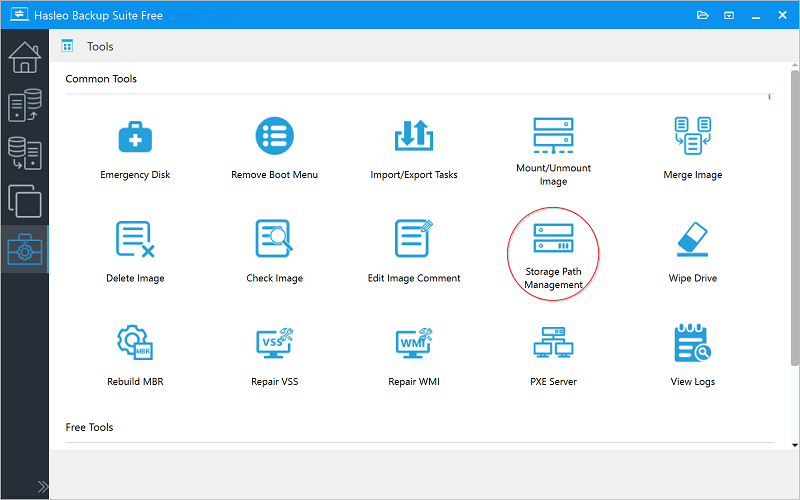
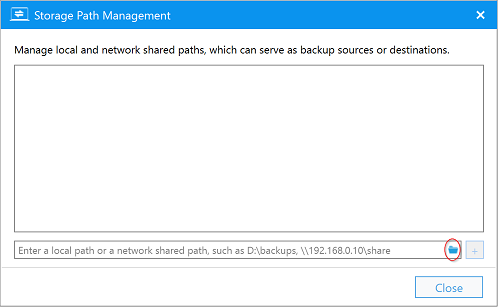
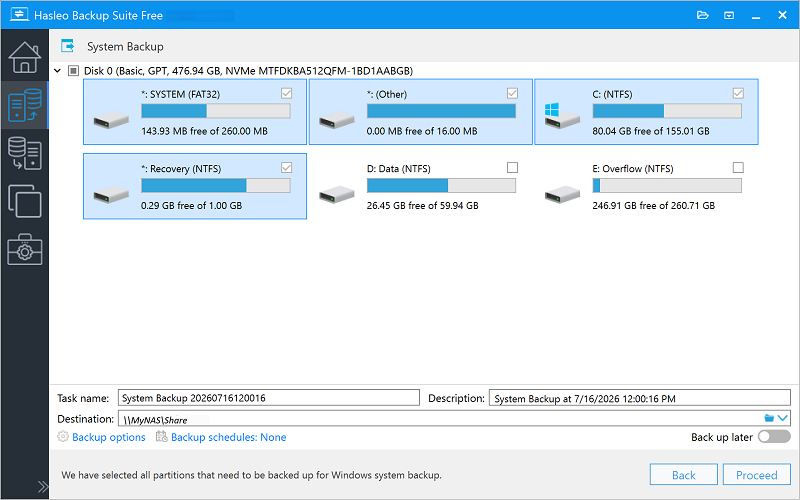
Nome attività: specifica un nome per l’attività, così potrai trovarla e gestirla rapidamente in seguito.
Descrizione: descrivi brevemente lo scopo dell’attività e qualsiasi altra informazione pertinente.
Destinazione: modifica il percorso di destinazione in cui verranno salvati i file immagine di backup facendo clic sull’icona della cartella.
Opzioni di backup: impostazioni avanzate di backup. Per maggiori dettagli, consulta Opzioni di backup.
Pianificazione backup: imposta pianificazioni per eseguire automaticamente le attività di backup a intervalli regolari. Per maggiori dettagli, consulta Pianificazione backup.
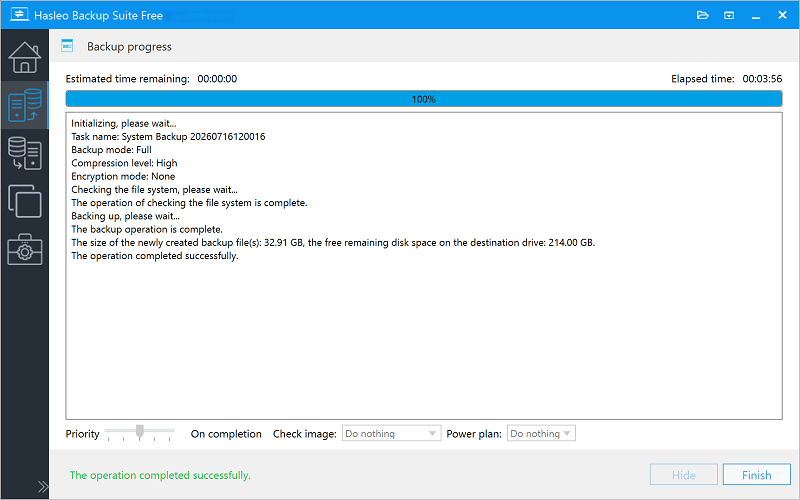
Priorità: specifica una priorità per il processo di backup. Una priorità più alta assegna più tempo CPU al backup e può rallentare gli altri programmi.
Verifica immagine: verifica l’integrità dei file immagine di backup al termine del processo.
Piano di alimentazione: esegui l’azione di gestione dell’alimentazione dopo il completamento del backup.
Domande frequenti (FAQ)
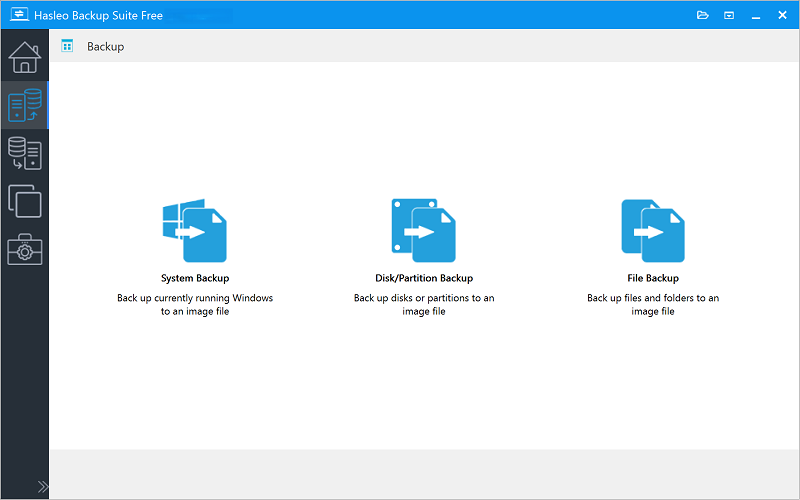
A: Connettiti all’unità di rete, avvia Hasleo Backup Suite, fai clic su Backup > Backup di sistema, seleziona le partizioni di Windows 10/11, scegli l’unità di rete condivisa come destinazione e fai clic su Procedi per avviare il backup.
A: Si consiglia di usare un’unità di rete condivisa con una capacità pari ad almeno 1,5 volte lo spazio utilizzato dell’unità di sistema di Windows 10/11. Per velocità e durabilità si consigliano unità di rete condivise composte da SSD, mentre gli HDD offrono un miglior rapporto qualità-prezzo per grandi volumi di archiviazione.
A: Il tempo di backup dipende dalle dimensioni della partizione di sistema di Windows 10/11, dalla velocità della rete e da quella dell’unità. Un’installazione tipica di Windows 10/11 richiede circa 20-40 minuti.
A: Sì, Hasleo Backup Suite supporta la pianificazione dei backup. Puoi impostare pianificazioni giornaliere, settimanali, mensili o basate su trigger di eventi per eseguire automaticamente il backup di Windows 10/11 sull’unità di rete condivisa.
A: Serve un disco di ripristino di emergenza WinPE. Avvia il computer dal supporto WinPE, usa Hasleo Backup Suite per connetterti alla rete, quindi seleziona l’immagine di backup dall’unità di rete condivisa e ripristina Windows 10/11.
A: Sì, Hasleo Backup Suite supporta la crittografia AES a 128/256 bit per le immagini di backup. Puoi abilitare la crittografia nelle opzioni di backup per proteggere i dati sensibili.
A: Hasleo Backup Suite è il miglior software gratuito di backup per Windows 10/11. Supporta backup completi, incrementali e differenziali, compressione, crittografia e pianificazione automatica dei backup.
Riepilogo
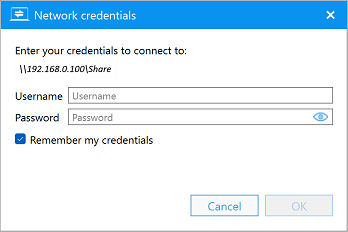
Per eseguire il backup di Windows 10/11 su un’unità di rete condivisa con Hasleo Backup Suite, imposta la cartella condivisa come percorso di archiviazione in Strumenti > Gestione percorso di archiviazione. Seleziona la posizione di rete e inserisci le credenziali corrette (inclusi i prefissi del nome del dispositivo, se necessario).
Avvia Backup di sistema dal menu Backup. Hasleo Backup Suite seleziona automaticamente tutte le partizioni di sistema di Windows 10/11; devi solo assegnare un nome all’attività, regolare le opzioni e scegliere l’unità di rete condivisa come destinazione. Fai clic su Procedi per iniziare. In genere il backup richiede 20-40 minuti, a seconda delle dimensioni del sistema e della velocità della rete.
Hasleo Backup Suite supporta la pianificazione, la crittografia, la verifica delle immagini e le impostazioni di priorità. Per il ripristino, avvia il computer da un disco di ripristino WinPE, riconnettiti alla rete e seleziona l’immagine di backup.
Un’unità di rete dovrebbe avere almeno 1,5 volte lo spazio utilizzato della partizione di sistema di Windows; l’archiviazione di rete basata su SSD è più veloce, mentre gli HDD sono più convenienti.