

Questa guida spiega come disconnettere completamente Gmail da Hasleo Backup Suite. Imparerai a revocare le autorizzazioni dell’account Google e a eliminare i token di autenticazione memorizzati localmente.
Perché revocare le autorizzazioni dell’account Google?
Quando colleghi il tuo account Gmail a Hasleo Backup Suite per inviare notifiche di backup via e-mail, Google registra questa autorizzazione nelle impostazioni del tuo account. Se non hai più bisogno di queste notifiche o vuoi migliorare la sicurezza dell’account, revocare l’accesso è essenziale. La rimozione delle autorizzazioni impedisce a Hasleo Backup Suite di continuare ad accedere ai tuoi dati Gmail e garantisce che il tuo account Google resti sicuro. Questa guida fornisce due metodi per disconnettere completamente: rimuovere l’autorizzazione tramite le impostazioni dell’account Google ed eliminare i file token memorizzati localmente.
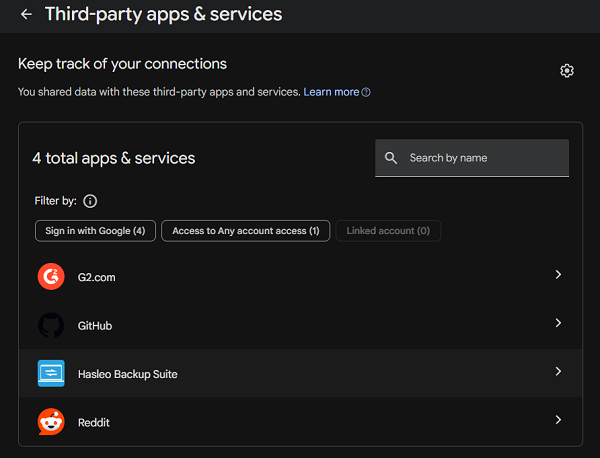
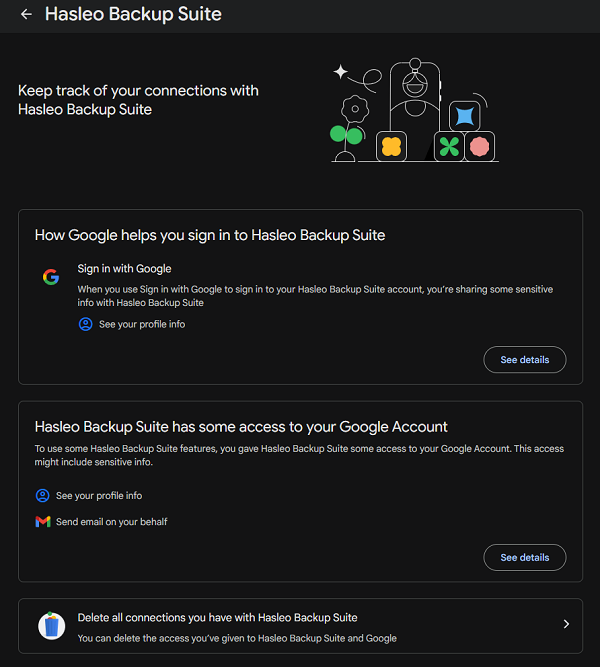
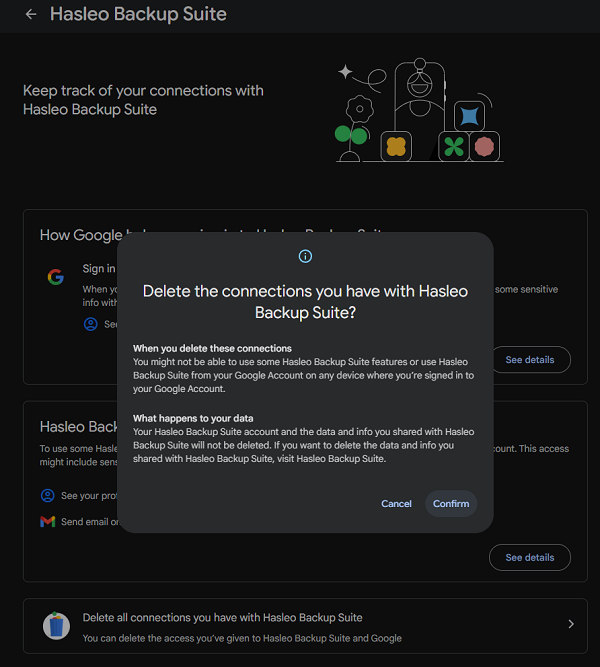
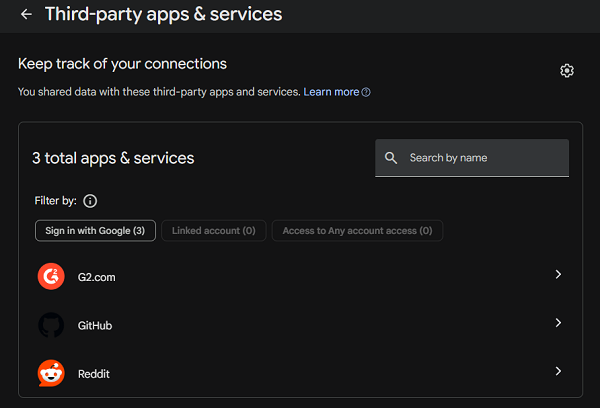
Passaggio 1: revoca le autorizzazioni di accesso che Gmail ha concesso a Hasleo Backup Suite.
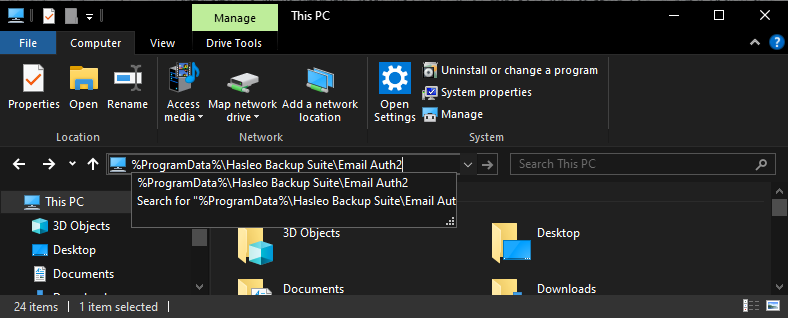
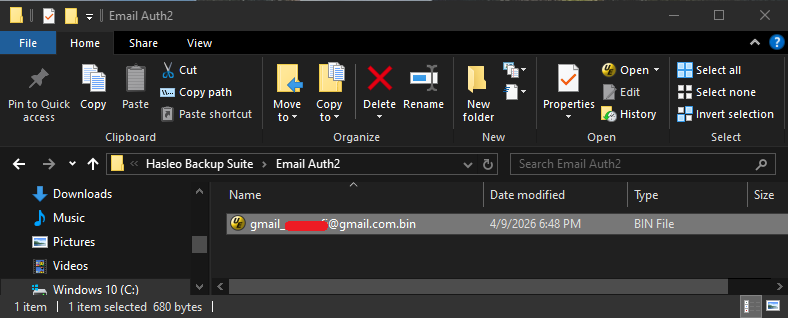
Passaggio 2: rimuovi il token memorizzato da Hasleo Backup Suite utilizzato per accedere a Gmail.
Domande frequenti (FAQ)
A: Revocare l’accesso impedisce a Hasleo Backup Suite di accedere ai tuoi dati Gmail e migliora la sicurezza del tuo account.
A: Sì, si consiglia di eseguire entrambi i passaggi. Il passaggio 1 rimuove le autorizzazioni lato server, il passaggio 2 rimuove i token locali.
A: I file token sono memorizzati nella cartella %ProgramData%\Hasleo Backup Suite\Email Auth2\.
A: Sì, puoi ricollegarlo tramite le impostazioni di Hasleo Backup Suite ogni volta che hai bisogno delle notifiche via e-mail.
A: Sì, una volta revocato l’accesso, Hasleo Backup Suite non può inviare notifiche via e-mail tramite il tuo account Gmail.
A: Il tuo indirizzo e-mail viene usato solo per le notifiche. La revoca rimuove solo la connessione, non il tuo indirizzo e-mail.
A: Sì, puoi ricollegarti ripetendo la procedura di configurazione e-mail in Hasleo Backup Suite.
A: No, la revoca rimuove solo l’accesso dell’app. La password del tuo account Google resta invariata.
Riepilogo
Questa guida ti ha illustrato l’intero processo per rimuovere l’accesso a Gmail da Hasleo Backup Suite. Revocando le autorizzazioni tramite le impostazioni del tuo account Google ed eliminando i file token locali, ti assicuri che l’applicazione non abbia più alcuna connessione al tuo account Gmail.
Esaminare e gestire regolarmente le applicazioni connesse è una buona pratica di sicurezza. Se in futuro deciderai di usare di nuovo le notifiche via e-mail, potrai ricollegare facilmente il tuo account Gmail direttamente dalle impostazioni di Hasleo Backup Suite.