

本指南介绍如何完全断开 Gmail 与 Hasleo Backup Suite 的连接。您将了解如何撤销 Google 账号权限并删除本地存储的身份验证令牌。
为什么要撤销 Google 账号权限?
当您将 Gmail 账号连接到 Hasleo Backup Suite 以通过电子邮件发送备份通知时,Google 会在您的账号设置中记录此授权。如果您不再需要这些通知,或希望增强账号安全性,撤销访问权限至关重要。移除权限可阻止 Hasleo Backup Suite 继续访问您的 Gmail 数据,并确保您的 Google 账号保持安全。本指南提供两种完全断开连接的方法:通过 Google 账号设置移除授权,以及删除本地存储的令牌文件。
第 1 步:撤销 Gmail 授予 Hasleo Backup Suite 的访问权限。
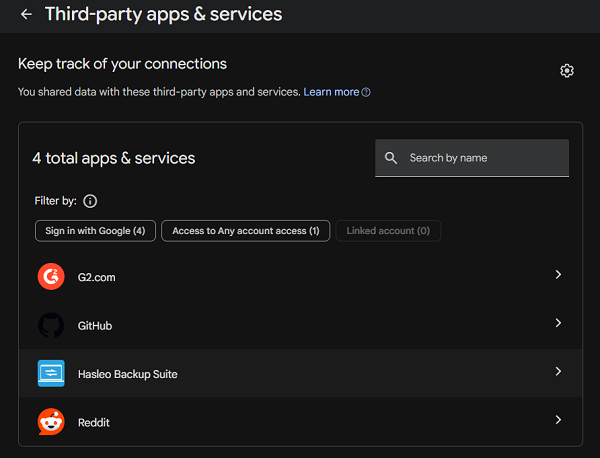
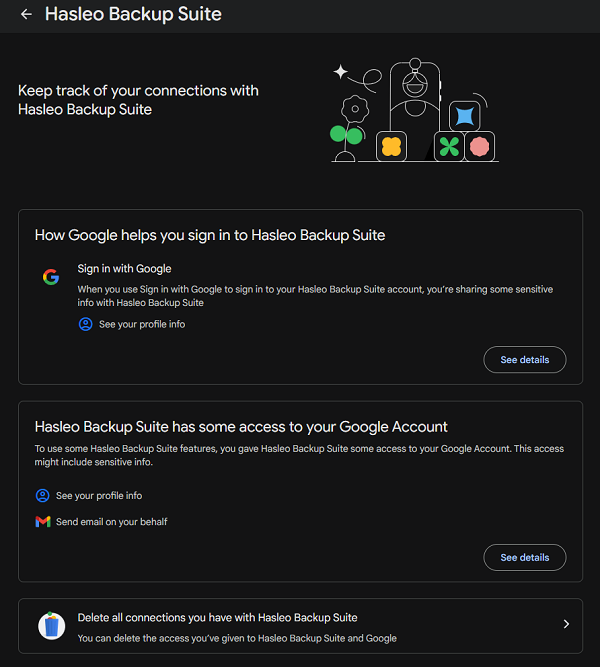
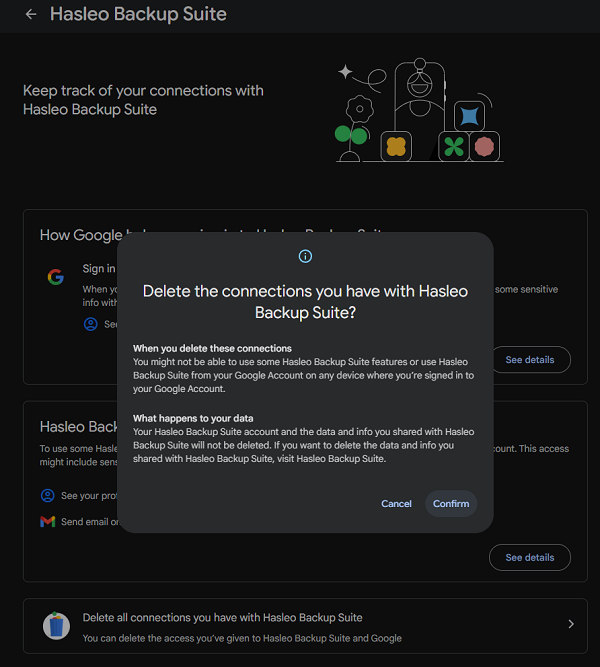
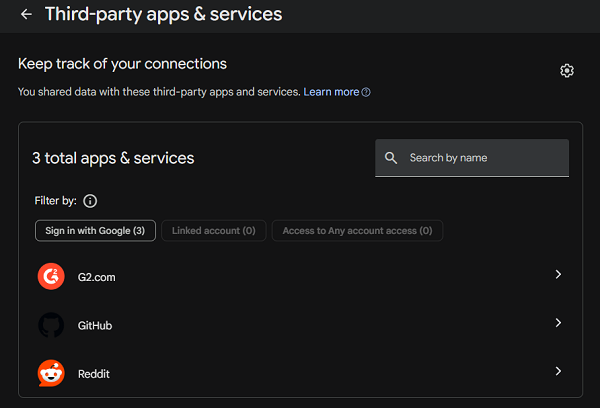
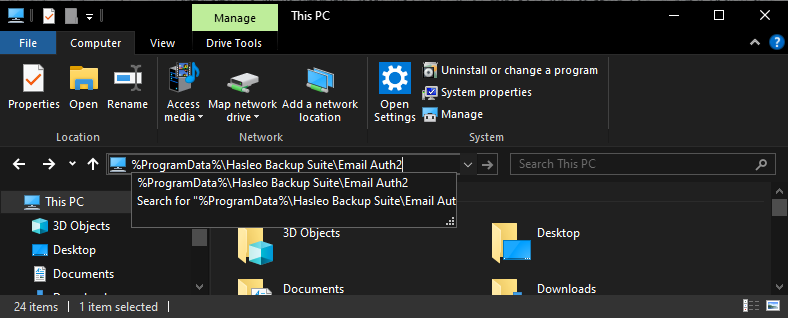
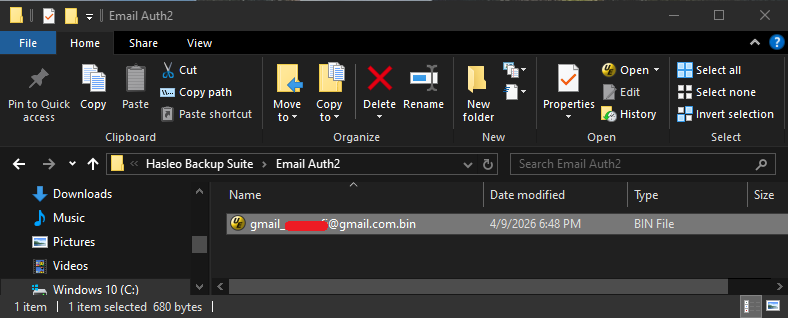
第 2 步:移除 Hasleo Backup Suite 存储的用于访问 Gmail 的令牌。
常见问题(FAQ)
A: 撤销访问权限可阻止 Hasleo Backup Suite 访问您的 Gmail 数据,并增强账号安全性。
A: 需要,建议执行这两个步骤。第 1 步移除服务器端权限,第 2 步移除本地令牌。
A: 令牌文件存储在 %ProgramData%\Hasleo Backup Suite\Email Auth2\ 文件夹中。
A: 可以,当您需要电子邮件通知时,可以随时通过 Hasleo Backup Suite 的设置重新连接。
A: 会。一旦撤销访问权限,Hasleo Backup Suite 将无法通过您的 Gmail 账号发送电子邮件通知。
A: 您的电子邮件仅用于通知。撤销访问权限只会移除连接,不会删除您的电子邮件。
A: 可以,您可以在 Hasleo Backup Suite 中再次执行电子邮件设置流程来重新连接。
A: 不会,撤销仅移除应用访问权限。您的 Google 账号密码保持不变。
结论
本指南带您完成了从 Hasleo Backup Suite 中移除 Gmail 访问权限的完整过程。通过 Google 账号设置撤销权限并删除本地令牌文件,您可以确保该应用程序不再与您的 Gmail 账号有任何连接。
定期检查和管理已连接的应用程序是一种良好的安全习惯。如果您将来决定再次使用电子邮件通知,可以直接通过 Hasleo Backup Suite 的设置轻松重新连接 Gmail 账号。