

如果您已将 Outlook 账号连接到 Hasleo Backup Suite 以接收电子邮件备份通知,但不再需要此功能——或者希望加强 Microsoft 账号的安全性——仅在软件内禁用该功能是不够的。存储在 Microsoft 服务器和本地计算机上的 OAuth 2.0 授权令牌必须分别移除,才能完全断开连接。本指南提供完整的操作步骤,涵盖两个方面:在 Microsoft 账号设置中撤销应用程序权限,以及删除本地缓存的授权令牌文件。
为什么要撤销访问权限?
如果您不再希望 Hasleo Backup Suite 访问您的 Outlook 账号(例如用于发送备份通知),应撤销其权限。这可阻止该软件代表您读取或发送电子邮件。本教程向您展示如何通过两个步骤完全移除访问权限:通过 Microsoft 的同意管理页面撤销权限,以及删除本地存储的授权令牌。
第 1 步:撤销 Outlook 授予 Hasleo Backup Suite 的访问权限。
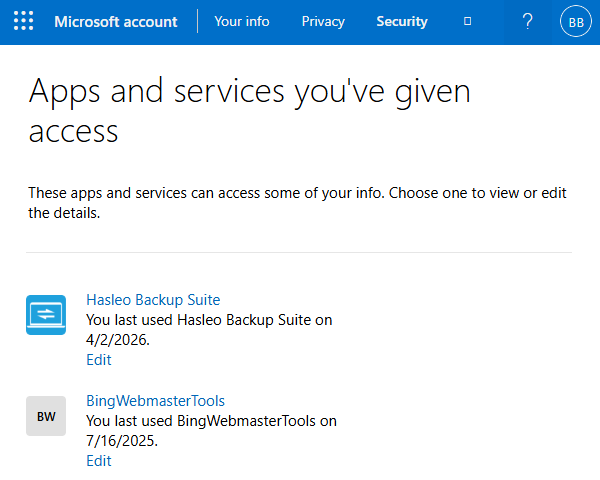
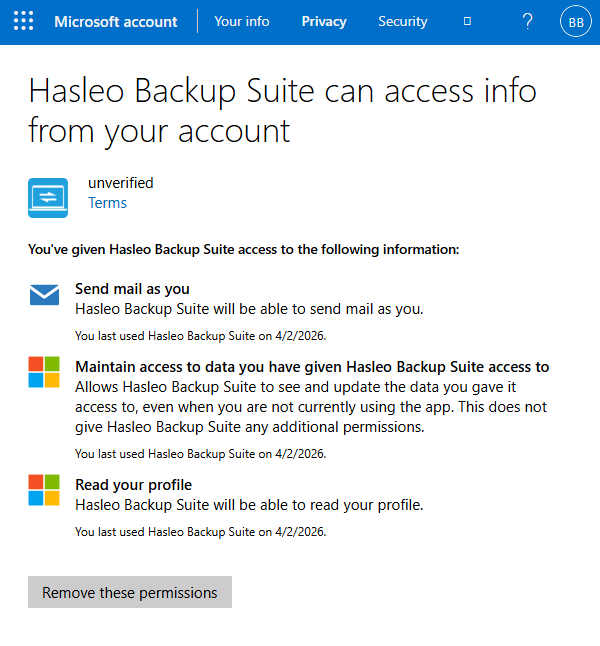
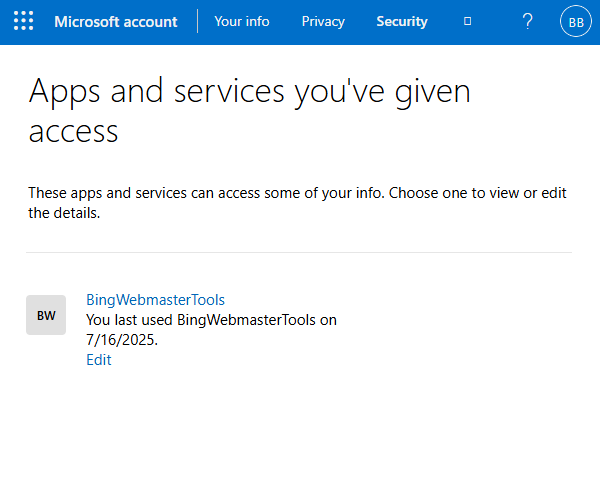
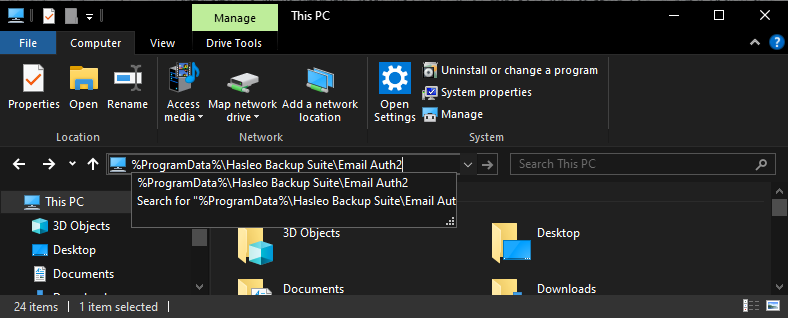
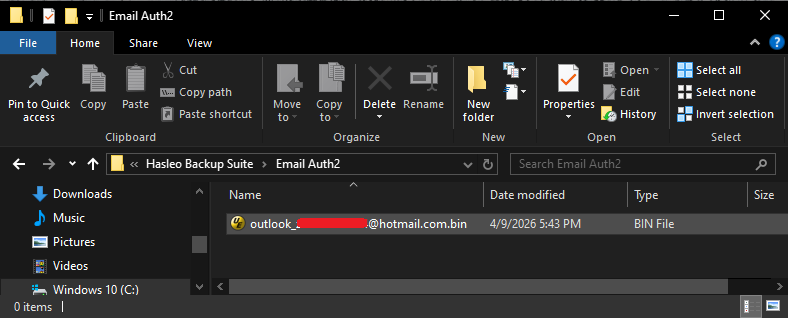
第 2 步:移除 Hasleo Backup Suite 存储的用于访问 Outlook 的令牌。
常见问题(FAQ)
A: 撤销权限可阻止 Hasleo Backup Suite 代表您读取或发送电子邮件,从而增强账号安全性。
A: 需要,这两个步骤可确保完全断开连接。第 1 步移除服务器权限,第 2 步移除本地令牌。
A: 令牌文件位于 %ProgramData%\Hasleo Backup Suite\Email Auth2\ 文件夹中,名称为 outlook_youremail.bin。
A: 可以,您可以在需要时通过 Hasleo Backup Suite 的电子邮件设置重新连接。
A: 会,撤销后 Hasleo Backup Suite 将无法通过 Outlook 发送电子邮件通知。
A: 只会移除连接。您的电子邮件地址仍保留在您的 Microsoft 账号中。
A: 可以,您可以在 Hasleo Backup Suite 中再次执行电子邮件设置流程来重新连接。
A: 不会,撤销仅移除应用访问权限。您的 Microsoft 账号密码保持不变。
结论
本教程详细介绍了如何手动撤销 Outlook 授予 Hasleo Backup Suite 的访问权限,以及如何手动删除 Hasleo Backup Suite 保存的令牌文件。
撤销授权后,如果您将来需要再次授予访问权限,可以在 Hasleo Backup Suite 软件中重新连接 Outlook 账号。