

Si vous avez connecté votre compte Outlook à Hasleo Backup Suite pour recevoir des notifications de sauvegarde par e-mail, mais que vous n’avez plus besoin de cette fonction, ou si vous souhaitez renforcer la sécurité de votre compte Microsoft, désactiver simplement la fonction dans le logiciel ne suffit pas. Le jeton d’autorisation OAuth 2.0 stocké à la fois sur les serveurs de Microsoft et sur votre machine locale doit être supprimé séparément pour couper complètement la connexion. Ce guide propose un parcours complet couvrant les deux étapes : révoquer les autorisations de l’application dans les paramètres de votre compte Microsoft et supprimer le fichier de jeton d’authentification mis en cache localement.
Pourquoi révoquer les autorisations d’accès ?
Si vous ne souhaitez plus que Hasleo Backup Suite accède à votre compte Outlook (par exemple utilisé pour envoyer des notifications de sauvegarde), vous devez révoquer ses autorisations. Cela empêche le logiciel de lire ou d’envoyer des e-mails en votre nom. Ce tutoriel vous montre comment supprimer complètement l’accès en deux étapes : révoquer les autorisations via la page de gestion des consentements de Microsoft et supprimer les jetons d’authentification stockés localement.
Étape 1 : révoquer les autorisations d’accès qu’Outlook a accordées à Hasleo Backup Suite.
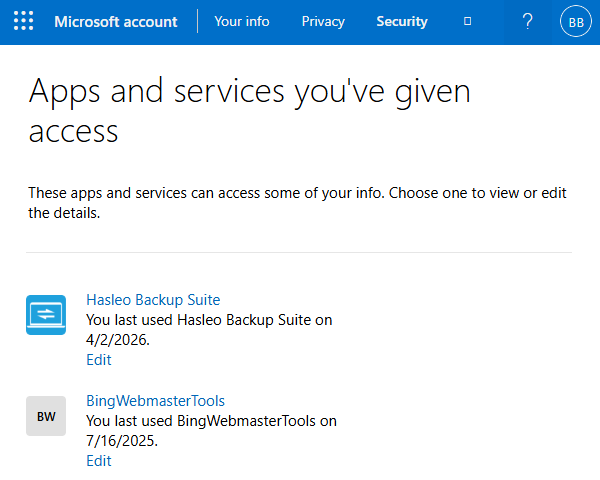
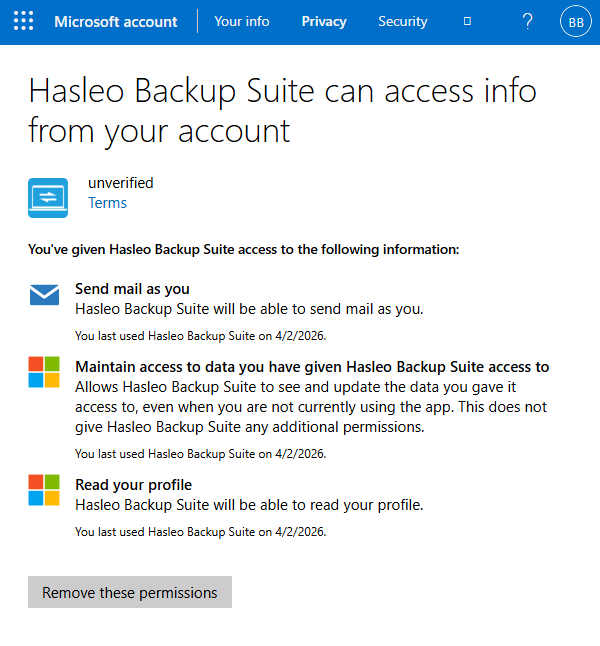
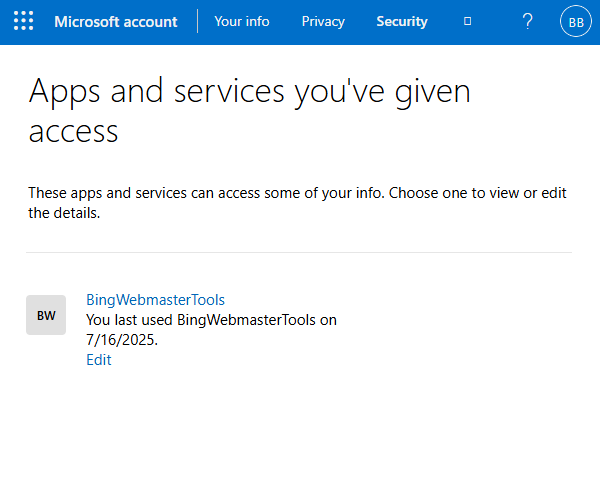
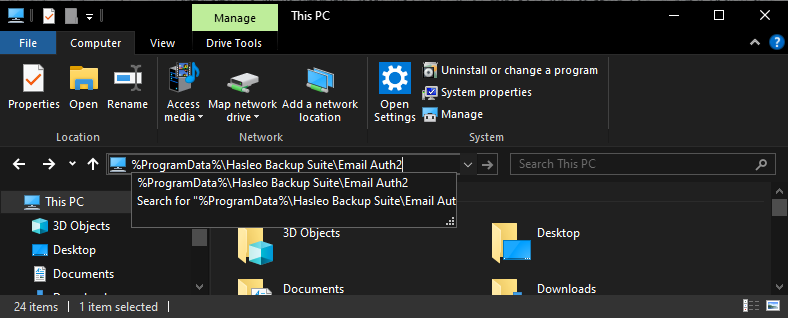
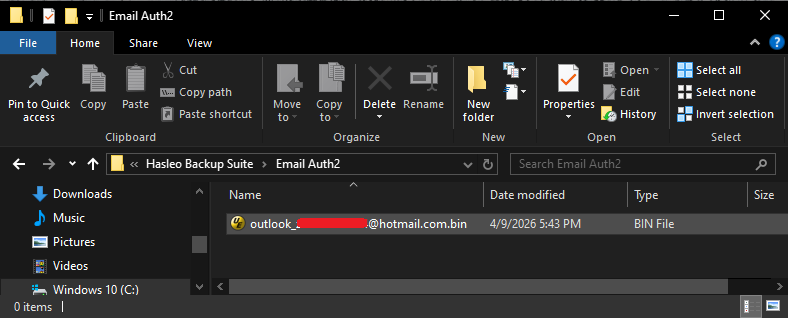
Étape 2 : supprimer le jeton stocké par Hasleo Backup Suite et utilisé pour accéder à Outlook.
Questions fréquentes (FAQ)
A: La révocation empêche Hasleo Backup Suite de lire ou d’envoyer des e-mails en votre nom, renforçant la sécurité du compte.
A: Oui, les deux étapes assurent une déconnexion complète. L’étape 1 supprime les autorisations côté serveur, l’étape 2 supprime les jetons locaux.
A: Les fichiers de jeton se trouvent dans le dossier %ProgramData%\Hasleo Backup Suite\Email Auth2\, nommés outlook_youremail.bin.
A: Oui, vous pouvez reconnecter le compte via les paramètres e-mail de Hasleo Backup Suite chaque fois que nécessaire.
A: Oui, après la révocation, Hasleo Backup Suite ne peut plus envoyer de notifications par e-mail via Outlook.
A: Seule la connexion est supprimée. Votre adresse e-mail reste dans votre compte Microsoft.
A: Oui, vous pouvez reconnecter le compte en recommençant la procédure de configuration des e-mails dans Hasleo Backup Suite.
A: Non, la révocation supprime uniquement l’accès de l’application. Le mot de passe de votre compte Microsoft reste inchangé.
Conclusion
Ce tutoriel décrit en détail comment révoquer manuellement les autorisations d’accès qu’Outlook a accordées à Hasleo Backup Suite, ainsi que comment supprimer manuellement les fichiers de jeton enregistrés par Hasleo Backup Suite.
Après avoir révoqué l’autorisation, si vous devez à nouveau accorder l’accès à l’avenir, vous pouvez reconnecter votre compte Outlook dans le logiciel Hasleo Backup Suite.