

Wenn Sie Ihr Outlook-Konto mit Hasleo Backup Suite für E-Mail-Backup-Benachrichtigungen verbunden haben, diese Funktion aber nicht mehr benötigen – oder die Sicherheit Ihres Microsoft-Kontos erhöhen möchten –, reicht es nicht aus, die Funktion in der Software einfach zu deaktivieren. Das auf den Microsoft-Servern und auf Ihrem lokalen Computer gespeicherte OAuth 2.0-Autorisierungstoken muss separat entfernt werden, um die Verbindung vollständig zu kappen. Diese Anleitung bietet eine vollständige Schritt-für-Schritt-Anleitung für beide Schritte: das Widerrufen der Anwendungsberechtigungen in Ihren Microsoft-Kontoeinstellungen und das Löschen der lokal zwischengespeicherten Authentifizierungstoken-Datei.
Warum sollten Sie die Zugriffsberechtigungen widerrufen?
Wenn Sie nicht möchten, dass Hasleo Backup Suite weiterhin auf Ihr Outlook-Konto zugreift (z. B. zum Senden von Backup-Benachrichtigungen), sollten Sie die Berechtigungen widerrufen. Dies verhindert, dass die Software in Ihrem Namen E-Mails liest oder sendet. Dieses Tutorial zeigt Ihnen, wie Sie den Zugriff in zwei Schritten vollständig entfernen: durch Widerrufen der Berechtigungen auf der Seite zur Einwilligungsverwaltung von Microsoft und durch Löschen lokal gespeicherter Authentifizierungstoken.
Schritt 1: Widerrufen Sie die Zugriffsberechtigungen, die Outlook Hasleo Backup Suite erteilt hat.
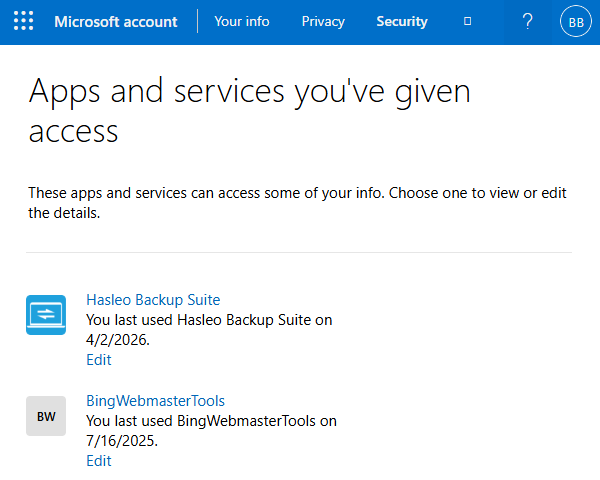
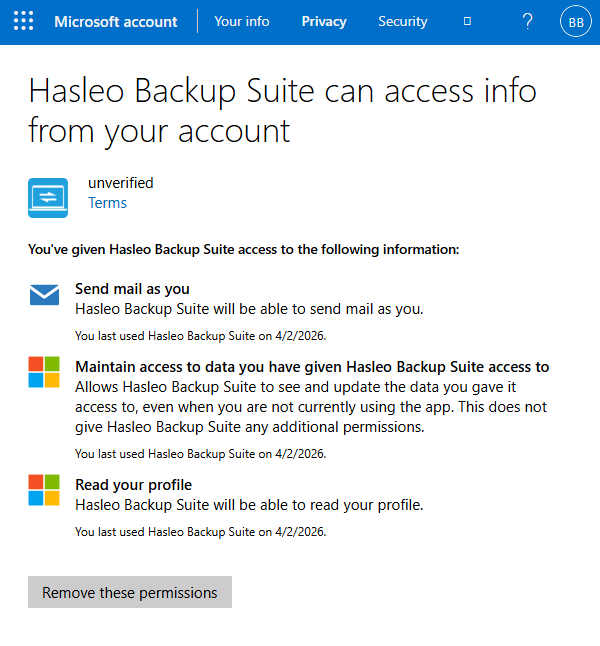
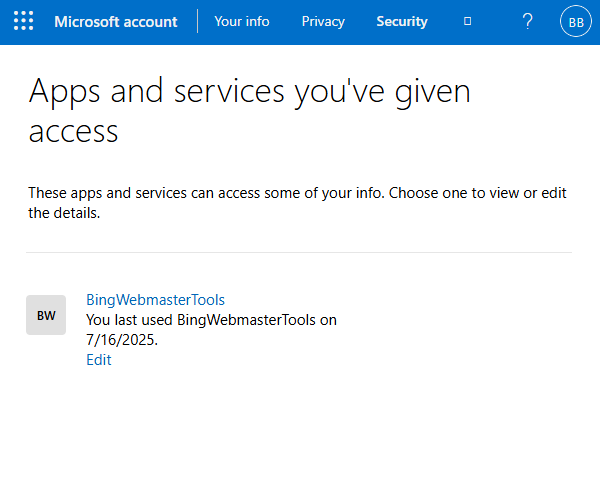
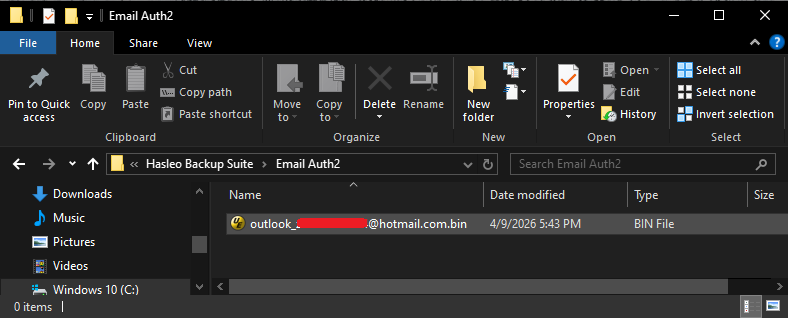
Schritt 2: Entfernen Sie das von Hasleo Backup Suite gespeicherte Token, das für den Zugriff auf Outlook verwendet wird.
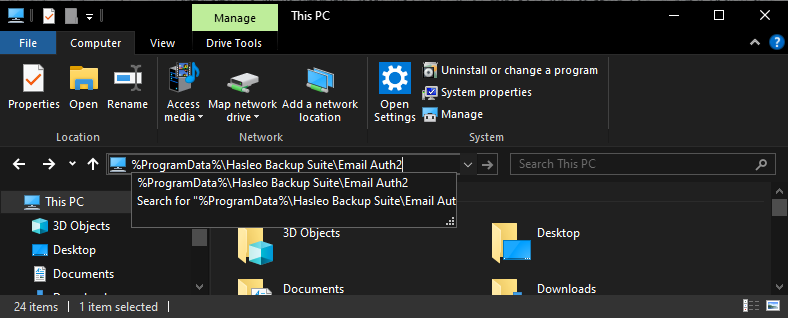
Häufig gestellte Fragen (FAQ)
A: Der Widerruf verhindert, dass Hasleo Backup Suite in Ihrem Namen E-Mails liest oder sendet, und erhöht die Kontosicherheit.
A: Ja, beide Schritte gewährleisten eine vollständige Trennung. Schritt 1 entfernt Serverberechtigungen, Schritt 2 entfernt lokale Token.
A: Token-Dateien befinden sich im Ordner %ProgramData%\Hasleo Backup Suite\Email Auth2\ und heißen outlook_youremail.bin.
A: Ja, Sie können sich bei Bedarf über die E-Mail-Einstellungen von Hasleo Backup Suite erneut verbinden.
A: Ja, nach dem Widerruf kann Hasleo Backup Suite keine E-Mail-Benachrichtigungen über Outlook senden.
A: Nur die Verbindung wird entfernt. Ihre E-Mail-Adresse bleibt in Ihrem Microsoft-Konto erhalten.
A: Ja, Sie können sich erneut verbinden, indem Sie die E-Mail-Einrichtung in Hasleo Backup Suite erneut durchlaufen.
A: Nein, der Widerruf entfernt nur den App-Zugriff. Das Kennwort Ihres Microsoft-Kontos bleibt unverändert.
Fazit
Dieses Tutorial beschreibt ausführlich, wie Sie die Zugriffsberechtigungen, die Outlook Hasleo Backup Suite erteilt hat, manuell widerrufen und wie Sie die von Hasleo Backup Suite gespeicherten Token-Dateien manuell löschen.
Wenn Sie nach dem Widerruf der Autorisierung künftig wieder Zugriff gewähren möchten, können Sie Ihr Outlook-Konto in der Software Hasleo Backup Suite erneut verbinden.