

バックアップのメール通知のためにOutlookアカウントをHasleo Backup Suiteに接続したものの、この機能が不要になった場合や、Microsoftアカウントのセキュリティを強化したい場合、ソフトウェア内で機能を無効にするだけでは十分ではありません。Microsoftのサーバーとローカルマシンの両方に保存されているOAuth 2.0の承認トークンを別途削除して、接続を完全に切断する必要があります。このガイドでは、Microsoftアカウントの設定でアプリケーションの権限を取り消す方法と、ローカルにキャッシュされた認証トークンファイルを削除する方法の両方を含む完全な手順を説明します。
アクセス権限を取り消す理由
Hasleo Backup SuiteにOutlookアカウントへのアクセスを許可したくない場合(例:バックアップ通知の送信に使用していた場合)は、その権限を取り消す必要があります。これにより、ソフトウェアが代理でメールを読み取ったり送信したりすることを防ぎます。このチュートリアルでは、Microsoftの同意管理ページで権限を取り消す方法と、ローカルに保存された認証トークンを削除する方法の2つのステップで、アクセスを完全に削除する方法を説明します。
ステップ1:OutlookがHasleo Backup Suiteに付与したアクセス権限を取り消す。
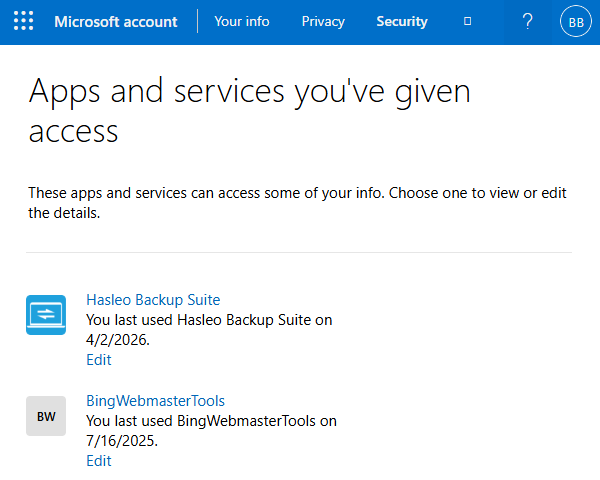
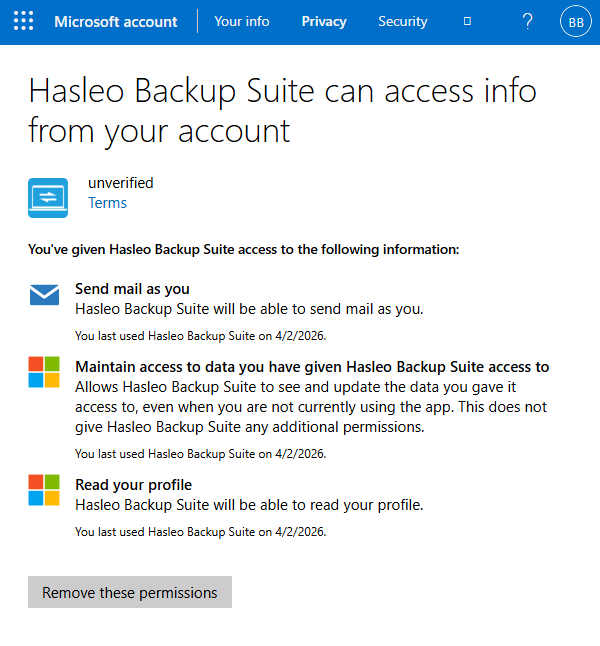
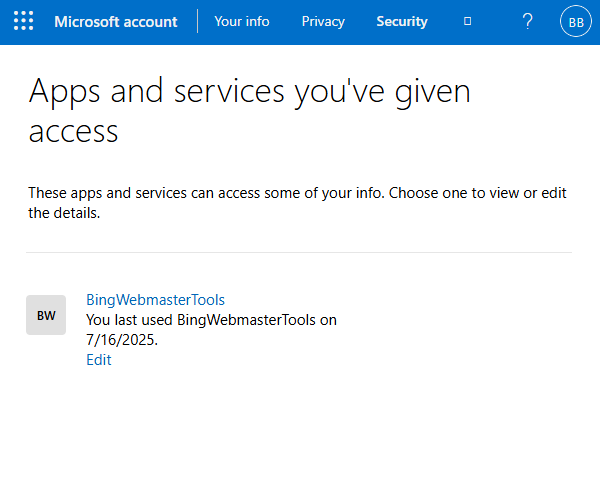
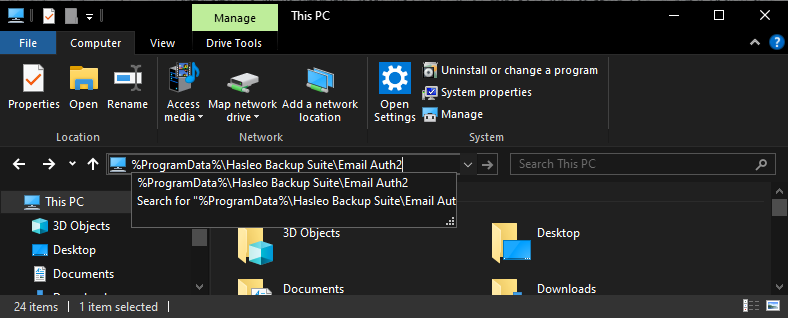
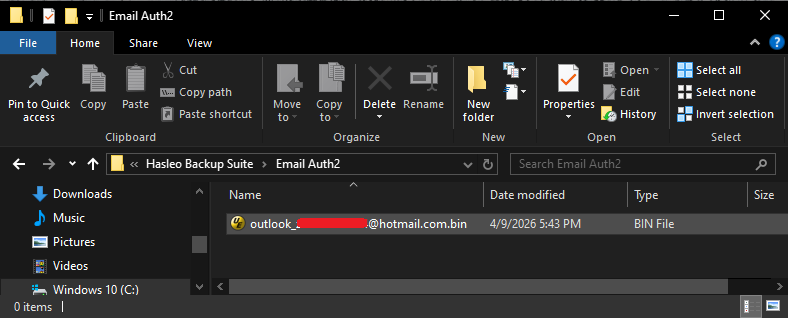
ステップ2:Outlookへのアクセスに使用される、Hasleo Backup Suiteが保存したトークンを削除する。
よくある質問(FAQ)
A: 取り消すことで、Hasleo Backup Suiteが代理でメールを読み取ったり送信したりすることを防ぎ、アカウントのセキュリティが強化されます。
A: はい。両方のステップを実行することで完全に切断されます。ステップ1ではサーバー側の権限を削除し、ステップ2ではローカルのトークンを削除します。
A: トークンファイルは%ProgramData%\Hasleo Backup Suite\Email Auth2\フォルダーにあり、outlook_youremail.binという名前です。
A: はい。必要に応じて、Hasleo Backup Suiteのメール設定からいつでも再接続できます。
A: はい。取り消した後は、Hasleo Backup SuiteはOutlook経由でメール通知を送信できなくなります。
A: 削除されるのは接続のみです。メールアドレスはMicrosoftアカウントに残ります。
A: はい。Hasleo Backup Suiteでメール設定のプロセスを再度実行することで再接続できます。
A: いいえ。取り消しはアプリのアクセスを削除するだけです。Microsoftアカウントのパスワードは変更されません。
まとめ
このチュートリアルでは、OutlookがHasleo Backup Suiteに付与したアクセス権限を手動で取り消す方法と、Hasleo Backup Suiteが保存したトークンファイルを手動で削除する方法について詳しく説明しました。
承認を取り消した後、将来再びアクセスを許可する必要がある場合は、Hasleo Backup Suiteのソフトウェア内でOutlookアカウントを再接続できます。