

このガイドでは、Hasleo Backup SuiteからGmailを完全に切断する方法を説明します。Googleアカウントの権限を取り消し、ローカルに保存された認証トークンを削除する方法を学びます。
Googleアカウントの権限を取り消す理由
バックアップ通知をメールで送信するためにGmailアカウントをHasleo Backup Suiteに接続すると、Googleはこの承認をアカウント設定に記録します。これらの通知が不要になった場合や、アカウントのセキュリティを強化したい場合には、アクセスを取り消すことが重要です。権限を削除すると、Hasleo Backup SuiteがGmailデータにアクセスし続けることを防ぎ、Googleアカウントの安全性を確保できます。このガイドでは、完全に切断する2つの方法を紹介します。Googleのアカウント設定で承認を取り消す方法と、ローカルに保存されたトークンファイルを削除する方法です。
ステップ1:GmailがHasleo Backup Suiteに付与したアクセス権限を取り消す。
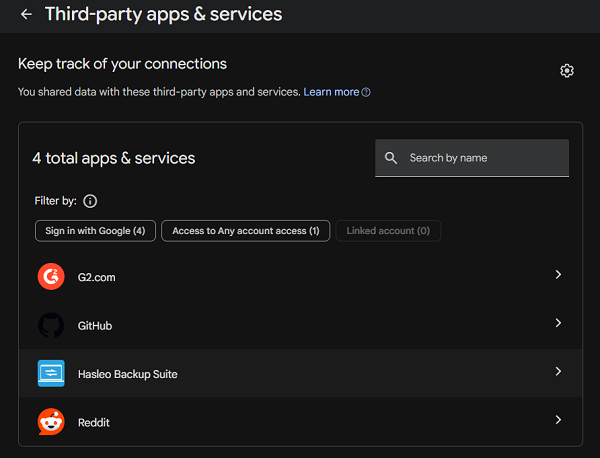
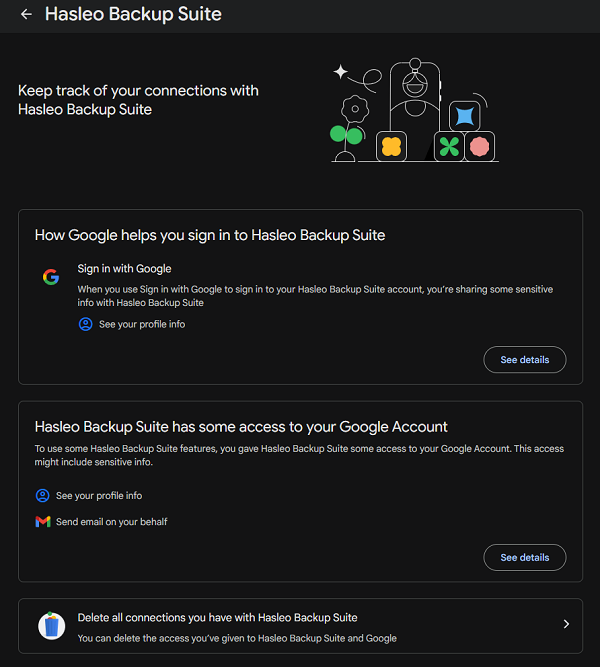
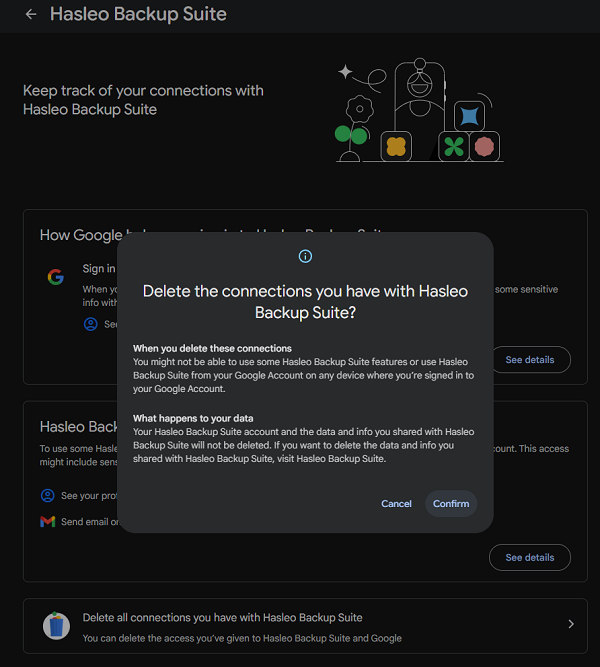
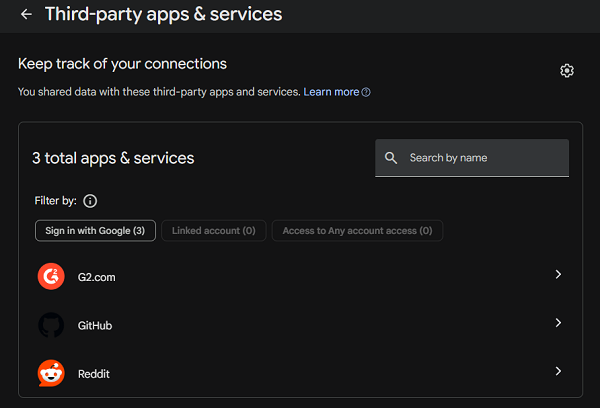
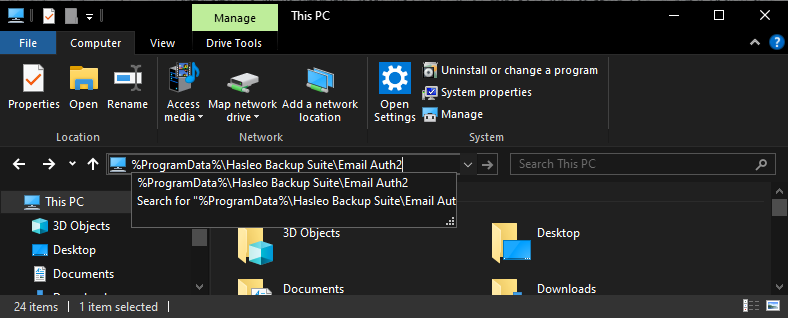
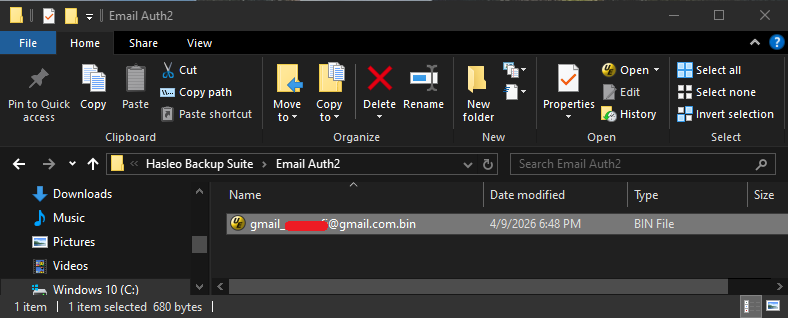
ステップ2:Gmailへのアクセスに使用される、Hasleo Backup Suiteが保存したトークンを削除する。
よくある質問(FAQ)
A: アクセスを取り消すと、Hasleo Backup SuiteがGmailデータにアクセスできなくなり、アカウントのセキュリティが強化されます。
A: はい。両方のステップを実行することをお勧めします。ステップ1ではサーバー側の権限を削除し、ステップ2ではローカルのトークンを削除します。
A: トークンファイルは%ProgramData%\Hasleo Backup Suite\Email Auth2\フォルダーに保存されています。
A: はい。メール通知が必要なときは、Hasleo Backup Suiteの設定からいつでも再接続できます。
A: はい。アクセスを取り消すと、Hasleo Backup SuiteはGmailアカウント経由でメール通知を送信できなくなります。
A: メールアドレスは通知にのみ使用されます。アクセスを取り消しても接続が削除されるだけで、メールアドレスは削除されません。
A: はい。Hasleo Backup Suiteでメール設定のプロセスを再度実行することで再接続できます。
A: いいえ。取り消しはアプリのアクセスを削除するだけです。Googleアカウントのパスワードは変更されません。
まとめ
このガイドでは、Hasleo Backup SuiteからGmailへのアクセスを削除する完全なプロセスを説明しました。Googleアカウントの設定で権限を取り消し、ローカルのトークンファイルを削除することで、アプリケーションがGmailアカウントに接続しなくなることを確実にできます。
接続済みのアプリケーションを定期的に確認して管理することは、優れたセキュリティ対策です。将来、メール通知を再度使用する場合は、Hasleo Backup Suiteの設定からGmailアカウントを簡単に再接続できます。