

Ce guide explique comment déconnecter complètement Gmail de Hasleo Backup Suite. Vous apprendrez à révoquer les autorisations du compte Google et à supprimer les jetons d’authentification stockés localement.
Pourquoi révoquer les autorisations du compte Google ?
Lorsque vous connectez votre compte Gmail à Hasleo Backup Suite pour envoyer des notifications de sauvegarde par e-mail, Google enregistre cette autorisation dans les paramètres de votre compte. Si vous n’avez plus besoin de ces notifications ou si vous souhaitez renforcer la sécurité de votre compte, la révocation de l’accès est essentielle. La suppression des autorisations empêche Hasleo Backup Suite de continuer à accéder à vos données Gmail et garantit la sécurité de votre compte Google. Ce guide propose deux méthodes pour déconnecter complètement : supprimer l’autorisation via les paramètres de compte Google et supprimer les fichiers de jeton stockés localement.
Étape 1 : révoquer les autorisations d’accès que Gmail a accordées à Hasleo Backup Suite.
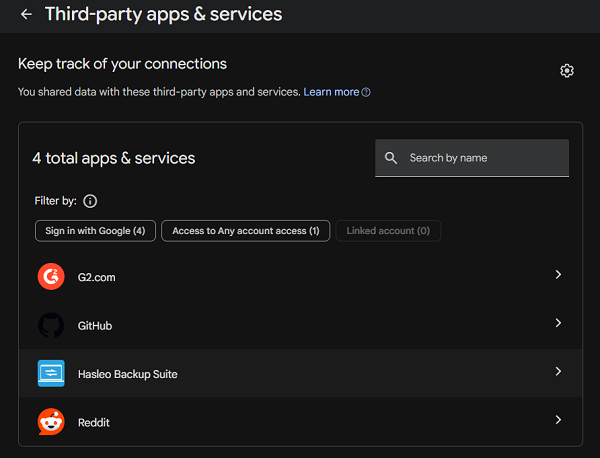
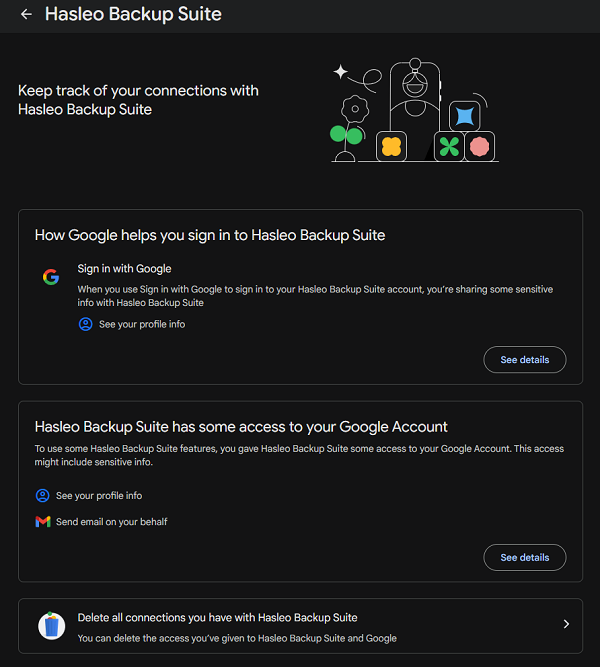
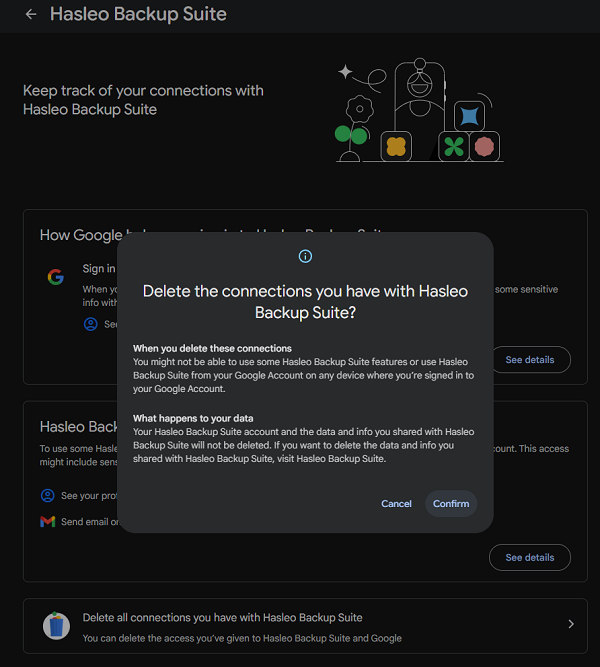
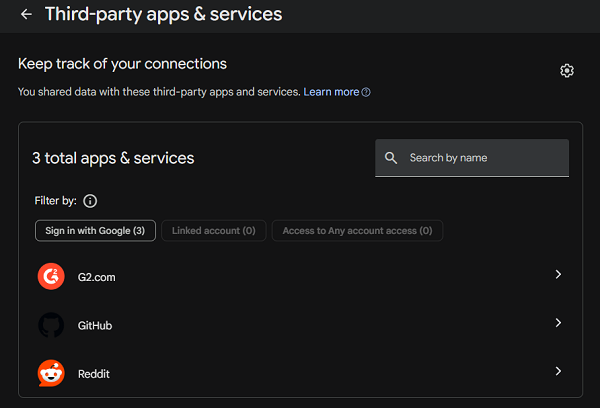
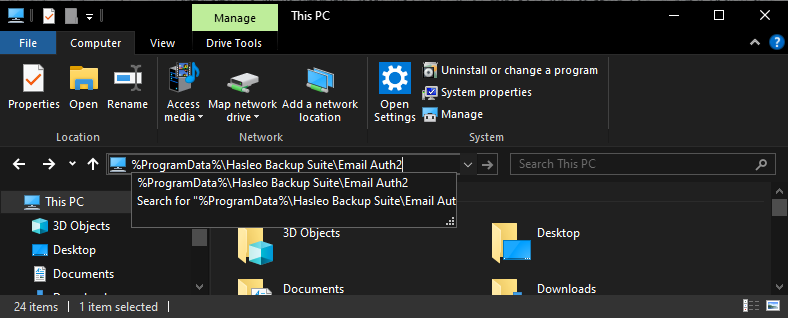
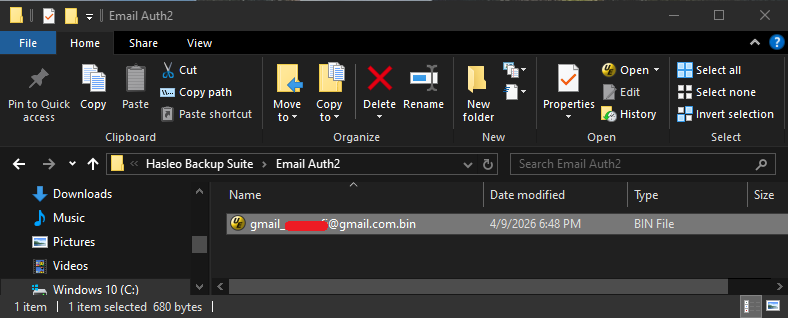
Étape 2 : supprimer le jeton stocké par Hasleo Backup Suite et utilisé pour accéder à Gmail.
Questions fréquentes (FAQ)
A: La révocation de l’accès empêche Hasleo Backup Suite d’accéder à vos données Gmail et renforce la sécurité de votre compte.
A: Oui, les deux étapes sont recommandées. L’étape 1 supprime les autorisations côté serveur, l’étape 2 supprime les jetons locaux.
A: Les fichiers de jeton sont stockés dans le dossier %ProgramData%\Hasleo Backup Suite\Email Auth2\.
A: Oui, vous pouvez reconnecter votre compte via les paramètres de Hasleo Backup Suite chaque fois que vous avez besoin de notifications par e-mail.
A: Oui, une fois l’accès révoqué, Hasleo Backup Suite ne peut plus envoyer de notifications par e-mail via votre compte Gmail.
A: Votre adresse e-mail sert uniquement aux notifications. La révocation supprime uniquement la connexion, pas votre adresse e-mail.
A: Oui, vous pouvez reconnecter le compte en recommençant la procédure de configuration des e-mails dans Hasleo Backup Suite.
A: Non, la révocation supprime uniquement l’accès de l’application. Le mot de passe de votre compte Google reste inchangé.
Conclusion
Ce guide vous a présenté le processus complet de suppression de l’accès à Gmail depuis Hasleo Backup Suite. En révoquant les autorisations via les paramètres de votre compte Google et en supprimant les fichiers de jeton locaux, vous garantissez que l’application n’a plus aucune connexion avec votre compte Gmail.
Examiner et gérer régulièrement les applications connectées est une bonne pratique de sécurité. Si vous décidez d’utiliser à nouveau les notifications par e-mail à l’avenir, vous pourrez facilement reconnecter votre compte Gmail directement via les paramètres de Hasleo Backup Suite.