

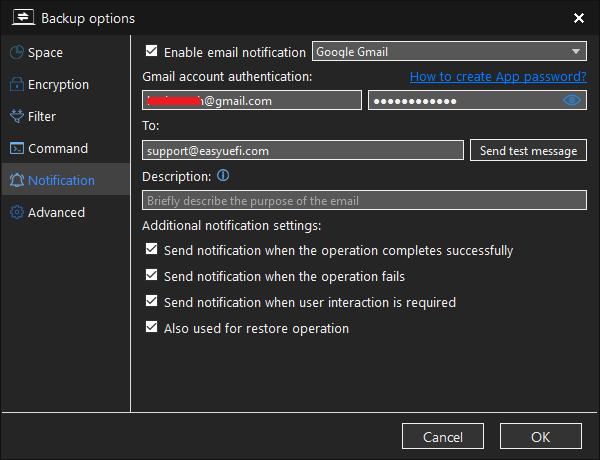
Ce tutoriel explique comment créer un mot de passe d’application dans Gmail pour envoyer des notifications par e-mail de Hasleo Backup Suite.
Qu’est-ce qu’un mot de passe d’application pour Gmail ?
Gmail, développé par Google, est l’un des services de messagerie les plus populaires au monde, avec des milliards d’utilisateurs actifs grâce à sa nature gratuite et facile à utiliser. Compte tenu des centaines ou des milliers d’applications et de services tiers qui y sont connectés, Google a dû trouver des moyens fiables de garantir la sécurité de ces comptes. Le mot de passe d’application est l’un de ces moyens : il consiste simplement à créer un mot de passe distinct pour chaque application tierce. Ainsi, même si le mot de passe d’application est compromis, votre mot de passe Gmail principal reste sécurisé.
Tutoriel : créer un mot de passe d’application dans Gmail pour envoyer des e-mails depuis Hasleo Backup Suite
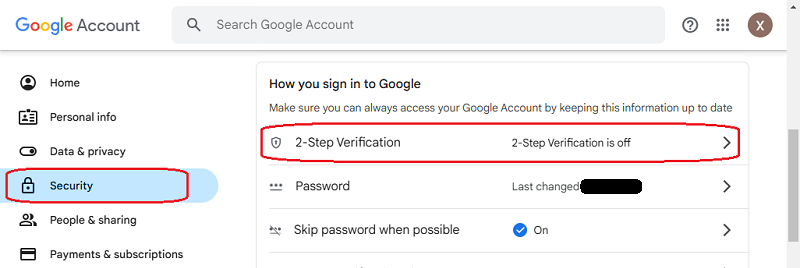
2.1). Ouvrez la page Sécurité du compte (https://myaccount.google.com/security). Faites défiler jusqu’à la section « Comment vous vous connectez à Google ».
2.2). Cliquez sur Validation en deux étapes et suivez les instructions à l’écran pour terminer la configuration.
Questions fréquentes (FAQ)
A: Un mot de passe d’application est un code de 16 caractères qui permet à des applications ou services tiers d’accéder à votre compte Gmail lorsque la validation en deux étapes est activée. Il ajoute une couche de sécurité supplémentaire en utilisant un mot de passe distinct pour chaque application.
A: Hasleo Backup Suite a besoin de vos identifiants Gmail pour envoyer des notifications par e-mail sur les tâches de sauvegarde. Comme la validation en deux étapes est recommandée pour la sécurité de Gmail, un mot de passe d’application est nécessaire pour authentifier les applications tierces.
A: Oui, la validation en deux étapes doit être activée avant de pouvoir créer des mots de passe d’application dans Gmail. Consultez les paramètres de sécurité de votre compte Google et activez d’abord la validation en deux étapes.
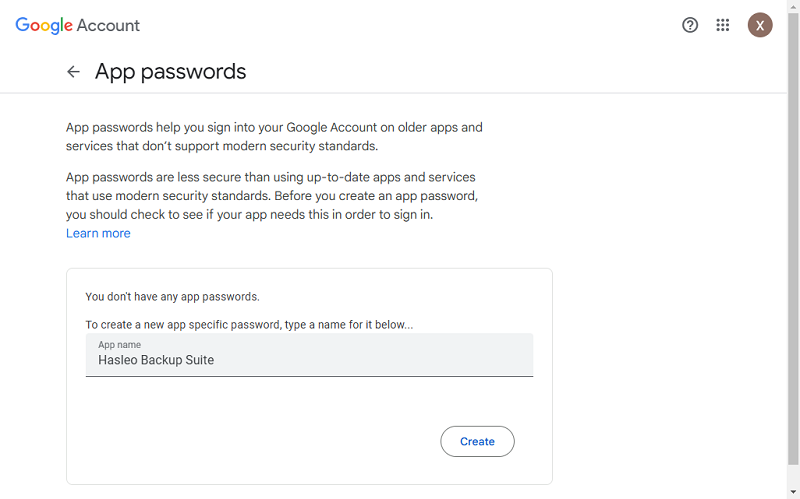
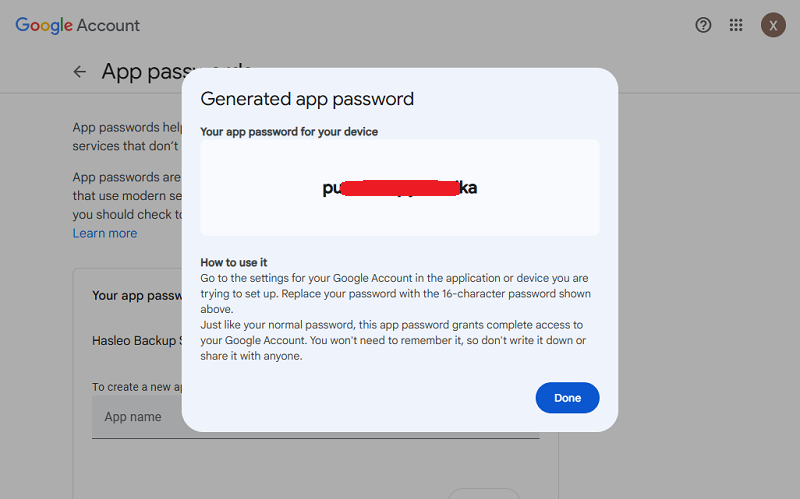
A: Rendez-vous sur https://myaccount.google.com/apppasswords en étant connecté à votre compte Google. Saisissez un nom d’application (comme « Hasleo Backup Suite ») et cliquez sur Créer pour générer votre mot de passe d’application de 16 caractères.
A: Les mots de passe d’application n’expirent pas, sauf si vous les révoquez ou modifiez le mot de passe de votre compte Google. Vous pouvez créer plusieurs mots de passe d’application pour différentes applications et les révoquer individuellement si nécessaire.
A: Non, Google a cessé de prendre en charge l’accès des applications moins sécurisées. Les applications tierces doivent utiliser des mots de passe d’application ou l’authentification OAuth. L’utilisation d’un mot de passe d’application est la méthode recommandée pour les applications de bureau comme Hasleo Backup Suite.
A: Rendez-vous sur https://myaccount.google.com/security, recherchez la section Mots de passe d’application et cliquez sur l’icône de suppression à côté du mot de passe d’application que vous souhaitez révoquer. Vous pouvez en créer un nouveau à tout moment.
Conclusion
Ce tutoriel explique comment créer un mot de passe d’application dans Gmail, puis l’utiliser pour configurer les notifications par e-mail dans Hasleo Backup Suite.