

本指南說明如何完全中斷 Gmail 與 Hasleo Backup Suite 的連結。您將了解如何撤銷 Google 帳戶權限,以及刪除本機儲存的身分驗證權杖。
為什麼要撤銷 Google 帳戶權限?
當您將 Gmail 帳戶連結到 Hasleo Backup Suite 以透過電子郵件傳送備份通知時,Google 會將這項授權記錄在您的帳戶設定中。若您不再需要這些通知,或想提升帳戶安全性,撤銷存取權就非常重要。移除權限可避免 Hasleo Backup Suite 繼續存取您的 Gmail 資料,並確保 Google 帳戶維持安全。本指南提供兩種完全中斷連結的方法:透過 Google 帳戶設定移除授權,以及刪除本機儲存的權杖檔案。
步驟 1:撤銷 Gmail 授予 Hasleo Backup Suite 的存取權限。
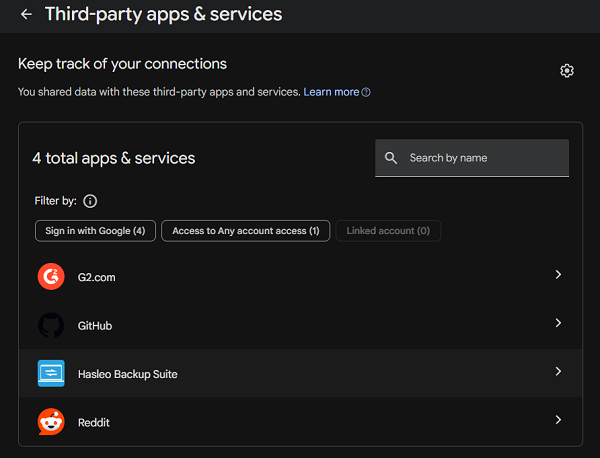
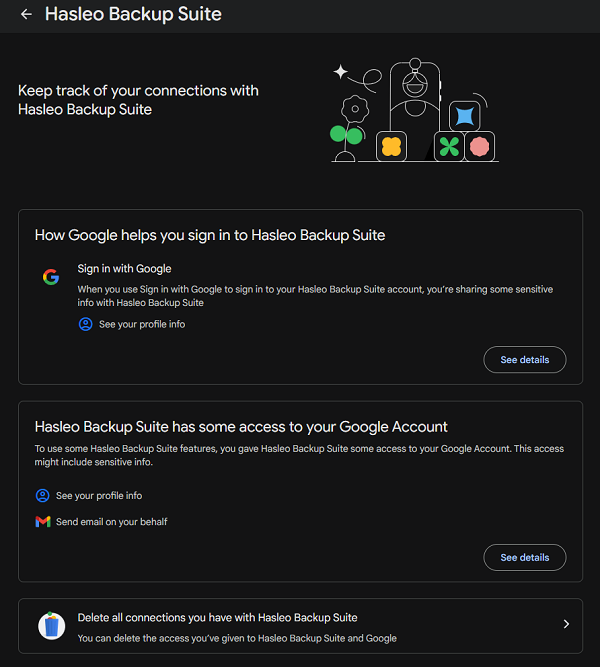
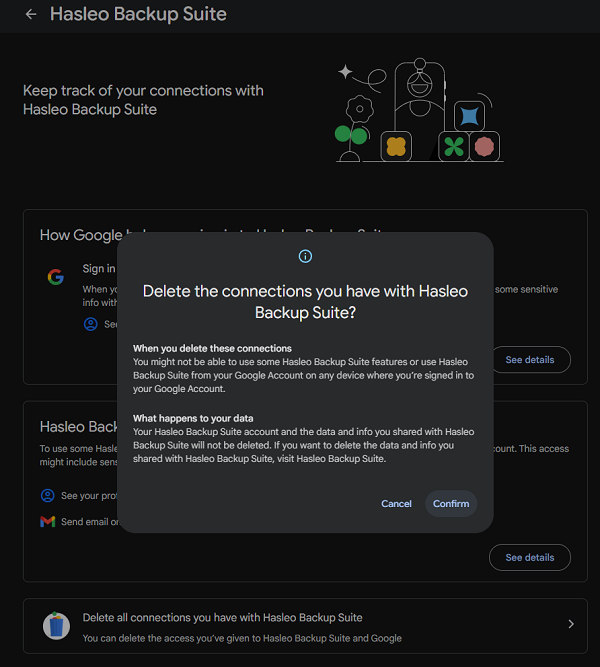
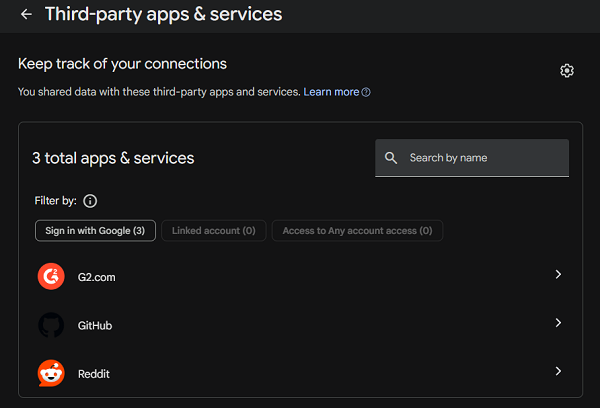
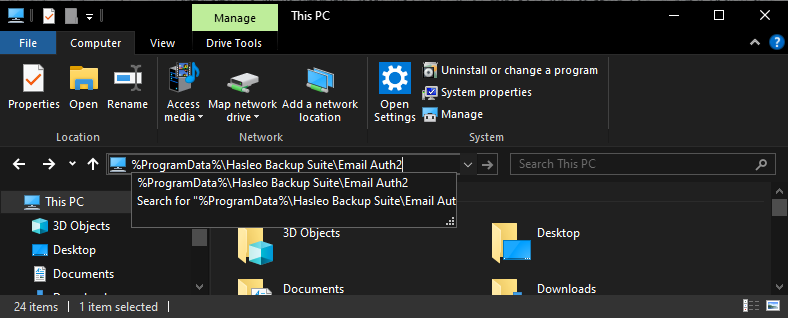
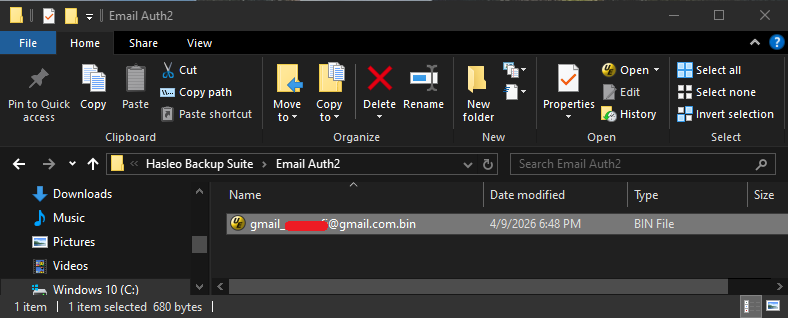
步驟 2:移除 Hasleo Backup Suite 儲存用來存取 Gmail 的權杖。
常見問題(FAQ)
A: 撤銷存取權可避免 Hasleo Backup Suite 存取您的 Gmail 資料,並提升帳戶安全性。
A: 需要,建議兩個步驟都執行。步驟 1 移除伺服器端權限,步驟 2 移除本機權杖。
A: 權杖檔案儲存在 %ProgramData%\Hasleo Backup Suite\Email Auth2\ 資料夾中。
A: 可以,只要需要電子郵件通知時,就能透過 Hasleo Backup Suite 的設定重新連結。
A: 會,存取權撤銷後,Hasleo Backup Suite 就無法再透過您的 Gmail 帳戶傳送電子郵件通知。
A: 您的電子郵件僅用於通知。撤銷存取權只會移除連線,不會移除您的電子郵件。
A: 可以,您可以在 Hasleo Backup Suite 中再次執行電子郵件設定流程來重新連結。
A: 不會,撤銷只會移除應用程式存取權,Google 帳戶密碼維持不變。
結論
本指南帶您完成從 Hasleo Backup Suite 移除 Gmail 存取權的完整流程。透過 Google 帳戶設定撤銷權限並刪除本機權杖檔案,您可確保應用程式不再與 Gmail 帳戶有任何連線。
定期檢視並管理已連結的應用程式是良好的安全實務。若您日後決定再次使用電子郵件通知,可以直接透過 Hasleo Backup Suite 的設定輕鬆重新連結 Gmail 帳戶。