

網路共用磁碟機(例如 SMB(伺服器訊息區塊)共用資料夾或 NAS(網路附加儲存)裝置)是位於另一部電腦或伺服器上的資料夾或整顆磁碟,Windows 會將其呈現為本機磁碟機。核心概念是:多個使用者或裝置可以透過網路存取相同的檔案,並由權限控制誰可以讀取、寫入或修改這些檔案。
這些磁碟機可作為備份目標,是 USB 大容量磁碟機或內接磁碟的替代方案,為您的系統與資料提供便利、彈性與安全性。
將資料備份到網路共用磁碟機的優點 👍
將 Windows 備份到網路共用磁碟機,相較於使用 USB 磁碟機或內接磁碟,具有多項具體優勢。
集中化管理備份
所有桌上型電腦、筆記型電腦、VM 與測試機都可以備份到同一個共用位置,省去四處散落的 USB 磁碟機。
全天候自動化作業
排程備份可穩定執行,無須插拔外接儲存裝置。
透過 RAID 實現備援
NAS 陣列可保護您的備份儲存庫免於磁碟機故障,這是 USB 磁碟機無法做到的。
長期保留與版本管理
大型儲存集區可容納數月甚至數年的備份歷程。
快速網路還原
Gigabit/2.5 GbE 的還原速度通常比 USB 磁碟機更快。
裝置外保護
即使電腦故障、資料損毀、SSD 損壞或開機環境發生問題,備份仍能保留。
可從 WinPE/WinRE 存取
即使 Windows 無法開機,救援媒體也能直接從 NAS 還原映像。
可擴充的儲存空間
無須更換硬體,只要新增磁碟機或擴充 RAID 集區即可提升容量。
最適合 Windows 10/11 的備份與複製軟體 - Hasleo Backup Suite 👑
Hasleo Backup Suite 是專業的一體化備份、還原與複製解決方案,專為 Windows 系統、磁碟、分割區與檔案提供安全、穩定且高效率的資料保護。它支援完整系統映像、彈性還原選項與高效能複製,適合日常使用者,也適合需要持續資料同步的使用者。
其傑出的增量克隆 功能僅在首次複製後更新有變更的資料區塊,大幅提升經常更新之系統的複製效率。複製引擎也提供快速的系統/磁碟/分割區複製、多種磁碟對齊模式並可調整目標分割區大小、逐磁區複製、複製時進行 MBR↔GPT 轉換、廣泛相容於 IDE/SATA/SCSI/USB/NVMe 磁碟機,並支援 Windows Vista/Server 2008 以後版本(32 位元與 64 位元架構)。
如何使用 Hasleo Backup Suite 將 Windows 10/11 備份到網路共用磁碟機?
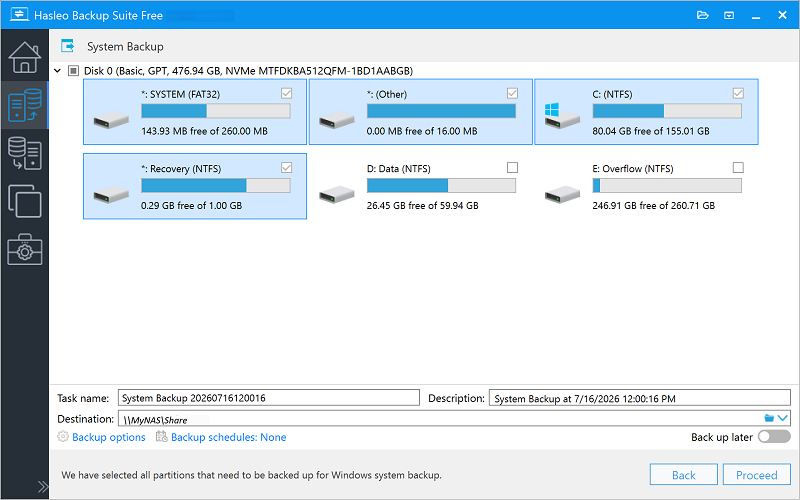
工作名稱:指定工作名稱,方便日後快速找到並管理備份工作。
描述:簡要描述工作用途及其他相關資訊。
目的地:點選資料夾圖示,即可修改備份映像檔的儲存目的地路徑。
備份選項:進階備份設定。詳細資訊請參閱備份選項。
備份排程:設定備份排程,定期自動執行備份工作。詳細資訊請參閱備份排程。
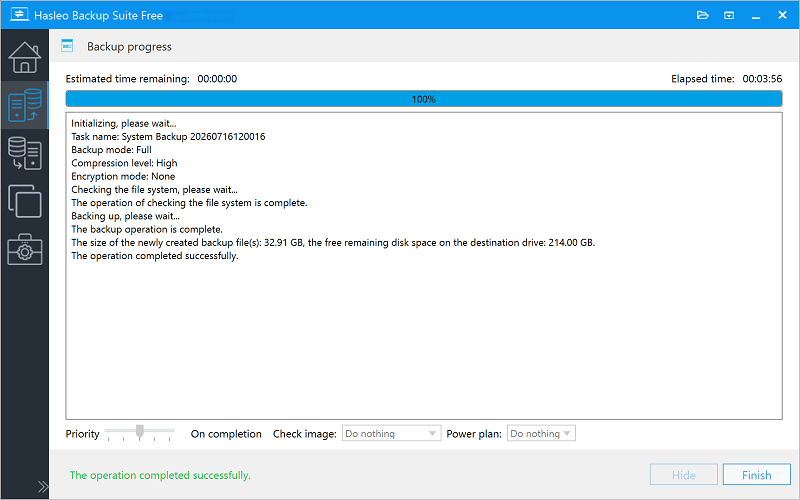
優先順序:指定備份程序的優先順序。優先順序越高,備份可取得的 CPU 時間越多,可能導致其他程式執行變慢。
檢查映像:備份程序完成後驗證備份映像檔的完整性。
電源計劃:備份完成後執行電源管理動作。
常見問題(FAQ)
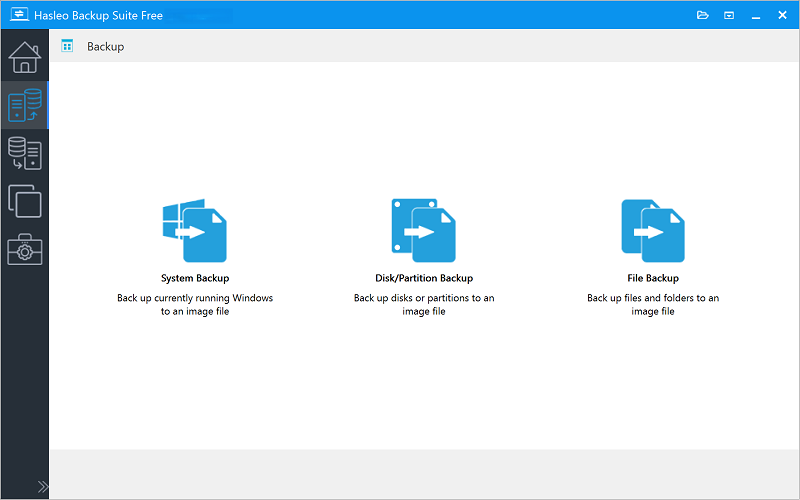
A: 連線到網路磁碟機、執行 Hasleo Backup Suite,點選「備份」>「系統備份」,選取 Windows 10/11 分割區,選擇網路共用磁碟機作為目的地,然後點選「繼續」開始備份。
A: 建議使用容量至少為 Windows 10/11 系統磁碟機已使用空間 1.5 倍的網路共用磁碟機。由 SSD 組成的網路共用磁碟機在速度與耐用度上較佳,HDD 則在大容量儲存方面更具成本效益。
A: 備份時間取決於 Windows 10/11 系統分割區的大小、網路速度與磁碟機速度。一般的 Windows 10/11 安裝約需 20-40 分鐘。
A: 可以,Hasleo Backup Suite 支援備份排程。您可以設定每日、每週、每月或事件觸發排程,自動將 Windows 10/11 備份到網路共用磁碟機。
A: 您需要 WinPE 緊急救援磁碟。從 WinPE 媒體開機後,使用 Hasleo Backup Suite 連線到網路,再從網路共用磁碟機選取備份映像並還原 Windows 10/11。
A: 可以,Hasleo Backup Suite 支援為備份映像提供 AES 128/256 位元加密。您可以在備份選項中啟用加密,以保護機敏資料。
A: Hasleo Backup Suite 是最優秀的免費 Windows 10/11 備份軟體。它支援完整、增量與差異備份、壓縮、加密與自動備份排程。
總結
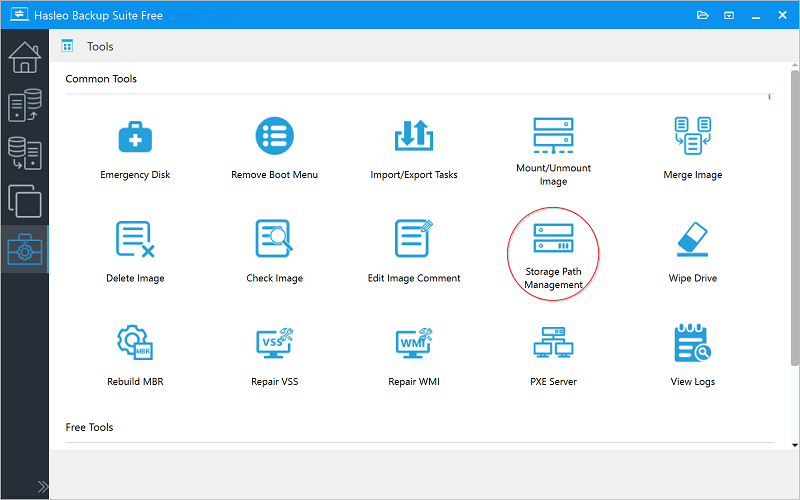
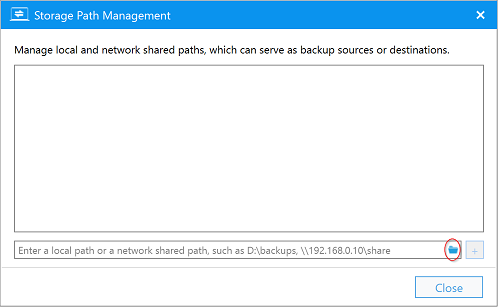
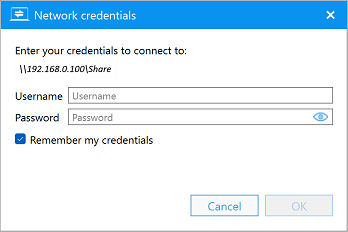
若要使用 Hasleo Backup Suite 將 Windows 10/11 備份到網路共用磁碟機,請在工具 > 儲存路徑管理中將共用資料夾設為儲存路徑。選取網路位置,並輸入正確的認證資訊(必要時包含裝置名稱前置字元)。
從「備份」功能表啟動系統備份。Hasleo Backup Suite 會自動選取所有 Windows 10/11 系統分割區;您只需為工作命名、調整選項,並選擇網路共用磁碟機作為目的地。點選繼續即可開始。備份通常需要 20-40 分鐘,視系統大小與網路速度而定。
Hasleo Backup Suite 支援排程、加密、映像驗證與優先順序設定。若要還原,請從 WinPE 救援磁碟開機、重新連線到網路,然後選取備份映像。
網路磁碟機的空間至少應為 Windows 系統分割區已使用空間的 1.5 倍;以 SSD 為基礎的網路儲存速度較快,HDD 則更具成本效益。