

Eine Netzwerkfreigabe, etwa eine SMB-Freigabe (Server Message Block) oder ein NAS-Gerät (Network Attached Storage), ist ein Ordner oder ein kompletter Datenträger auf einem anderen Computer oder Server, den Windows Ihnen wie ein lokales Laufwerk bereitstellt. Der Kernpunkt: Mehrere Benutzer oder Geräte können über das Netzwerk auf dieselben Dateien zugreifen, wobei Berechtigungen festlegen, wer sie lesen, schreiben oder ändern darf.
Als Ziel für ein Backup sind solche Laufwerke eine Alternative zu großen USB-Festplatten oder internen Datenträgern und bieten Komfort, Flexibilität und Sicherheit für Ihr System und Ihre Daten.
Die Vorteile eines Backups auf eine Netzwerkfreigabe 👍
Ein Backup von Windows auf eine Netzwerkfreigabe bietet gegenüber USB-Laufwerken oder internen Datenträgern mehrere konkrete Vorteile.
Zentrale Backups
Alle PCs, Laptops, VMs und Testmaschinen können an einem gemeinsamen Ort sichern – keine verstreuten USB-Laufwerke mehr.
Immer verfügbare Automatisierung
Geplante Backups laufen zuverlässig, ohne dass externe Speichermedien angeschlossen werden müssen.
Redundanz durch RAID
NAS-Verbünde schützen Ihr Backup-Repository vor Laufwerksausfällen – etwas, das USB-Laufwerke nicht leisten.
Langfristige Aufbewahrung & Versionierung
Große Speicherpools ermöglichen eine Backup-Historie über Monate oder Jahre.
Schnelle Wiederherstellung über das Netzwerk
Wiederherstellungen über Gigabit/2,5 GbE sind oft schneller als über ein USB-Laufwerk.
Schutz außerhalb des Geräts
Backups überstehen PC-Ausfälle, Datenverlust, SSD-Ausfall oder Probleme mit der Startumgebung.
Zugriff über WinPE/WinRE
Notfallmedien können Abbilder direkt vom NAS wiederherstellen, auch wenn Windows nicht startet.
Skalierbarer Speicher
Erweitern Sie die Kapazität durch zusätzliche Laufwerke oder größere RAID-Verbünde, ohne Hardware austauschen zu müssen.
Beste Windows 10/11-Backup- und Klon-Software – Hasleo Backup Suite 👑
Hasleo Backup Suite ist eine professionelle All-in-One-Lösung für Backup, Wiederherstellung und Klonen, die für sicheren, stabilen und effizienten Datenschutz unter Windows-Systemen, Datenträgern, Partitionen und Dateien entwickelt wurde. Sie unterstützt vollständige Systemabbilder, flexible Wiederherstellungsoptionen und leistungsstarkes Klonen und eignet sich damit sowohl für Alltagsnutzer als auch für Anwender, die eine kontinuierliche Datensynchronisierung benötigen.
Die herausragende Funktion Delta-Klon aktualisiert nach dem ersten Klon nur noch geänderte Datenblöcke und verbessert die Klon-Effizienz bei häufig aktualisierten Systemen erheblich. Die Klon-Engine bietet zudem schnelles Klonen von System, Datenträgern und Partitionen, mehrere Datenträger-Ausrichtungsmodi mit anpassbaren Zielpartitionsgrößen, sektorweises Klonen, MBR↔GPT-Konvertierung während des Klonens, breite Kompatibilität mit IDE/SATA/SCSI/USB/NVMe-Laufwerken und Unterstützung für Windows Vista/Server 2008 und höher in 32- und 64-Bit-Architektur.
Wie sichern Sie Windows 10/11 mit Hasleo Backup Suite auf eine Netzwerkfreigabe?
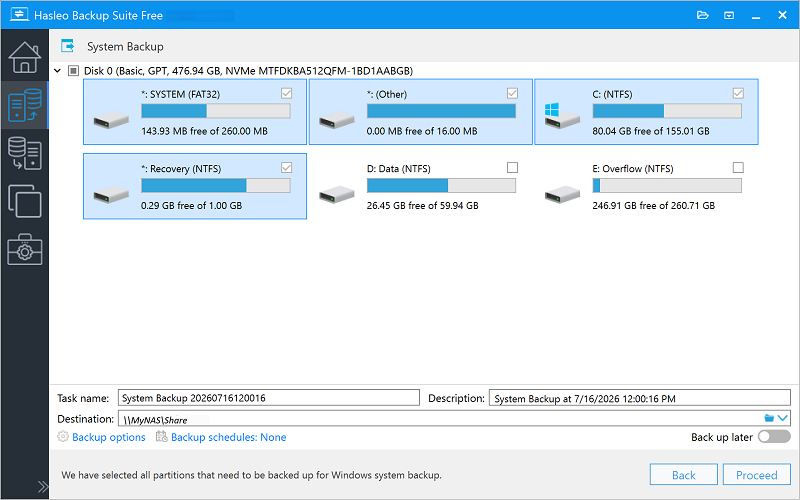
Aufgabenname: Geben Sie einen Aufgabennamen an, damit Sie die Backup-Aufgabe später schnell finden und verwalten können.
Beschreibung: Beschreiben Sie kurz den Zweck der Aufgabe und weitere relevante Informationen.
Ziel: Ändern Sie den Zielpfad, in dem die Backup-Abbilddateien gespeichert werden, durch Klicken auf das Ordnersymbol.
Backup-Optionen: Erweiterte Backup-Einstellungen. Weitere Einzelheiten finden Sie unter Backup-Optionen.
Backup-Zeitplan: Richten Sie Backup-Zeitpläne ein, um Ihre Backup-Aufgaben regelmäßig automatisch auszuführen. Weitere Einzelheiten finden Sie unter Backup-Zeitplan.
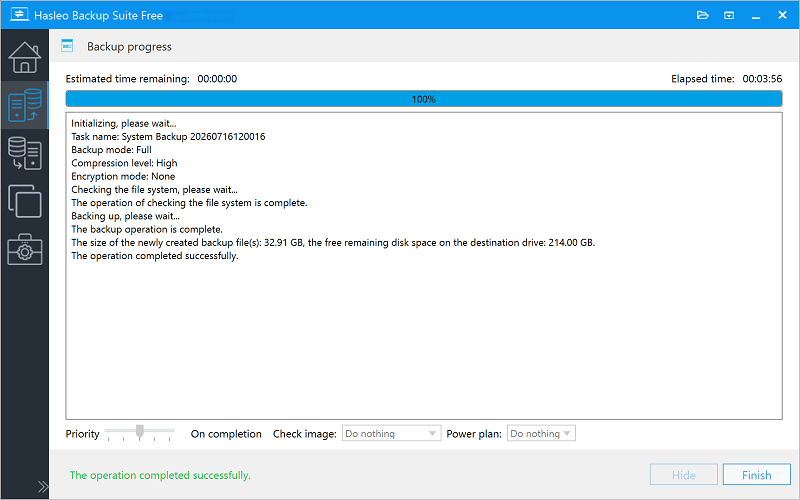
Priorität: Legen Sie eine Priorität für den Backup-Vorgang fest. Eine höhere Priorität weist dem Backup mehr CPU-Zeit zu, wodurch andere Programme langsamer laufen können.
Abbild prüfen: Überprüfen Sie die Integrität der Backup-Abbilddateien nach Abschluss des Backup-Vorgangs.
Energieplan: Führen Sie nach Abschluss des Backups die Energieverwaltungsaktion aus.
Häufig gestellte Fragen (FAQ)
A: Verbinden Sie sich mit dem Netzlaufwerk, starten Sie Hasleo Backup Suite, klicken Sie auf Backup > System-Backup, wählen Sie Ihre Windows 10/11-Partitionen, wählen Sie die Netzwerkfreigabe als Ziel und klicken Sie auf Starten, um das Backup zu beginnen.
A: Es wird empfohlen, eine Netzwerkfreigabe mit mindestens dem 1,5-fachen des belegten Speicherplatzes Ihres Windows 10/11-Systemlaufwerks zu verwenden. Netzwerkfreigaben aus SSDs sind wegen Geschwindigkeit und Haltbarkeit empfehlenswert, während HDDs bei großem Speicherbedarf kosteneffizienter sind.
A: Die Backup-Dauer hängt von der Größe Ihrer Windows 10/11-Systempartition, der Netzwerkgeschwindigkeit und der Laufwerksgeschwindigkeit ab. Eine typische Windows 10/11-Installation benötigt etwa 20–40 Minuten.
A: Ja, Hasleo Backup Suite unterstützt Backup-Zeitpläne. Sie können Zeitpläne für Täglich, Wöchentlich, Monatlich oder Ereignisauslöser einrichten, um Windows 10/11 automatisch auf Ihre Netzwerkfreigabe zu sichern.
A: Sie benötigen eine WinPE-Notfalldiskette. Starten Sie von den WinPE-Medien, verbinden Sie sich dann mit Hasleo Backup Suite mit Ihrem Netzwerk und wählen Sie Ihr Backup-Abbild auf der Netzwerkfreigabe aus, um Windows 10/11 wiederherzustellen.
A: Ja, Hasleo Backup Suite unterstützt AES-128/256-Bit-Verschlüsselung für Backup-Abbilder. Sie können die Verschlüsselung in den Backup-Optionen aktivieren, um vertrauliche Daten zu schützen.
A: Hasleo Backup Suite ist die beste kostenlose Backup-Software für Windows 10/11. Sie unterstützt vollständige, inkrementelle und differenzielle Backups, Komprimierung, Verschlüsselung und automatische Backup-Zeitpläne.
Zusammenfassung
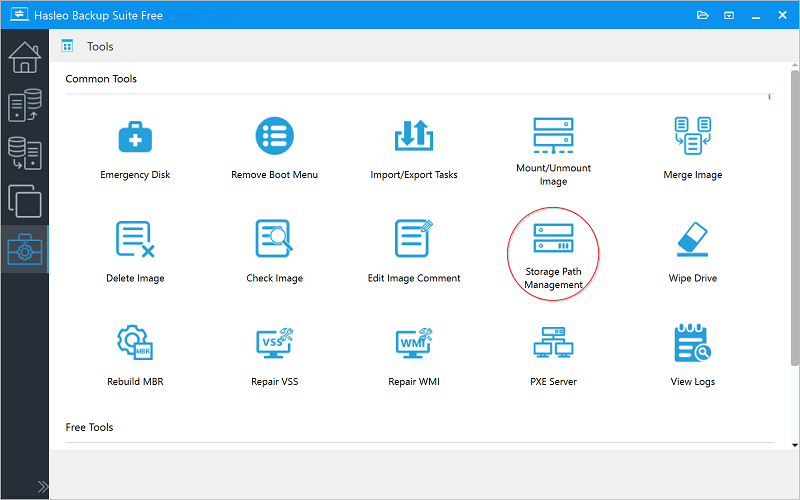
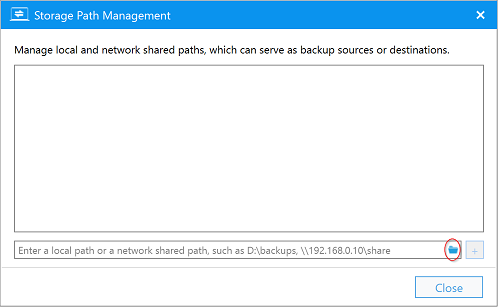
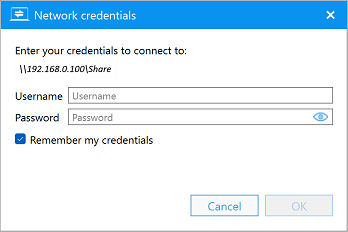
Um Windows 10/11 mit Hasleo Backup Suite auf eine Netzwerkfreigabe zu sichern, legen Sie den freigegebenen Ordner unter Werkzeuge > Speicherpfadverwaltung als Speicherpfad fest. Wählen Sie den Netzwerkspeicherort und geben Sie die korrekten Anmeldedaten ein (einschließlich Gerätenamen-Präfixen, falls erforderlich).
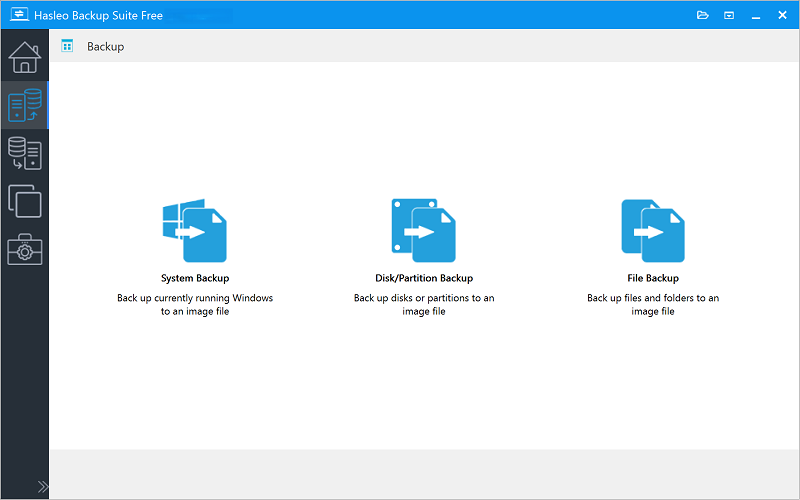
Starten Sie das System-Backup über das Menü Backup. Hasleo Backup Suite wählt automatisch alle Systempartitionen von Windows 10/11 aus; Sie benennen nur die Aufgabe, passen die Optionen an und wählen die Netzwerkfreigabe als Ziel. Klicken Sie auf Starten, um zu beginnen. Backups dauern in der Regel 20–40 Minuten, abhängig von Systemgröße und Netzwerkgeschwindigkeit.
Hasleo Backup Suite unterstützt Zeitpläne, Verschlüsselung, Abbildprüfung und Prioritätseinstellungen. Für die Wiederherstellung starten Sie von einer WinPE-Notfalldiskette, verbinden sich erneut mit dem Netzwerk und wählen das Backup-Abbild aus.
Ein Netzlaufwerk sollte mindestens das 1,5-fache des belegten Speicherplatzes Ihrer Windows-Systempartition bieten; SSD-basierter Netzwerkspeicher ist schneller, HDDs sind kosteneffizienter.