James - Senior Technical Writer bei Hasleo Technology
Verfasst von James
Senior Technical Writer bei Hasleo Technology mit über 10 Jahren Erfahrung in Windows-Technologie und Datenschutz.
Aktualisiert am 19. Mai 2026 | Hasleo Backup Suite

Das Hasleo PXE Boot Tool ist speziell dafür entwickelt, mehrere Client-Computer in einem lokalen Netzwerk (LAN) über das Netzwerk sicher zu starten und zu warten. Es ermöglicht Ihnen, die Wiederherstellungsumgebung von Hasleo Backup Suite auf Client-Computern über das Netzwerk zu starten, was besonders für Bare-Metal-Wiederherstellungen oder Netzwerkbereitstellungen nützlich ist.

Bitte beachten Sie, dass Sie möglicherweise UEFI Secure Boot deaktivieren müssen, um von dem von Hasleo Backup Suite erstellten bootfähigen WinPE-Medium zu starten.

Anleitung zum Starten von Client-Computern über ein lokales Netzwerk (LAN) mit dem Hasleo PXE-Server.
1
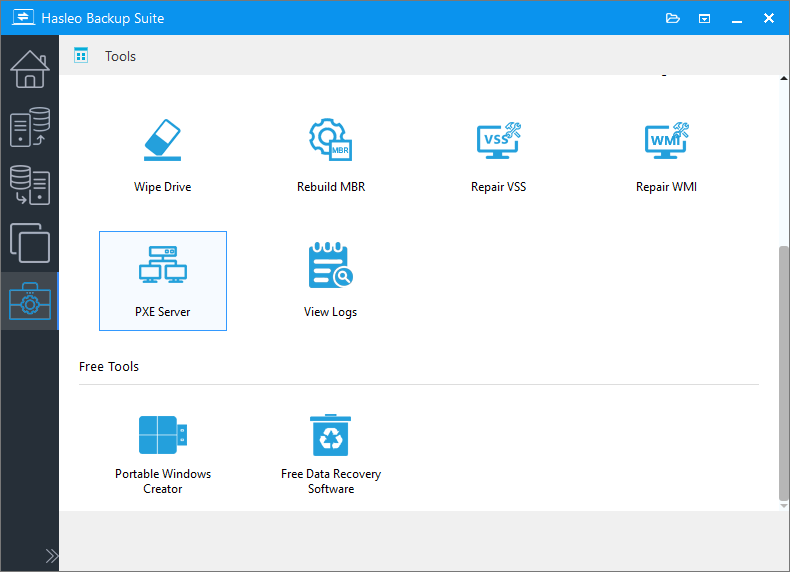
Installieren und starten Sie Hasleo Backup Suite, klicken Sie in der Navigationsleiste auf die Schaltfläche „Werkzeuge“ und dann im Arbeitsbereich auf die Schaltfläche „PXE-Server“.
click PXE Server
2
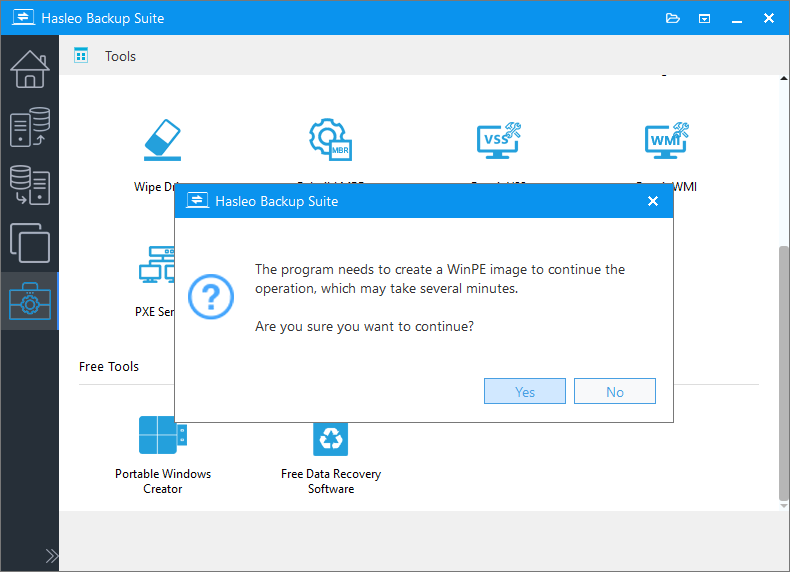
Wenn Sie noch kein bootfähiges WinPE-Abbild erstellt haben, fordert Hasleo Backup Suite Sie auf, ein WinPE-Abbild zu erstellen; klicken Sie auf die Schaltfläche „Ja“.
Need WinPE to start PXE Server Prompt
3
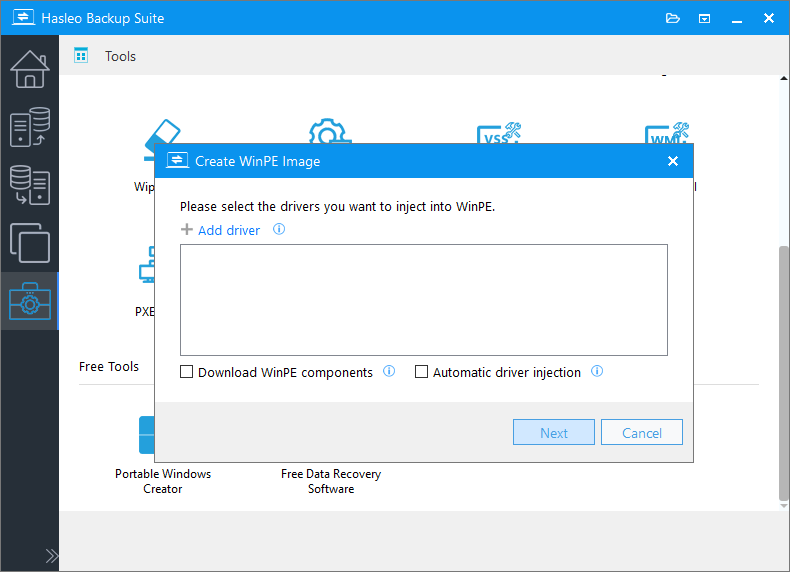
Wenn Sie zusätzliche Treiber in das WinPE-Abbild einbinden möchten, klicken Sie auf die Schaltfläche „Treiber hinzufügen“, wählen Sie die einzubindenden Treiber aus und klicken Sie dann auf die Schaltfläche „Weiter“. Andernfalls klicken Sie einfach auf „Weiter“, um diesen Schritt zu überspringen.
Add driver to WinPE

* Bitte beachten Sie, dass nur .inf-basierte Treiber zum Einbinden in WinPE unterstützt werden.

* Mit der Option WinPE-Komponenten herunterladen können Sie WinPE-Komponenten herunterladen, anstatt sie auf dem aktuellen Computer zu suchen.

* Die Option Automatisches Einbinden von Treibern extrahiert Treiber automatisch aus dem aktuellen Windows-Betriebssystem und bindet sie in WinPE ein. Bitte beachten Sie, dass Hasleo Backup Suite zwar versucht, alle Treiber zu extrahieren und in WinPE einzubinden, dieser Vorgang jedoch nicht unfehlbar ist; wir garantieren nicht, dass alle Hardware in der WinPE-Umgebung vollständig funktioniert.
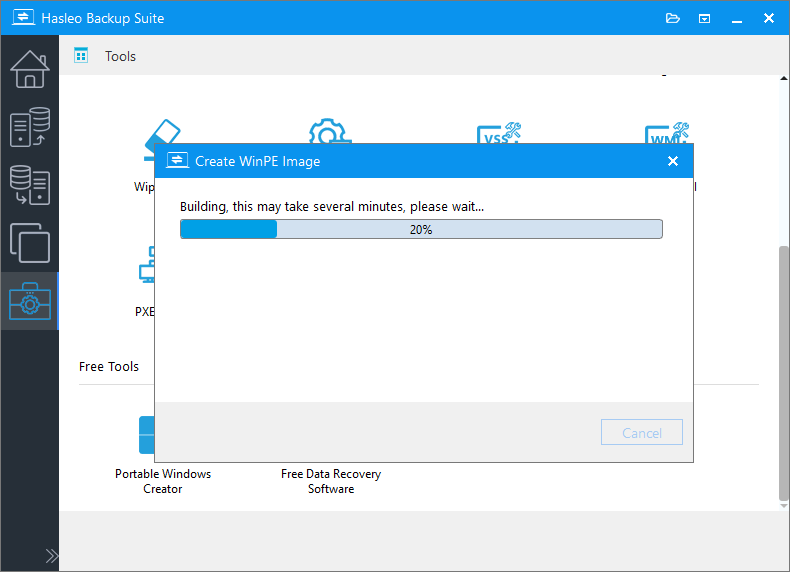
4
Hasleo Backup Suite beginnt mit dem Erstellen des WinPE-Abbilds; dies kann einige Minuten dauern, haben Sie daher bitte Geduld.
Building WinPE
5
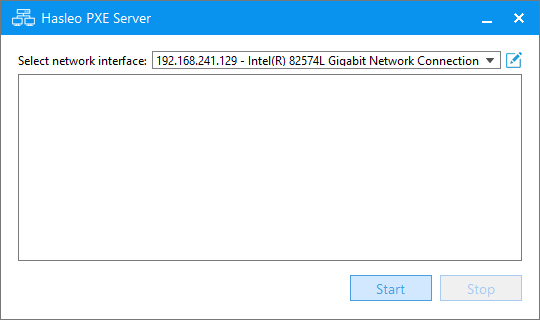
Wählen Sie nach dem Erstellen des WinPE-Abbilds die Netzwerkschnittstelle für die PXE-Dienste aus, konfigurieren Sie die Netzwerkoptionen nach Bedarf durch Klicken auf das Symbol Edit und klicken Sie dann auf die Schaltfläche „OK“, um die Einstellungen zu speichern.
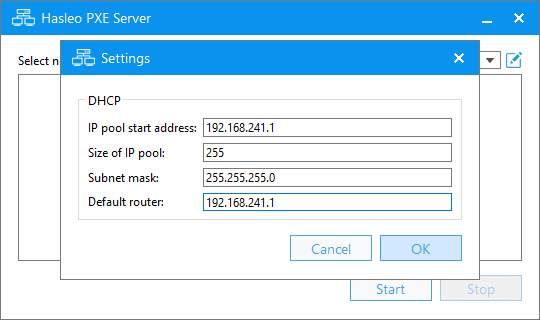
Configure network-interface for PXE server
6
Klicken Sie nach Abschluss der Konfiguration der Netzwerkschnittstelle auf die Schaltfläche „Start“, um den PXE-Server zu starten.
Configure network-interface for PXE server
7
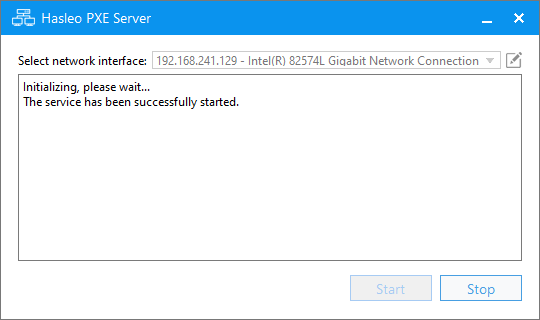
Der PXE-Server wurde erfolgreich gestartet. Jetzt können Sie von jedem Computer im lokalen Netzwerk über PXE in WinPE starten.
PXE server has successfully started
8
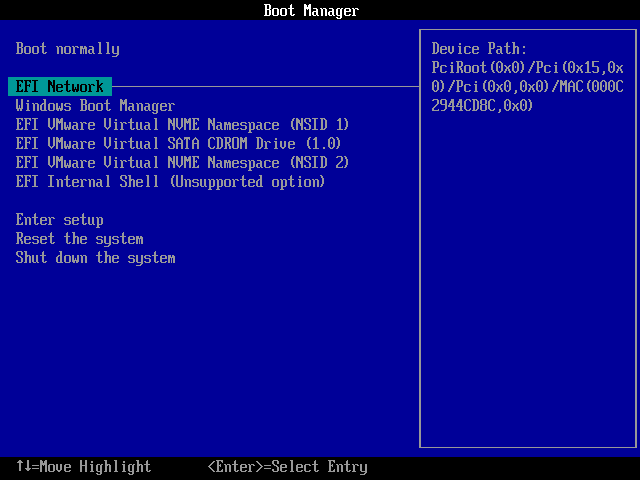
Schalten Sie den Client-Computer ein und drücken Sie die entsprechende Taste (z. B. F2, F12, ENTF usw.), um die BIOS-Setup-Oberfläche aufzurufen. Legen Sie die Netzwerkstartoption als erste Startpriorität fest und starten Sie den Computer neu, um vom PXE-Server zu starten.
Select network adapter for PXE boot in BIOS
9
Der Client-Computer beginnt mit dem Herunterladen von WinPE vom PXE-Server und startet. Dies kann einige Minuten dauern, haben Sie daher bitte Geduld.
Downloading WinPE form PXE server
10
Nach dem Start von WinPE über PXE können Sie auf dem Client-Computer Datenträger-/Partitions-Backup und -Wiederherstellung, Datei-/Ordner-Backup und -Wiederherstellung usw. ausführen.
Complete booting WinPE from PXE server

Häufig gestellte Fragen (FAQ)

Q: Welche Voraussetzungen gelten für den PXE-Start?

A: Auf dem Host-Computer muss Hasleo Backup Suite installiert und eine Netzwerkschnittstelle konfiguriert sein; außerdem muss der Client-Computer den Netzwerkstart (PXE) unterstützen.

Q: Wie viele Client-Computer kann der PXE-Server unterstützen?

A: Der PXE-Server kann mehrere Clients gleichzeitig im selben lokalen Netzwerk (LAN) unterstützen. Die tatsächliche Anzahl hängt von Ihrer Netzwerkbandbreite und der Hardwareleistung ab.

Q: Warum schlägt der PXE-Start fehl?

A: Häufige Ursachen sind: Netzwerkkabel nicht angeschlossen, Client im BIOS nicht auf Netzwerkstart eingestellt, Firewall blockiert die Ports des PXE-Servers oder die Netzwerkschnittstelle ist nicht richtig konfiguriert.

Q: Muss ich Secure Boot für den PXE-Start deaktivieren?

A: Ja. Möglicherweise müssen Sie UEFI Secure Boot deaktivieren, um von dem von Hasleo Backup Suite erstellten bootfähigen WinPE-Medium zu starten.

Q: Welche Netzwerkports verwendet der PXE-Server?

A: Der PXE-Server verwendet die Standardports für DHCP (Port 67) und TFTP für den Netzwerkstart. Möglicherweise müssen Sie diese Ports in Ihrer Firewall freigeben.

Q: Kann ich den PXE-Server über verschiedene Subnetze hinweg verwenden?

A: Nein. Der PXE-Server funktioniert innerhalb desselben lokalen Netzwerks (LAN). Für die Bereitstellung über verschiedene Subnetze hinweg müssen Sie DHCP-Relay oder proxyDHCP konfigurieren.

Q: Wie beende ich den PXE-Server?

A: Klicken Sie in der Oberfläche des PXE-Servers auf die Schaltfläche „Beenden“, um den Dienst zu stoppen. Der PXE-Server sendet dann keine Broadcasts mehr an Clients.

Q: Welche Treibertypen werden für das Einbinden in WinPE unterstützt?

A: Nur .inf-basierte Treiber werden zum Einbinden in WinPE unterstützt. Andere Treiberformate sind nicht kompatibel.