

La Sauvegarde disque/partition sert généralement à sauvegarder des disques ou partitions de données ; vous pouvez restaurer des fichiers à partir de l’image de sauvegarde disque/partition créée auparavant lorsqu’une partition de données est endommagée ou que des fichiers sont perdus à cause de virus, d’une panne de courant, etc. Ce tutoriel explique comment restaurer un disque ou une partition à partir d’une image de sauvegarde disque/partition créée par Hasleo Backup Suite.
Tutoriel pour restaurer un disque ou une partition à partir d’une image de sauvegarde disque/partition créée par Hasleo Backup Suite.
Méthode 1. Cliquez sur le bouton « Accueil » dans la barre de navigation, puis cliquez sur le bouton « Actions » => « Restauration » de la tâche de sauvegarde disque/partition que vous souhaitez restaurer.

Méthode 2. Cliquez sur le bouton « Restauration » dans la barre de navigation, puis sur le bouton « Parcourir l’image à restaurer » dans la zone d’opération, et sélectionnez le fichier image de sauvegarde disque/partition à restaurer dans la boîte de dialogue d’ouverture de fichier.

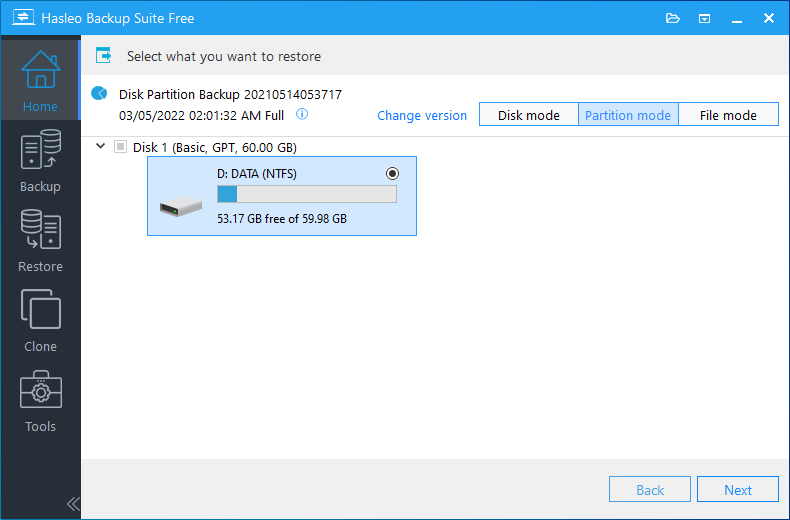
💡 Conseil : Si vous souhaitez restaurer le disque entier, choisissez « Mode disque » dans le coin supérieur droit. Si vous devez uniquement restaurer l’une des partitions, choisissez « Mode partition ». Si vous souhaitez uniquement restaurer des fichiers individuels, choisissez « Mode fichier ».
Mode normal : si vous avez choisi de restaurer le disque entier à l’étape précédente, sélectionnez le disque de destination vers lequel vous souhaitez restaurer. Si vous avez choisi de restaurer une partition, sélectionnez un emplacement de destination (pouvant être une partition existante ou de l’espace libre) vers lequel vous souhaitez restaurer. Cliquez ensuite sur « Suivant ».
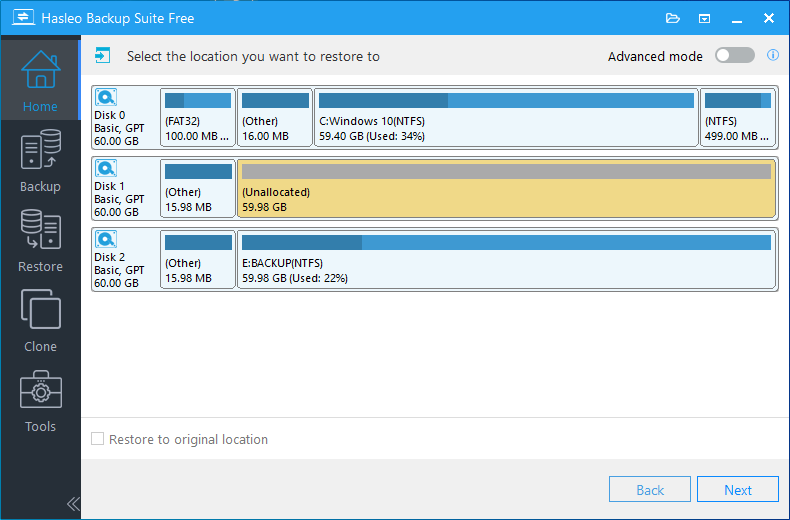
Mode avancé : restaure le disque ou la partition vers un espace contigu (pouvant être une combinaison de plusieurs partitions existantes et d’espace libre) du disque de destination et conserve les autres partitions non sélectionnées présentes sur ce disque. Activez « Mode avancé », sélectionnez l’espace contigu du disque de destination vers lequel restaurer le disque ou la partition, puis cliquez sur « Suivant ».

💡 Conseils :
• L’option Restaurer en MBR ou Restaurer en GPT permet de restaurer un disque MBR vers un disque GPT ou un disque GPT vers un disque MBR. Disponible uniquement en « Mode disque » avec le « Mode avancé » désactivé.
• L’option Restaurer à l’emplacement d’origine vous aide à restaurer la partition à son emplacement d’origine sur le disque d’origine et garantit que les autres partitions du disque ne seront pas détruites. Disponible uniquement lorsque la ou les partitions d’origine existent encore et que le « Mode avancé » est désactivé.
• L’option Restauration delta réduit la durée d’une opération de restauration, car elle ne restaure que les blocs qui ont été modifiés sur le disque cible. Disponible uniquement lorsque l’option « Restaurer à l’emplacement d’origine » est cochée.
• L’option Conserver le chiffrement BitLocker permet de restaurer des partitions chiffrées BitLocker sans rompre le chiffrement, afin que les partitions restaurées restent chiffrées.
• L’option Conserver la disposition des partitions garantit que la disposition des partitions du disque de destination est exactement la même que celle du disque source une fois la restauration terminée. Disponible uniquement en « Mode disque » avec le « Mode avancé » désactivé.

💡 Conseils :
• Alignement du disque :
1M (recommandé) : l’alignement 1M est un sous-ensemble de l’alignement 4K. Les partitions alignées sur 1M sont toujours alignées sur 4K, ce qui permet d’obtenir les meilleures performances de votre SSD. Dans Windows Vista et les versions ultérieures du système d’exploitation, les partitions créées avec la Gestion des disques de Windows sont toujours alignées sur 1M octets, que le disque soit un SSD ou non.
4K : garantit que le secteur de début de chaque partition de destination est toujours aligné sur 4K octets, ce qui est très important pour obtenir les meilleures performances d’un SSD.
Cylindre : garantit que le secteur de début de chaque partition de destination commence toujours au début d’un cylindre. Windows XP et les systèmes d’exploitation antérieurs utilisent ce mode d’alignement.
Aucun : le secteur de début de chaque partition de destination n’est pas aligné.
• L’option Restaurer la partition secteur par secteur vous permet de restaurer le contenu de l’image de sauvegarde vers la partition de destination secteur par secteur.
* L’option Restaurer la partition secteur par secteur vous permet de restaurer le contenu de l’image de sauvegarde vers la partition de destination secteur par secteur.

💡 Conseil : Vous pouvez ici indiquer une action de gestion de l’alimentation à effectuer une fois la sauvegarde terminée.
Questions fréquentes (FAQ)
A: Oui. Choisissez « Mode partition » pour restaurer des partitions individuelles. Sélectionnez la version de partition précise et l’emplacement cible.
A: Oui. Ajustez la taille des partitions lors de la restauration. La cible doit simplement disposer de suffisamment d’espace pour toutes les données.
A: Elle ne restaure que les blocs modifiés, ce qui accélère la restauration. Elle est disponible lors de la restauration à l’emplacement d’origine.
A: Oui en mode normal : elle écrase la cible. En mode avancé avec « Restaurer à l’emplacement d’origine », les autres partitions restent intactes.
A: Oui. Utilisez l’option « Restaurer en MBR ou Restaurer en GPT » en mode Disque avec le mode Avancé désactivé.
A: Activez l’option « Conserver le chiffrement BitLocker ». La partition restaurée reste ainsi chiffrée sans rupture de la protection.
A: L’alignement 1M (recommandé) est le plus adapté à tous les SSD. Utilisez l’alignement 4K pour les disques plus anciens. Le mode Cylindre est obsolète.
A: Oui. Choisissez « Mode fichier » pour parcourir et restaurer des fichiers précis sans restaurer des partitions entières.